Javaプログラムのデバッグ
このトピックでは、Oracle® Database NavigatorでJavaプログラムをデバッグする手順について説明します。
Oracle Database NavigatorプラグインのOJVMサポートの一部として、Oracleデータベース内で実行されるJavaプログラムのデバッグでは、Javaデバッガ(JDB)リスナーの設定とJava Debug Wire Protocol (JDWP)を使用した接続が行われます。DBNインタフェースを介してJavaプログラムをデバッグすると、次のプロセスが統合されます:
- IDEプラットフォームでリモートJVMデバッグ用のリスナーを開きます。
- 次の目的でデータベース・スキーマに適切な権限を付与します:
- Javaプログラムのデバッグ
- リスナーへの接続
- データベース・スキーマからJava Debug Wire Protocol (JDWP)を使用してリスナーに接続します。
- Javaプログラムの実行。
Javaプログラムをデバッグするには、次の手順に従います:
- Javaクラス・ファイルまたはJavaクラス内のメソッドを右クリックし、コンテキスト・メニューからデバッグ・オプションを選択します。
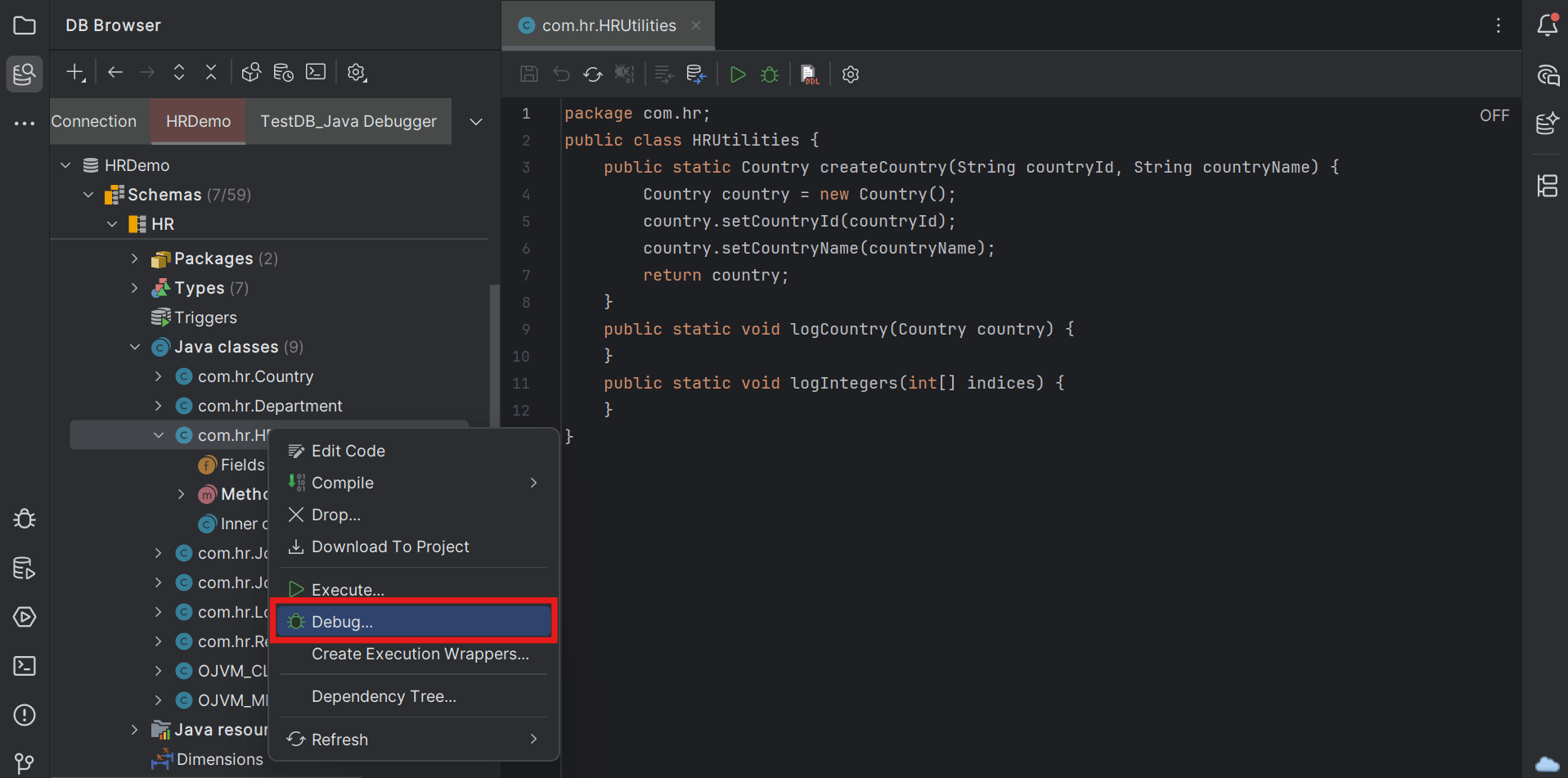
または、Javaクラス・ファイルをダブルクリックしてJavaエディタ・ウィンドウで開き、エディタのツールバー・メニューからメソッドのデバッグ・アイコンをクリックします。
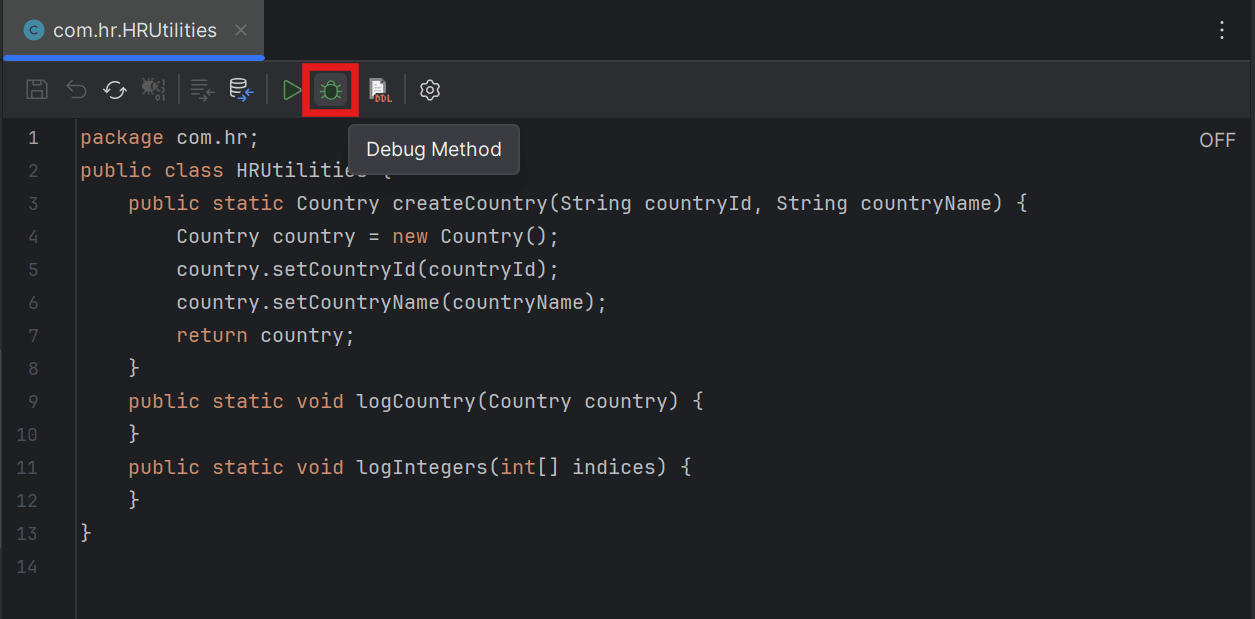
- そのJavaクラス・ファイルでデバッグするpublic staticメソッドを選択します。
システムは、デバッグ操作を実行するための前提条件の検証を開始します。
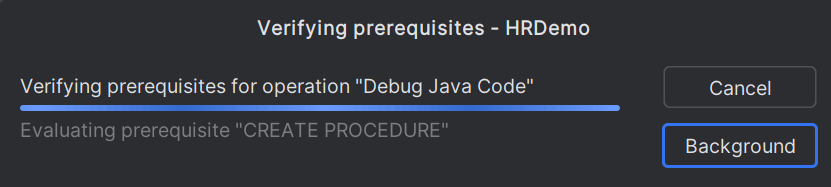
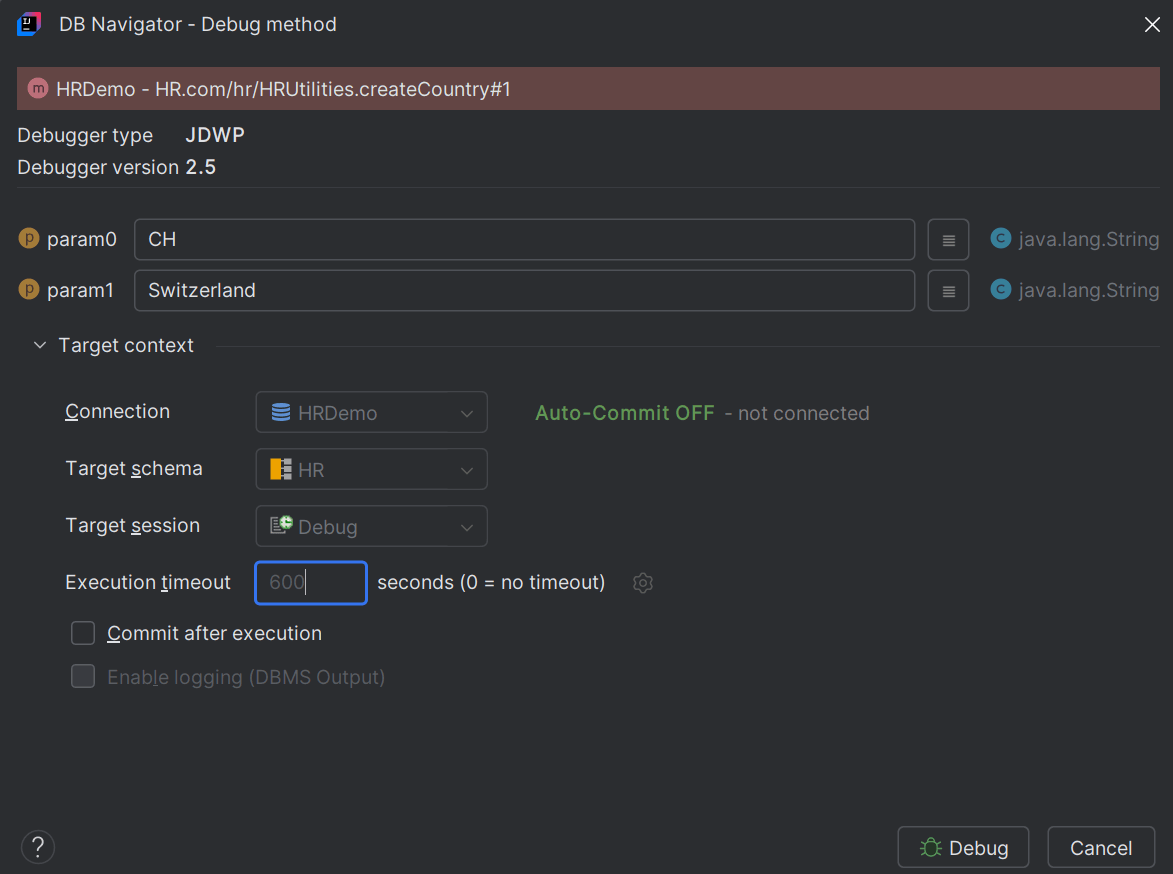
必要な権限がすべて正常に検証されると、DBナビゲータ - メソッドのデバッグ・ウィンドウが開き、使用されているデバッガ・タイプとデバッガ・バージョンが表示されます。
すべての前提条件が満たされていない場合、DBナビゲータ - 欠落している前提条件ダイアログ・ボックスがポップアップして、プログラムのデバッグに必要な権限を無視して続行するか、その接続に必要な権限を表示するかの確認メッセージが表示されます。
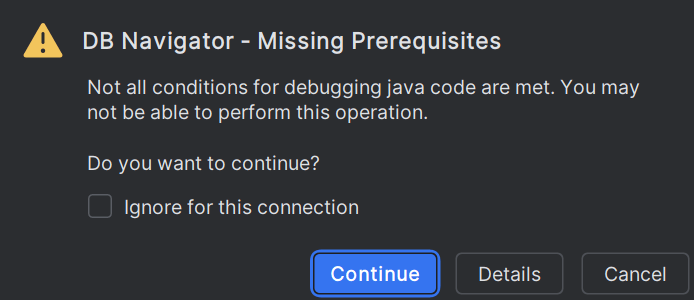
- ダイアログ・ボックスの詳細をクリックして、DBナビゲータ - 前提条件の検証ダイアログ・ボックスを開きます。このダイアログ・ボックスには、Javaコードのデバッグに必要なすべての権限がリストされます。データベース管理者に連絡して、必要な権限を提供するように依頼してください。
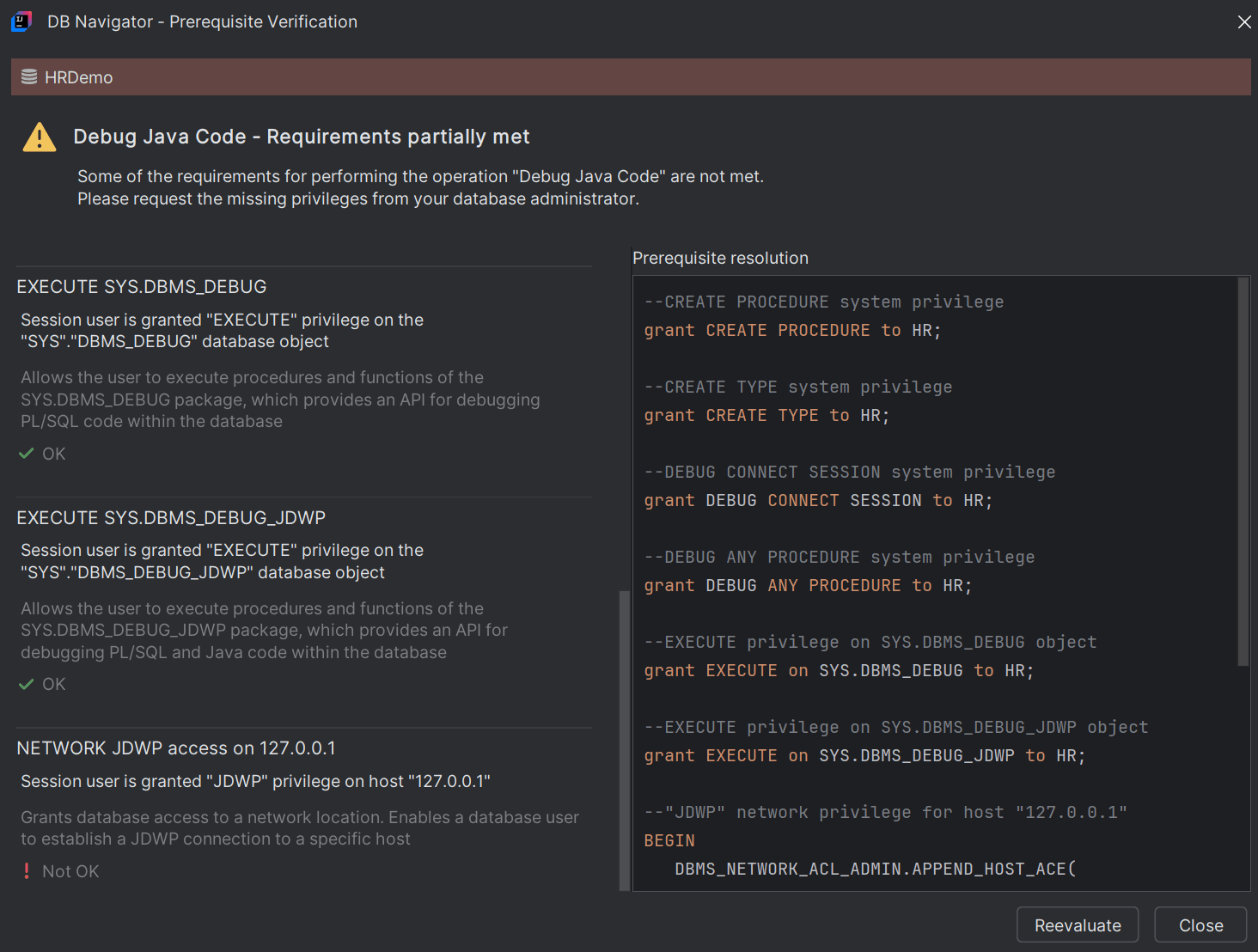
- 必要な権限なしでデバッグ・セッションを続行するには、続行をクリックします。
- ダイアログ・ボックスの詳細をクリックして、DBナビゲータ - 前提条件の検証ダイアログ・ボックスを開きます。このダイアログ・ボックスには、Javaコードのデバッグに必要なすべての権限がリストされます。データベース管理者に連絡して、必要な権限を提供するように依頼してください。
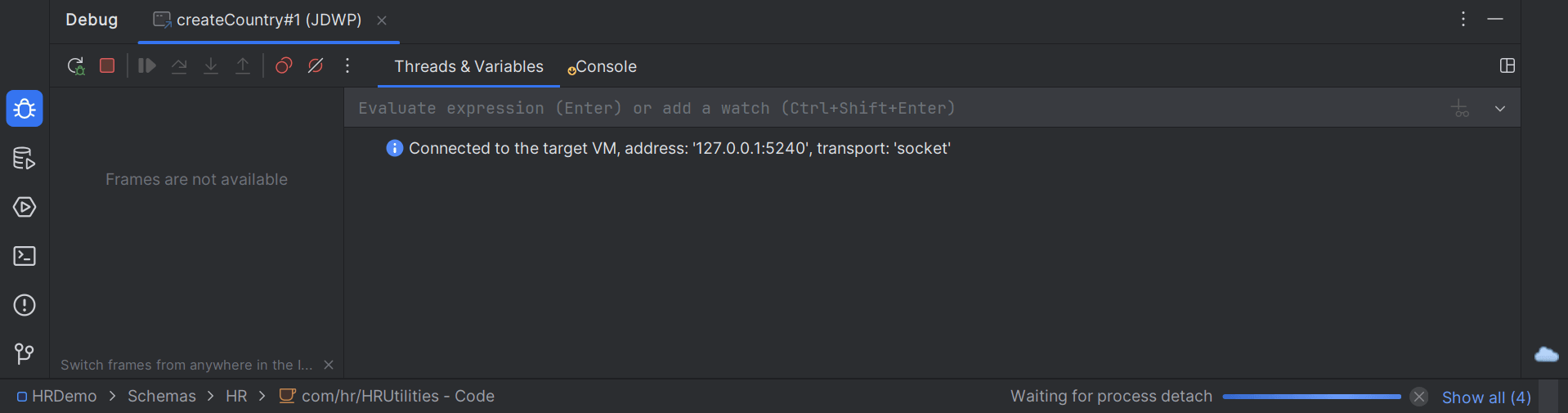
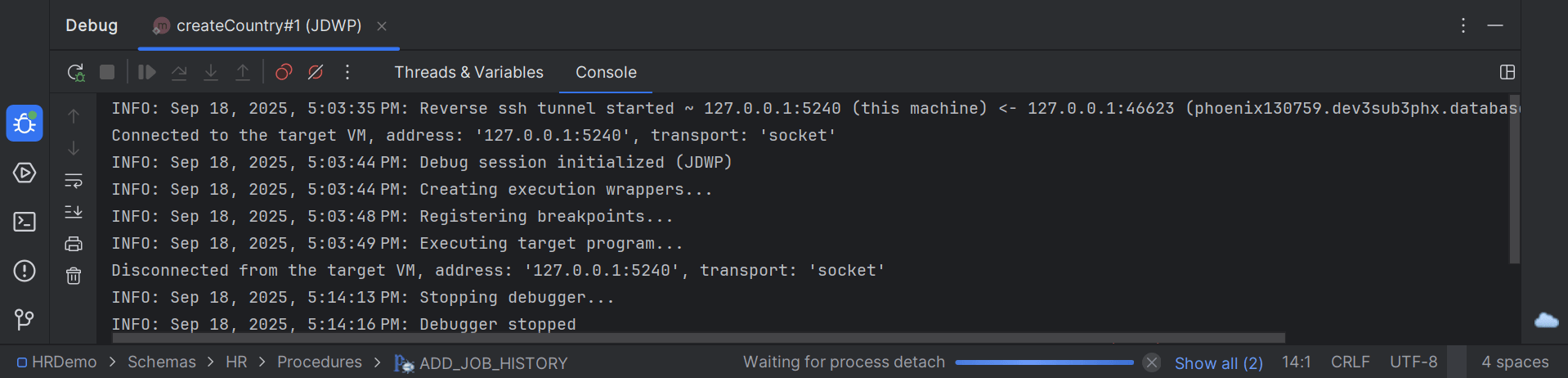
- デバッグをクリックします。デバッグ・セッションが開始され、プロセスがデバッグ・コンソール・ウィンドウにリストされます。デバッグ・コンソールには、次のタブが表示されます:
- スレッドと変数 - ライブ・スレッド(式)および変数のリスト、および変数に追加されたウォッチを表示します。スレッドを評価して切り替えたり、プログラムの状態を分析するためのウォッチを追加できます。
- コンソール - デバッガ出力およびデバッガ・セッション・ステータス・メッセージに加えて、プログラムの出力を表示します。
- スレッドと変数 - ライブ・スレッド(式)および変数のリスト、および変数に追加されたウォッチを表示します。スレッドを評価して切り替えたり、プログラムの状態を分析するためのウォッチを追加できます。
親トピック: デバッグ・エンジン