メソッドのデバッグ
このトピックでは、Oracle® Database NavigatorでPL/SQLメソッドをデバッグする手順について説明します。
Oracle® Database Navigatorプラグインを使用してPL/SQLプログラムをデバッグすると、実行エンジンが使用され、デバッガ・エージェントがターゲット・プロセスにアタッチされます。IDEの実行構成でデバッグがサポートされ、メソッドがデバッグ・モードでコンパイルされている場合は、DBブラウザ・ウィンドウのオブジェクトの横に緑色のバグ・アイコンが表示され、プログラムをデバッグ・モードで実行できることが示されます。
PL/SQLメソッドをデバッグするには、次の手順に従います:
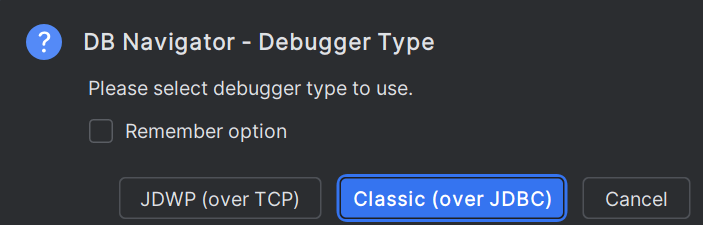
- DBブラウザ・ウィンドウでメソッドを右クリックし、コンテキスト・メニューからデバッグを選択します。または、メソッドをダブルクリックしてエディタ・ウィンドウで開き、エディタのツールバー・メニューからメソッドのデバッグ・アイコンをクリックします。使用するデバッガ・エンジン・タイプを選択するための確認ダイアログ・ボックスがポップアップします。この確認メッセージは、デフォルトのデバッグ・エンジン・タイプがJDBC方式またはJDWP方式にまだ構成されていない場合にのみ表示されます。
ノート:
最初にファンクションまたはプロシージャをコンパイルするには、メソッドのコンテキスト・メニューからコンパイル→ファンクションのコンパイル/プロシージャのコンパイルを選択してから、デバッグまたはファンクションのコンパイル(デバッグ)/プロシージャのコンパイル(デバッグ)オプションを選択します。 - デバッグ・セッションを開始するには、デバッガ・タイプ(JDWP (TCP経由)またはクラシック(JDBC経由))を選択します。
メソッドまたはその依存関係のいずれかがコンパイルされていない場合、デバッグの実行によって不整合が発生する可能性があります。デバッグしようとしているプログラムを最初にコンパイルするように求められます。
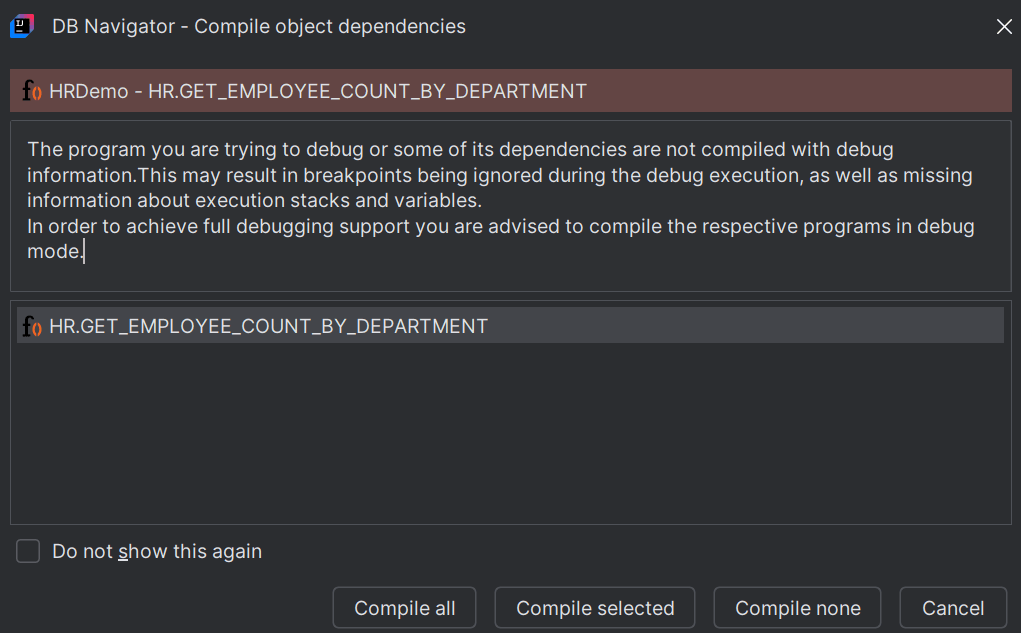
- すべてコンパイルまたは選択項目をコンパイルを選択して、プログラム実行の依存関係のコンパイルを開始します。DBナビゲータ - メソッドのデバッグ・ダイアログ・ボックスがデバッグするメソッドの名前とともに開き、選択したデバッガ・タイプおよびデバッガ・バージョンが指定されます。
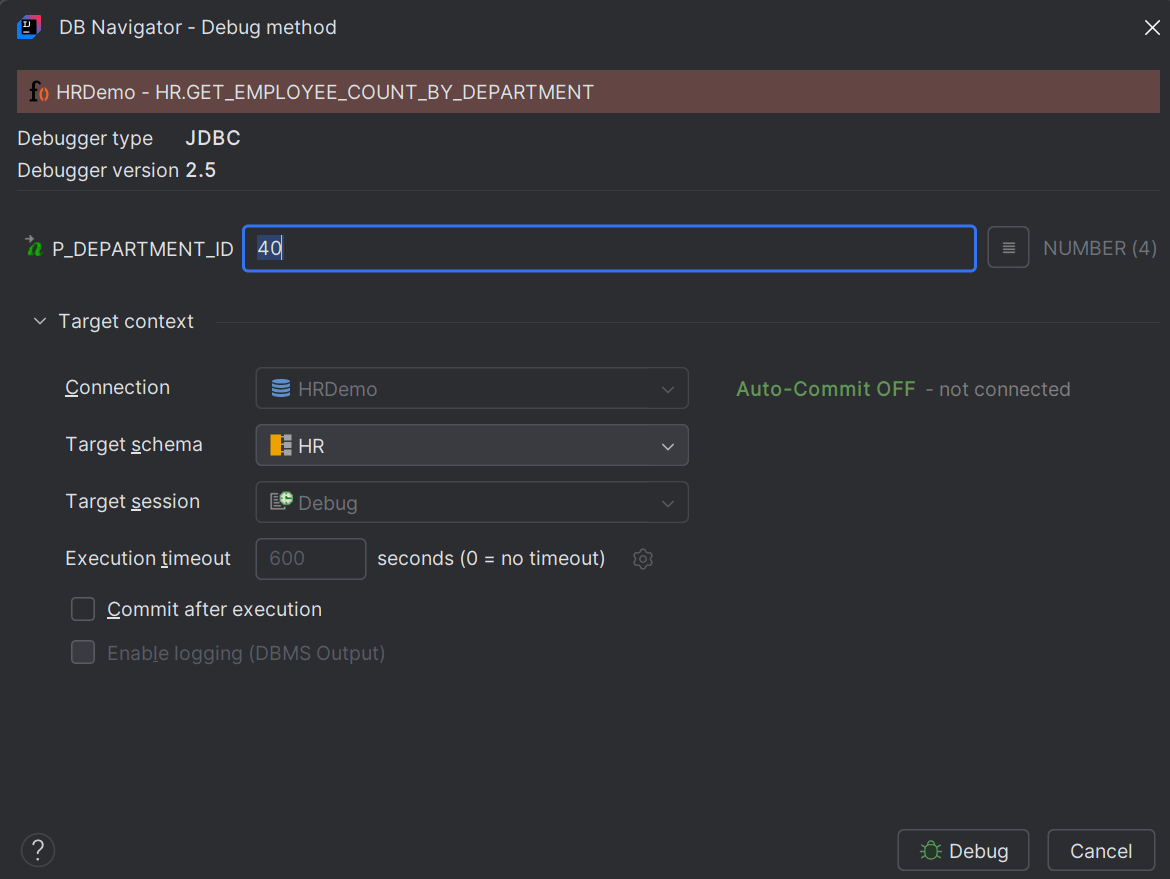
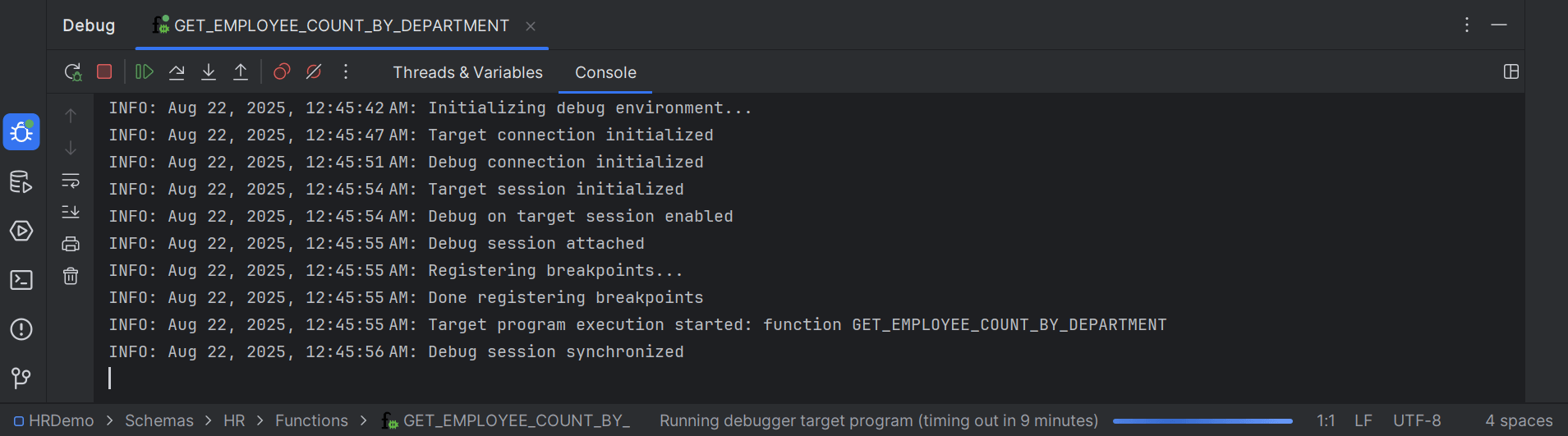
- デバッグをクリックします。デバッガ・セッションが開始され、プロセスがデバッグ・コンソール・ウィンドウにリストされます。デバッグ・コンソールには、次のタブが表示されます:
- スレッドと変数 - ライブ・スレッド(式)および変数のリスト、および変数に追加されたウォッチを表示します。スレッドを評価して切り替えたり、プログラムの状態を分析するためのウォッチを追加できます。
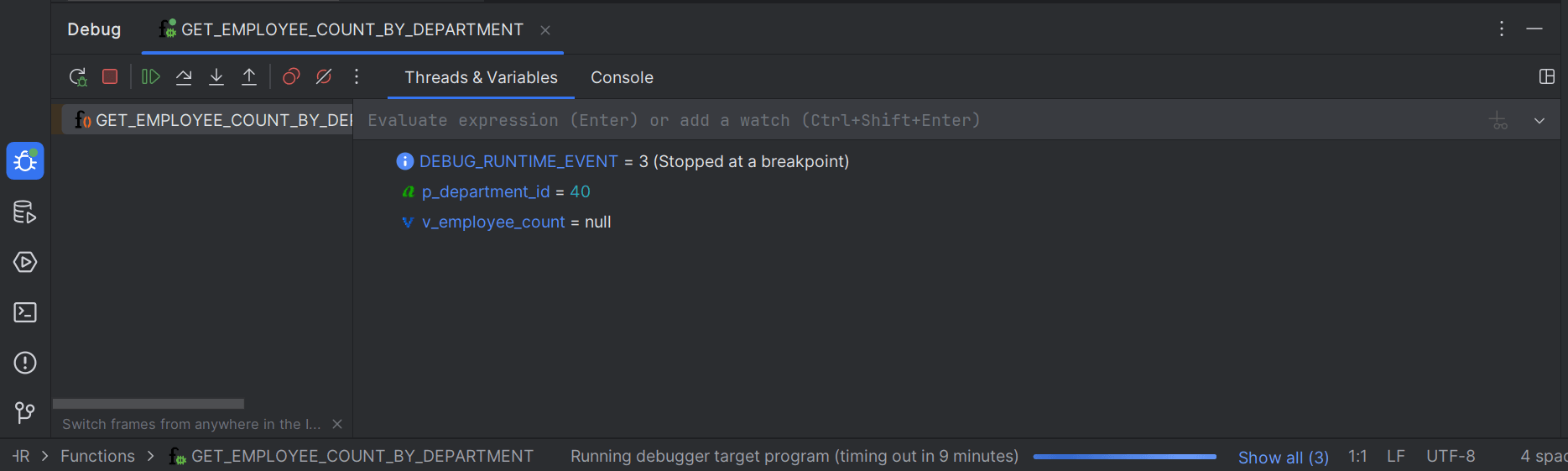
- コンソール - デバッガ出力に加えてプログラムの出力が表示されます(ブレークポイントからのログ・メッセージなど)。
- スレッドと変数 - ライブ・スレッド(式)および変数のリスト、および変数に追加されたウォッチを表示します。スレッドを評価して切り替えたり、プログラムの状態を分析するためのウォッチを追加できます。
親トピック: デバッグ・エンジン