プロジェクト・コード・ベースの同期
このトピックでは、JavaプロジェクトでのJavaコード・ベースの同期の概要について説明します。
Oracle Java Virtual Machine (OJVM)を使用してOracleデータベースでJavaプログラムを実行するには、Javaソース・ファイルまたはJavaクラスおよびリソースをデータベース・スキーマにロードする必要があります。OJVMサポートをOracle® Database Navigatorプラグインに追加すると、Javaプロジェクトからデータベース接続に(またはその逆に) Javaコンテンツをアップロード/ダウンロードできます。これにより、Javaコード・ベースとプロジェクト内のデータベース接続を簡単に同期できます。
Javaファイルをデータベース・スキーマにロードするには、次の手順に従います:
- IDEプラットフォームで、Javaクラス/ソース/リソース・ファイルを含む「Project」フォルダを開きます。
- Javaファイルを右クリックし、コンテキスト・メニューからDBナビゲータ→データベースへのアップロードを選択します。
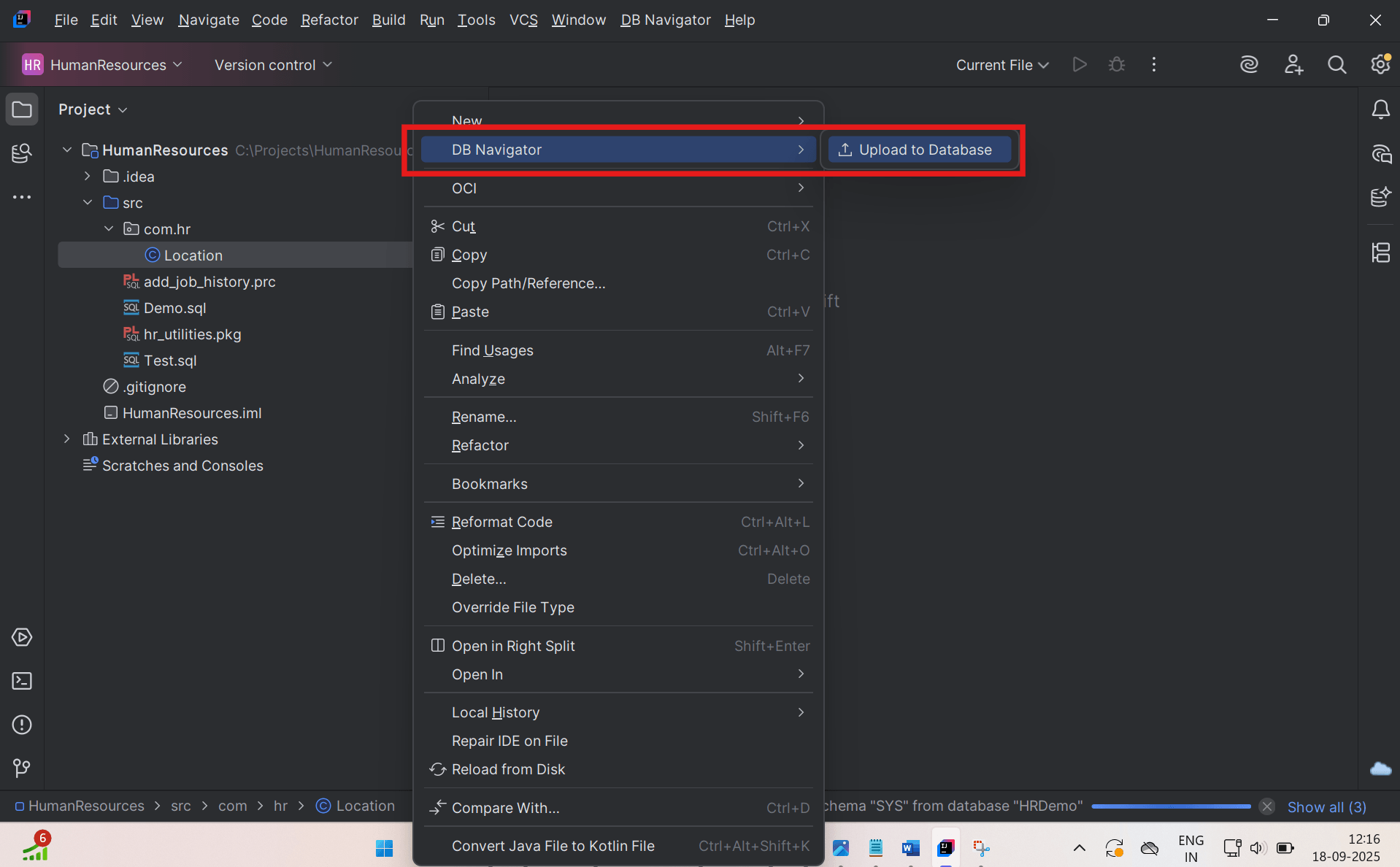
DBナビゲータ - Javaコンテンツのアップロード・ウィンドウが開きます。
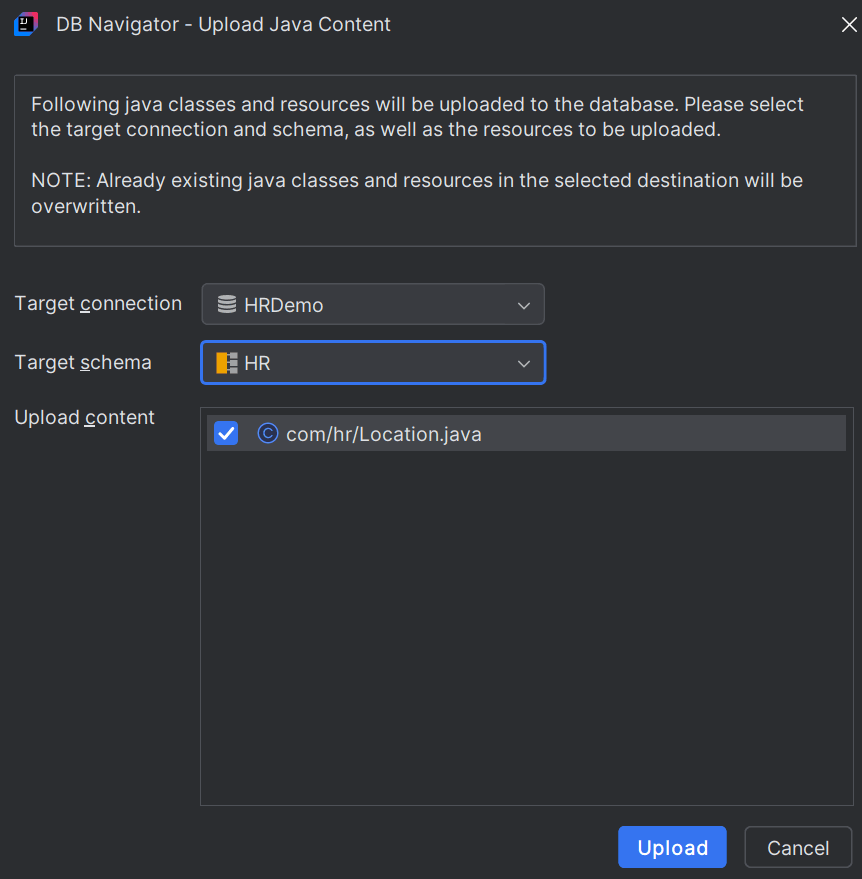
- ドロップダウン・フィールドから、Javaクラスおよびリソースのアップロード先のターゲット接続およびターゲット・スキーマを選択します。
- コンテンツのアップロード・セクションにリストされているファイル/リソースから、必要なJavaコンテンツのチェック・ボックスを選択します。
- アップロードをクリックします。アップロード処理が開始されます。正常に完了すると、DBナビゲータ - Javaアップロード処理ウィンドウにステータスが表示されます。
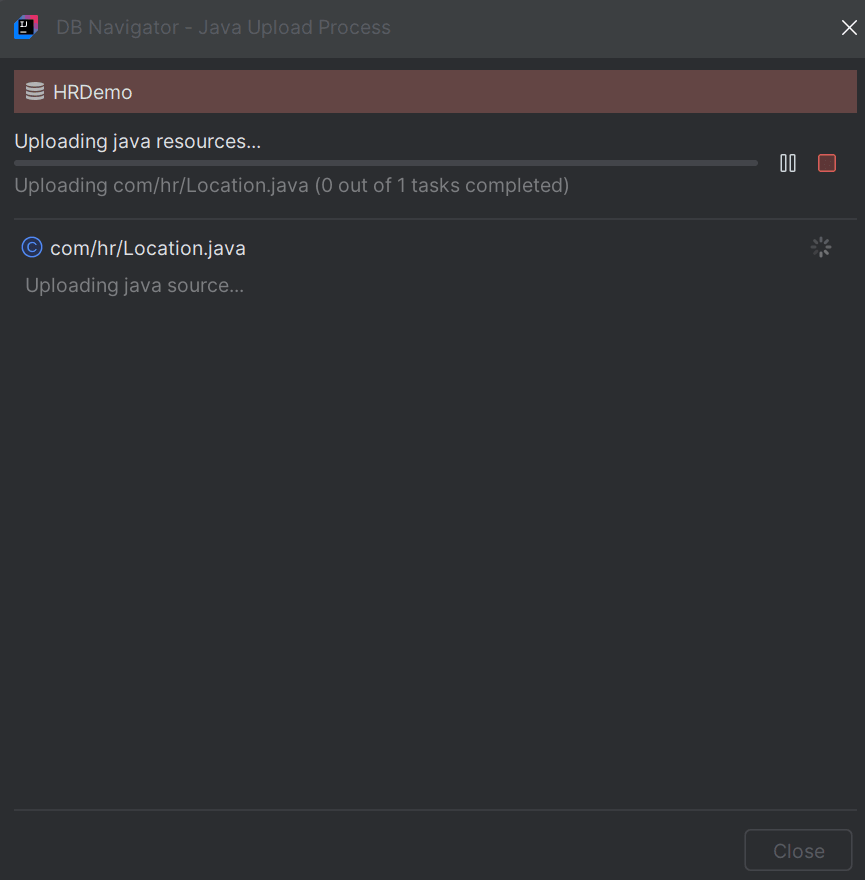
- 結果の表示をクリックして、選択したDBスキーマにアップロードされたすべてのJavaクラスおよびリソースをDBナビゲータ - Javaアップロード結果ダイアログ・ボックスに表示します。
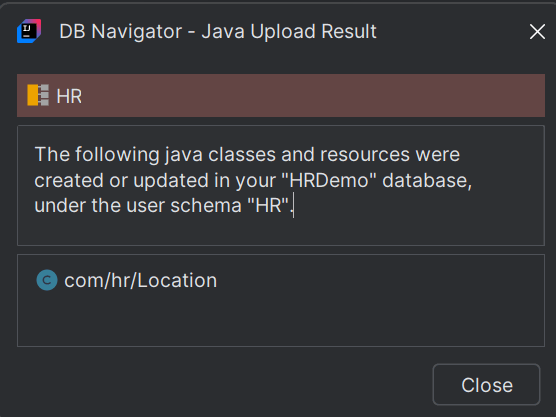
- 閉じるをクリックします。
- DBブラウザ・ウィンドウを開き、ターゲットDBスキーマに移動して、アップロードされたJavaコンテンツを確認します。
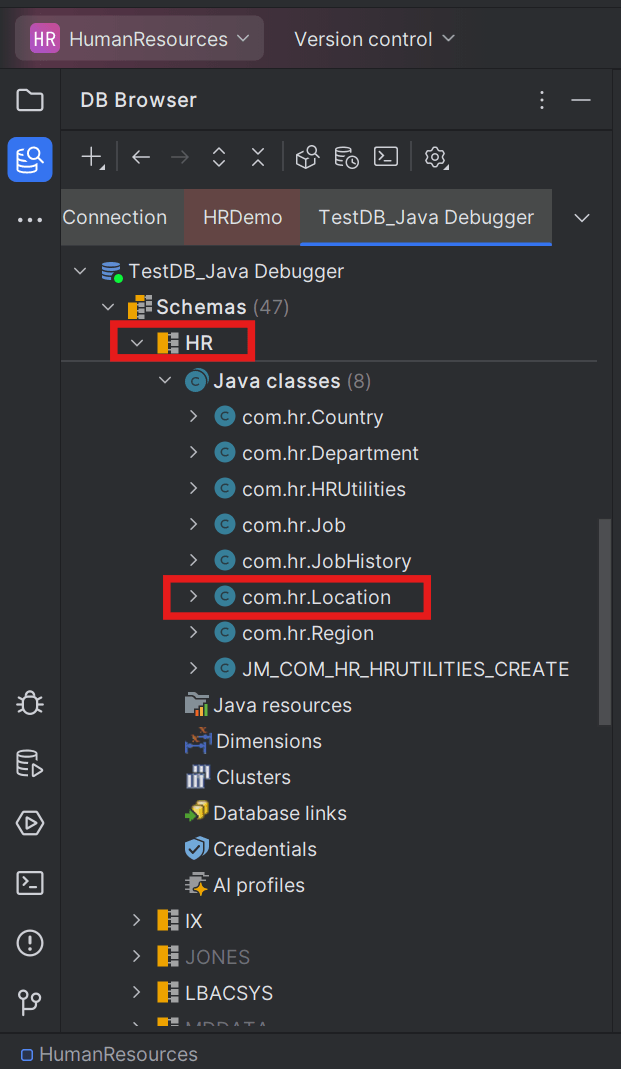
データベース・スキーマからプロジェクト・フォルダにJavaファイルおよびJavaリソースをダウンロードするには:
- DBブラウザ・ウィンドウを開き、DBスキーマのJavaクラス・ファイル/ソース・ファイルまたはJavaリソースに移動します。
- ダウンロードするJavaコンテンツを右クリックし、コンテキスト・メニューからプロジェクトにダウンロード・オプションを選択します。
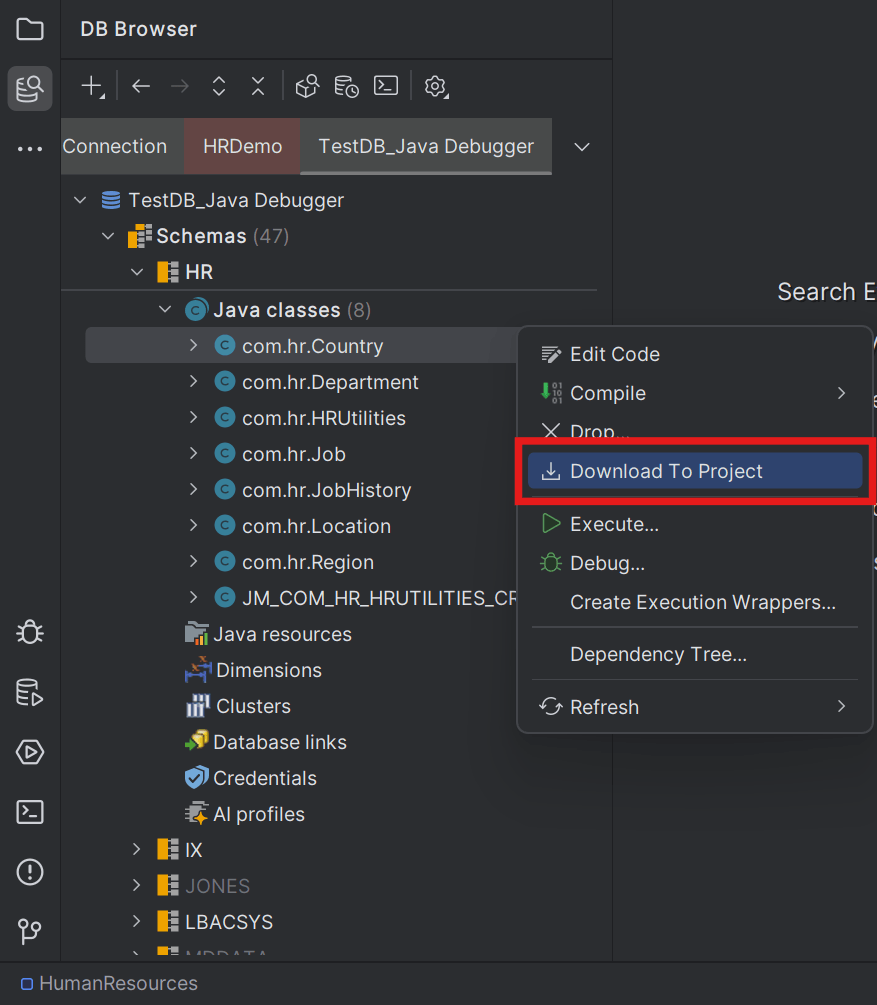
DBナビゲータ - Javaコンテンツのダウンロード・ウィンドウが開きます。
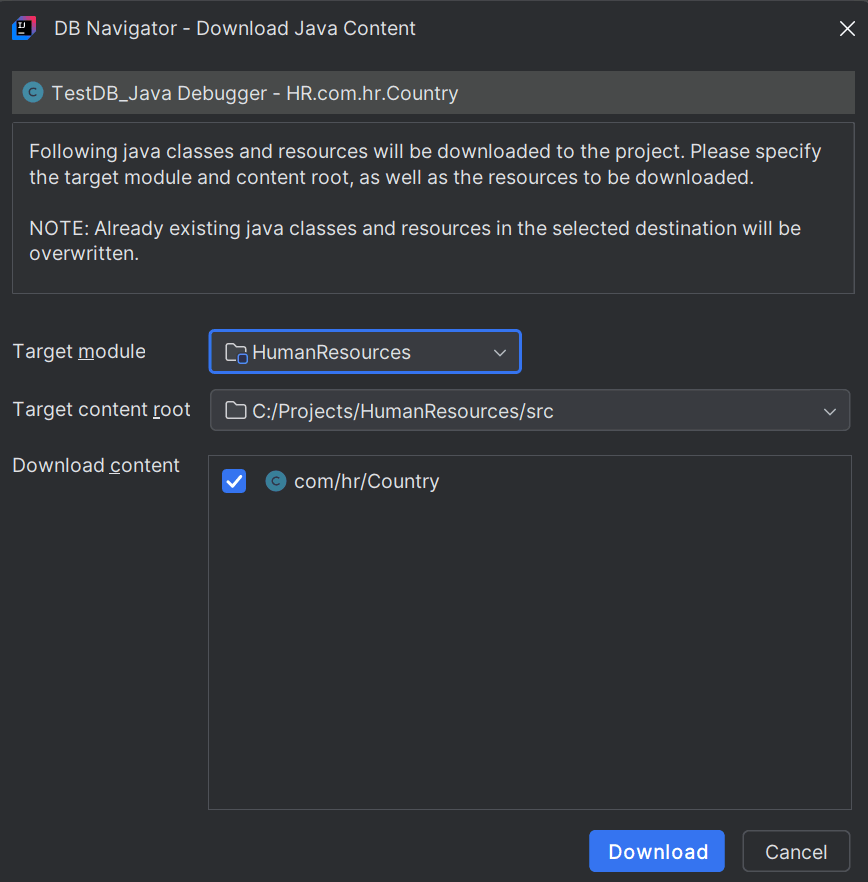
- Javaファイルをコンパイルおよびデプロイする(プロジェクトの)ターゲット・モジュールを選択します。
- ターゲット・コンテンツ・ルート・フィールドからプロジェクト・ルート・フォルダを選択します。
- コンテンツのダウンロード・セクションで、ダウンロードするJavaクラスに含まれるファイルの横にあるチェック・ボックスを選択します。
- ダウンロードをクリックします。ダウンロード・プロセスが正常に完了すると、DBナビゲータ - Javaダウンロード・プロセス・ウィンドウが開き、ステータスが表示されます。
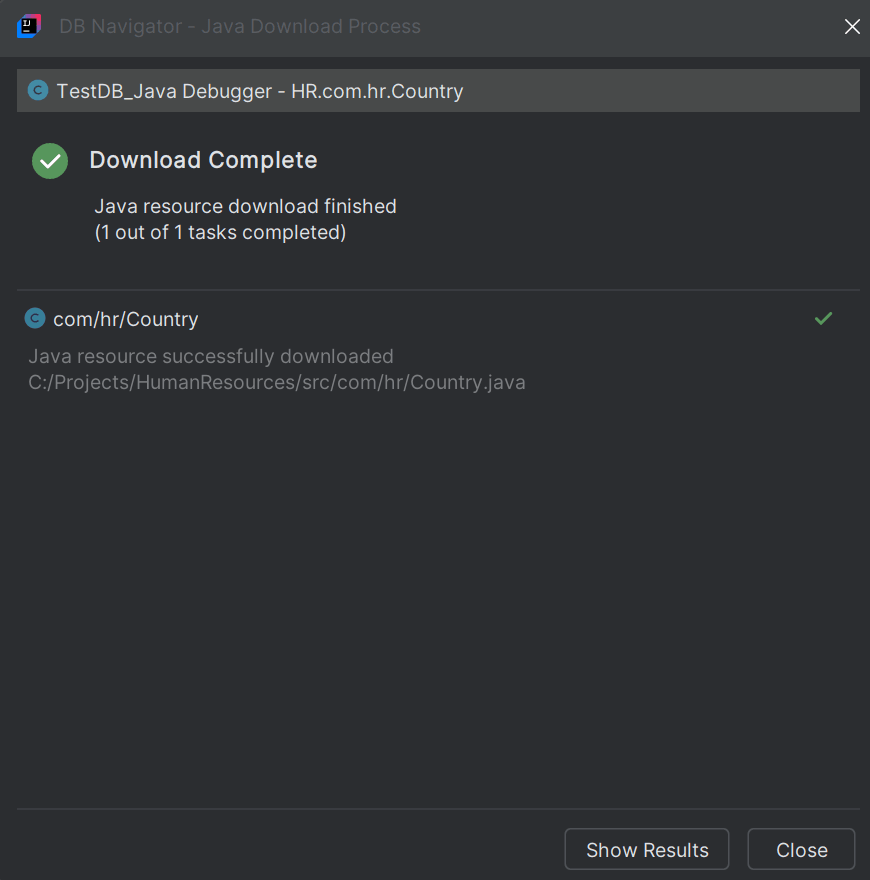
- 結果の表示をクリックして、DBナビゲータ - Javaダウンロード結果ダイアログ・ボックスを開きます。このダイアログ・ボックスには、プロジェクトで作成または更新されたすべてのJavaクラス/リソースがリストされます。
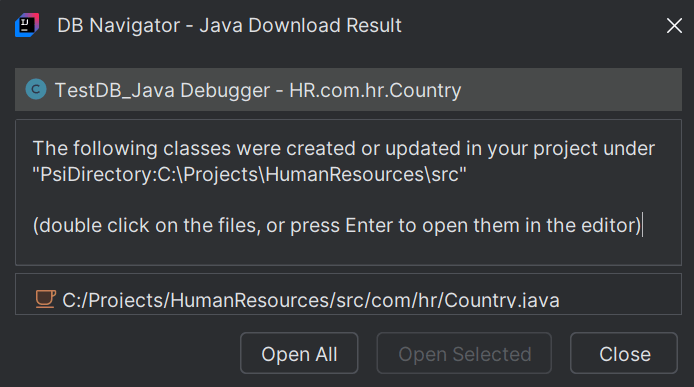
- リストされたファイルのいずれかをダブルクリックしてJavaエディタ・ウィンドウで開くか、すべて開くまたは選択項目を開くをクリックします。
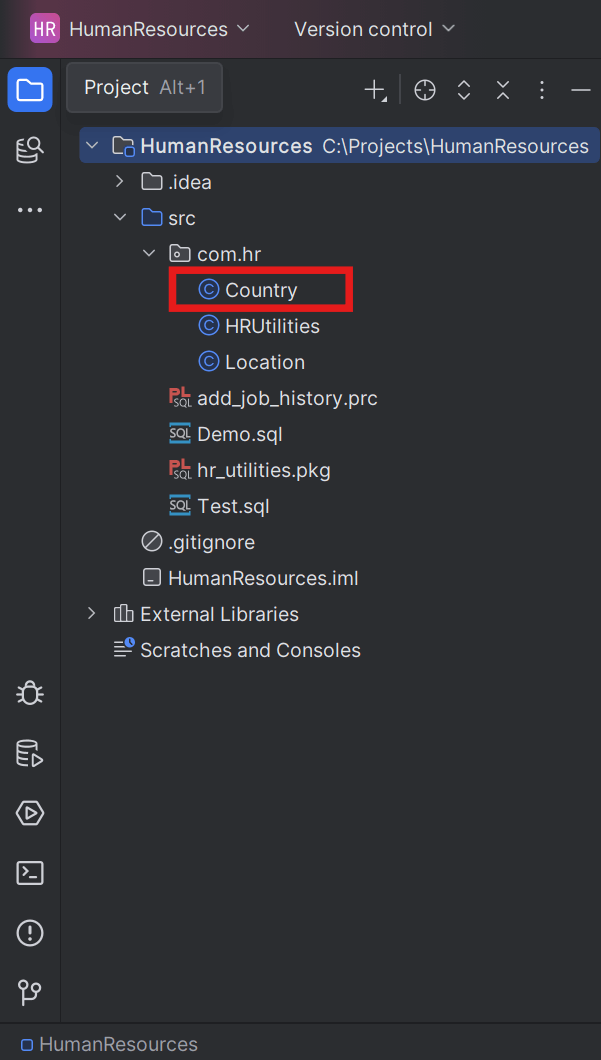
- IDEプラットフォームでプロジェクト・フォルダを開き、指定したプロジェクト・フォルダの場所にクラス/リソースが追加されていることを確認します。
親トピック: Javaプログラムの実行