Javaプログラムの実行
このトピックでは、Javaプログラムを実行する手順について説明します。
Oracle® Database Navigatorツールを使用すると、Javaプログラムをコンパイルして実行し、結果をDB実行コンソール・ウィンドウに表示できます。Javaメソッドを実行するには:
- 実行するJavaクラス・ファイルでpublic staticメソッドを選択します。
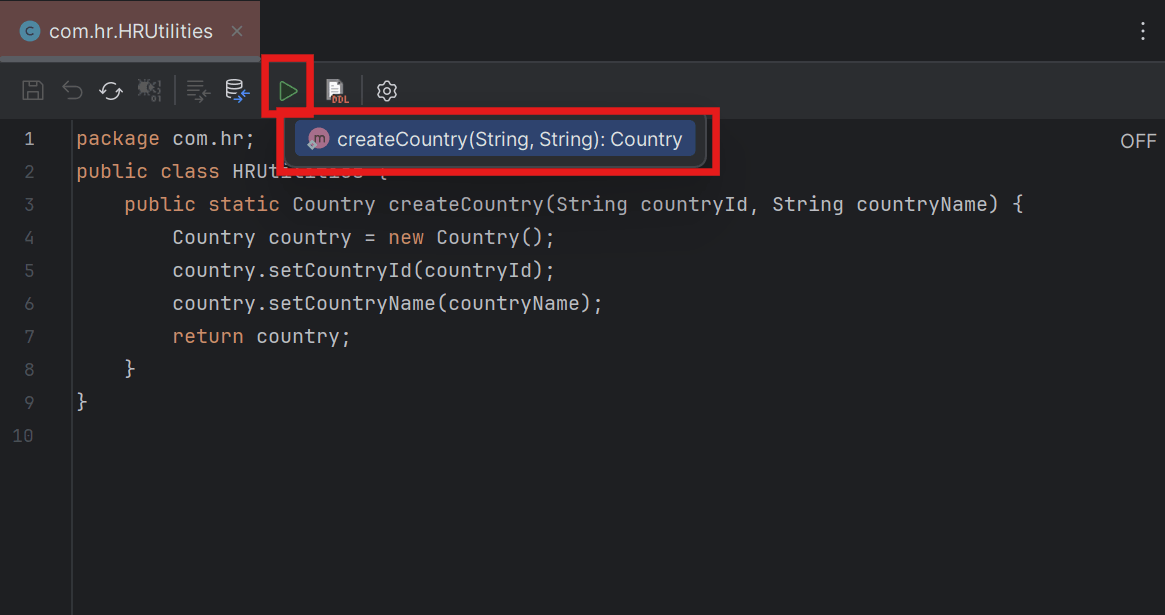
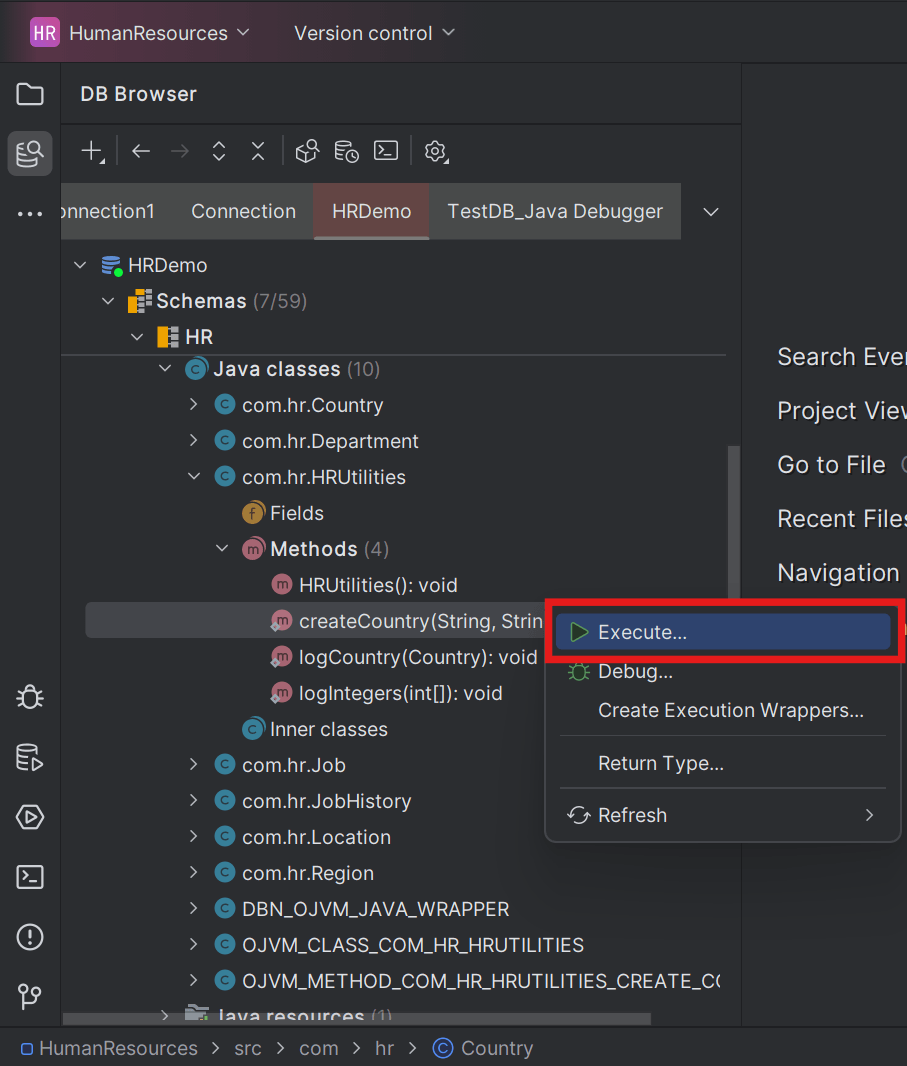
- または、DBブラウザ・ウィンドウで、Javaクラス・ファイル(またはその中のpublic staticメソッド)を右クリックし、コンテキスト・メニューから実行を選択します。
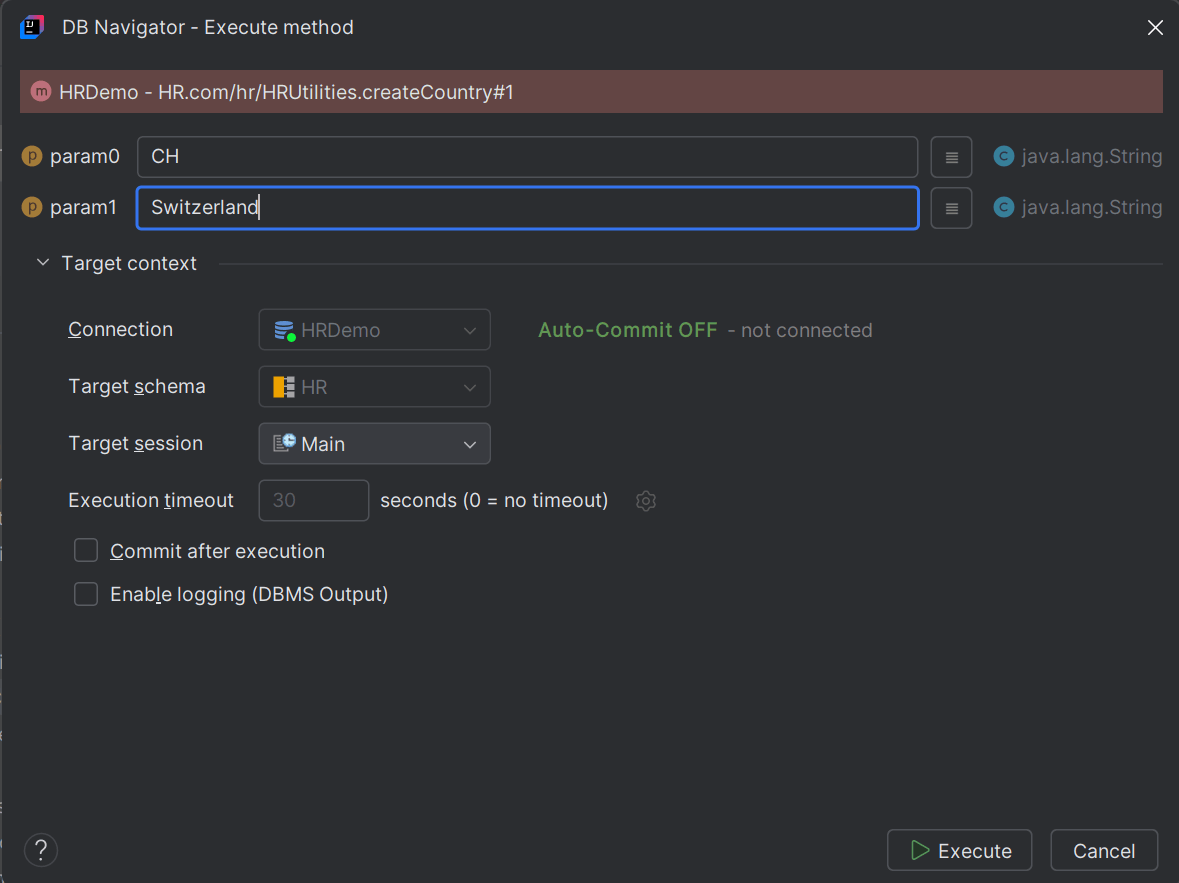
DBナビゲータ - メソッドの実行ダイアログ・ボックスが開き、Javaメソッドが実行されるターゲット・データベース接続、スキーマおよびセッションの詳細が表示されます。
- または、DBブラウザ・ウィンドウで、Javaクラス・ファイル(またはその中のpublic staticメソッド)を右クリックし、コンテキスト・メニューから実行を選択します。
- テキスト・ボックスに入力パラメータの値を入力します。各テキスト・ボックスに、入力パラメータの許容文字タイプおよび最大文字長が表示されます。値履歴を開くアイコンをクリックすると、以前のJavaメソッド実行に使用されたパラメータ値の履歴が表示されます。入力パラメータが配列型として定義されている場合、パラメータ・フィールドの横にある省略記号(...)アイコンをクリックすると、配列エディタが開きます。
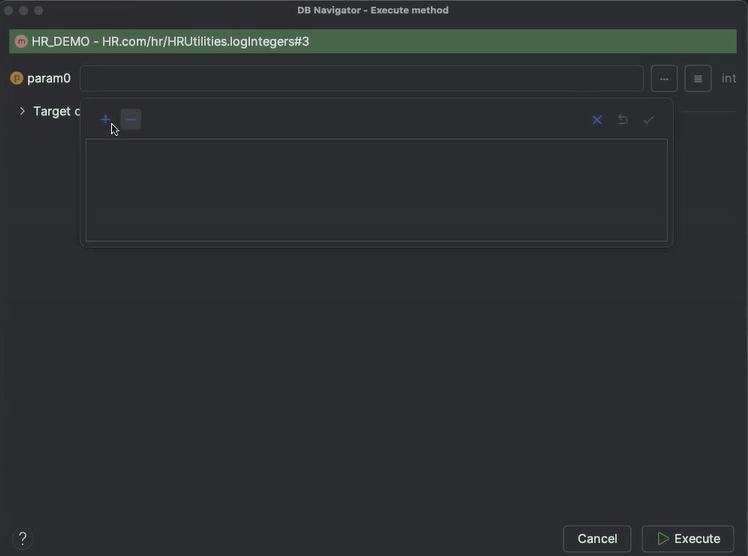 (宣言されたデータ型の)配列に値を挿入する行を追加し、エントリを保存できます。入力パラメータ・フィールドには、入力された値の配列が表示されます。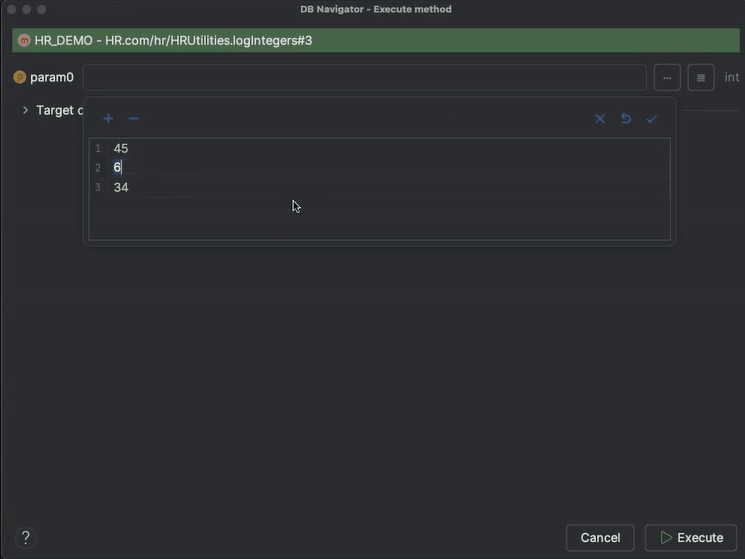
- 実行をクリックします。
実行が正常に完了すると、実行されたメソッドの結果がDB実行コンソール・ウィンドウに表示されます。結果には、メソッドの入力パラメータとその出力文字列が含まれます。
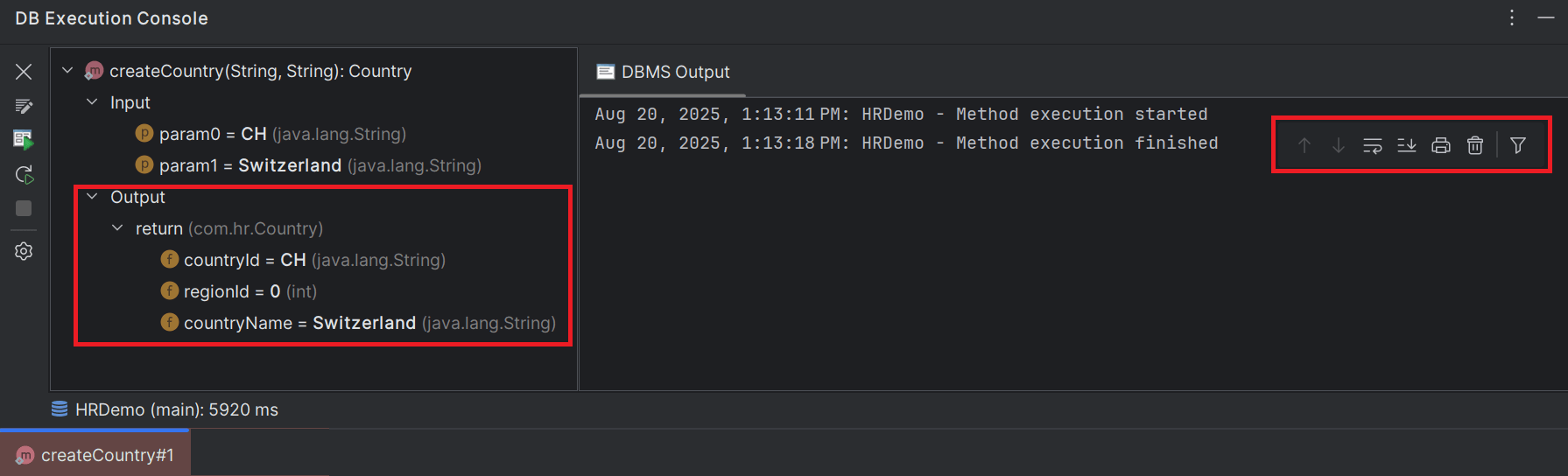
ロギングの有効化(DBMS出力)オプションが有効になっている場合、DBMS出力タブにメソッド実行イベントの統計が表示されます。
- Java実行履歴
このトピックでは、実行されたJavaプログラムの入力パラメータの履歴の保持の概要について説明します。 - Java実行ラッパーの作成
このトピックでは、Oracle® Database NavigatorでJava実行ラッパーを作成する手順について説明します。 - プロジェクト・コード・ベースの同期
このトピックでは、JavaプロジェクトでのJavaコード・ベースの同期の概要について説明します。
親トピック: 実行エンジン