Select AIの操作
このトピックでは、Select AIを使用したDBアシスタント・モジュールとの対話の概要について説明します。
入力プロンプトを自然言語で入力することで、使用可能なチャット・ボックスからDBアシスタントとの対話を開始できます。DBアシスタント・ウィンドウで+ 新しいチャット・アイコンをクリックし、チャット名を指定して保存できる専用チャットを開始することもできます。チャット名で保存された会話には、後でチャット履歴からアクセスできます。保存したチャット・スレッドをチャット履歴から削除することもできます。
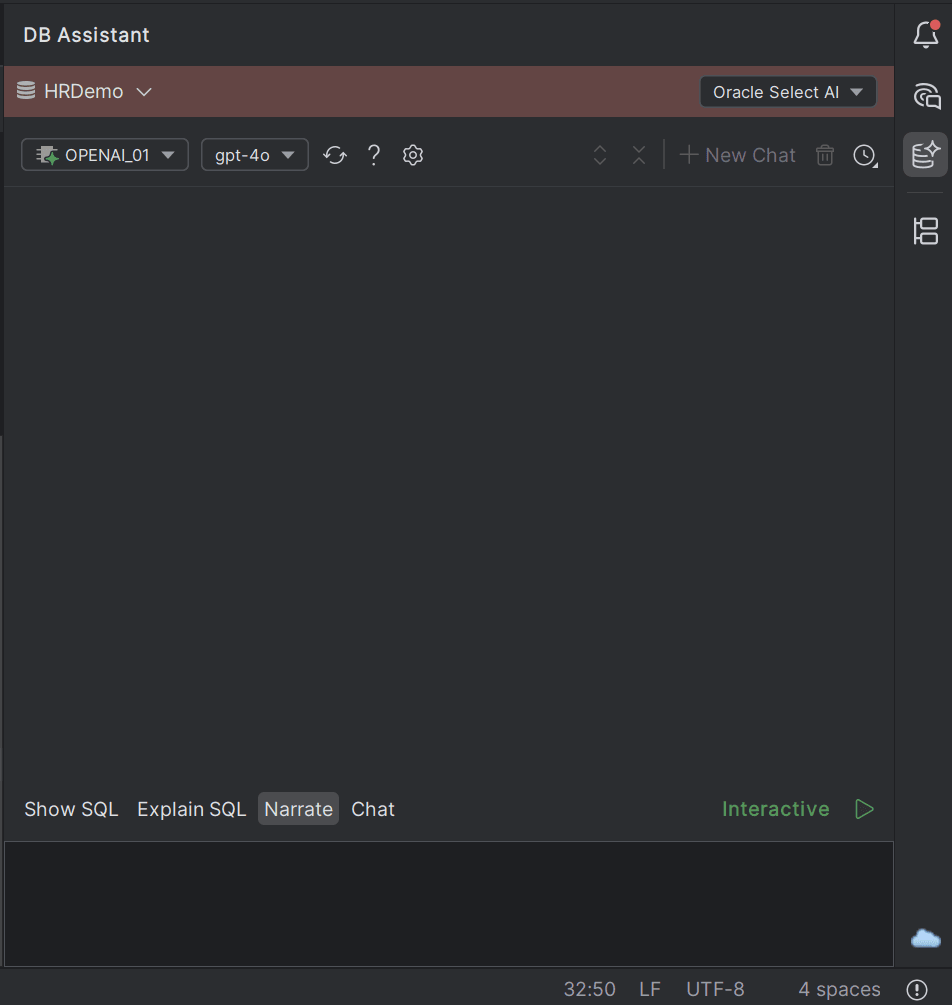
- 対話型(チャット・ボックスの送信アイコンは緑色) - プロファイルで「会話型」フラグが有効になっている(プロファイル名に緑色のアイコンが表示されます)場合、Select AIは入力した最後の10個のプロンプトのコンテキストを記憶し、前のプロンプトに基づいて応答を生成します。
- 非対話型(チャット・ボックスの送信アイコンは黄色) - プロファイルで「会話型」フラグが無効になっている(プロファイル名に黄色のアイコンが表示されます)場合、入力する各プロンプトは相互に独立していると見なされ、コンテキストを毎回明示的に指定する必要があります。
チャット・ボックスでは、生成されたAI応答に関する詳細なインサイトを得るための次のアクションを使用できます:
- SQLの表示 - 応答の実行可能なSQL問合せを取得します
- SQLの説明 - 応答で生成されたSQL問合せの実行計画を取得します
- 解説 - 生成された応答の解説をDBアシスタントに依頼します
- チャット - 自然言語での説明を取得します
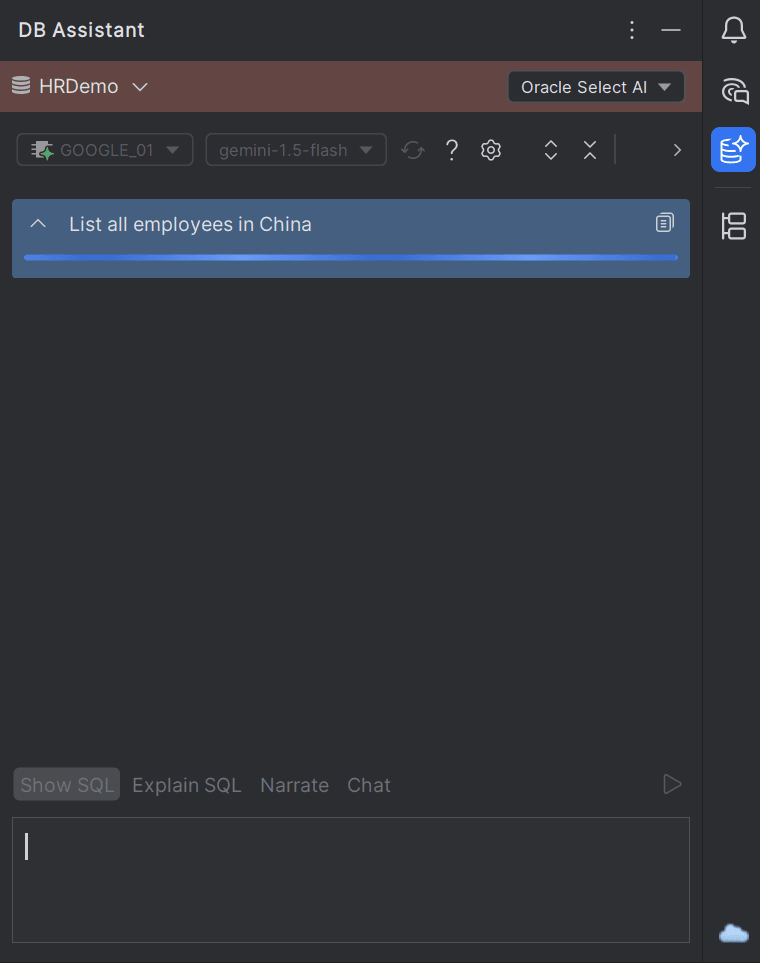
DBアシスタント・ウィンドウのチャット・ボックスにプロンプトを送信すると、Oracle Select AIによる入力の実行がトリガーされ、出力がウィンドウに表示されます。入力プロンプトを複数回再実行して、出力のバリエーションを取得できます。さらに、生成された応答をコピーし、それを使用してさらにデータを操作できます。
サンプル入力が送信されたDBアシスタントのチャット・ウィンドウ
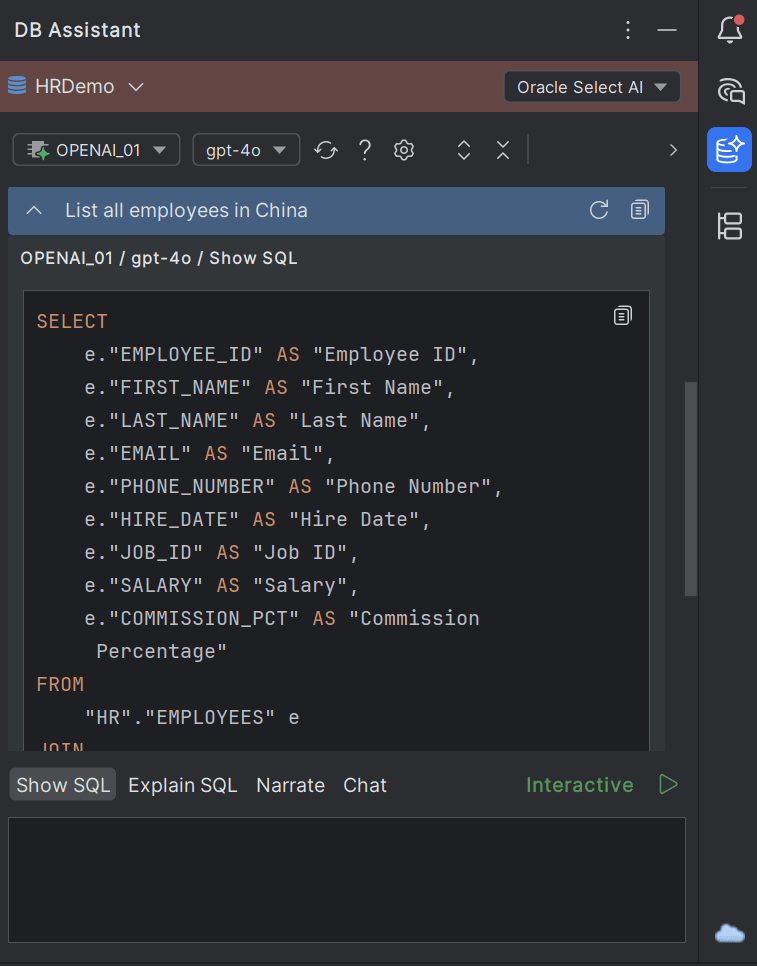
入力プロンプトに対して生成された応答の例
Oracle Select AIの機能も、データ/コード・エディタ内に統合されています。エディタおよびコンソールでSelect AI機能を直接使用するには、その接続でOracle Select AIが有効になっている必要があります。また、そのデータベース接続で使用可能なAIプロファイルを有効にしておく必要があります。
たとえば、コンソール・アクションの表示(電球)アイコンをクリックし、Select AI - SQLの生成オプションを選択することで、コンソールで直接SQL文を生成できます。
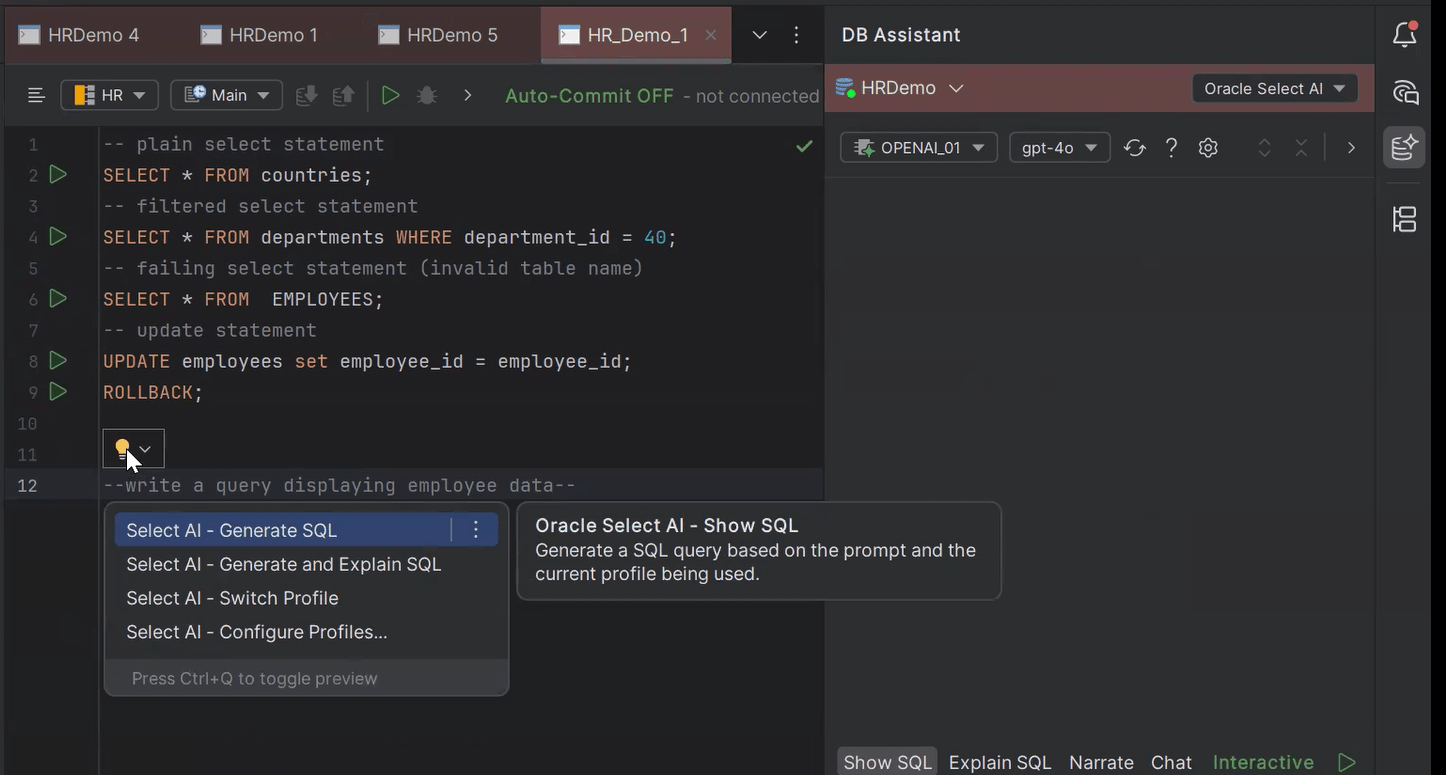
Select AIで生成されたSQL文がコンソール・ウィンドウに表示されます。
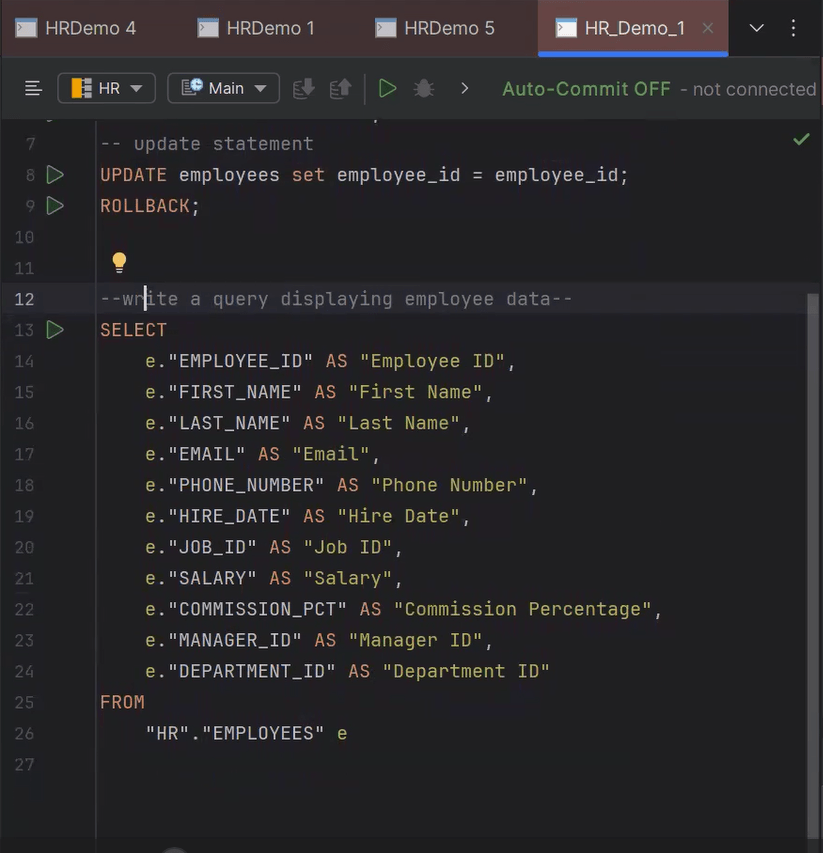
次のコンテキスト・アクションを、Select AIと統合されたDBNデータ・エディタで実行できます:
- Select AI - SQLの生成 - コードの現在のコンテキストに対応するSQL文を生成します。
- Select AI - SQLの生成と説明 - リクエストされたSQL文を生成し、文の説明コメントも表示します。
- Select AI - プロファイルの切替え - Select AIで使用可能なプロファイルのリストが表示され、それを選択し、切り替えてSQL文を生成できます。
- Select AI - プロファイルの構成 - DBナビゲータ - Select AIのプロファイルと資格証明ウィンドウを開いて、Select AIのAIプロファイルおよび資格を追加、編集または表示します。
親トピック: Oracle Select AI