Oracle Select AIのAIプロファイルの作成

このトピックでは、Oracle Select AIを操作するAIプロファイルを作成する手順について説明します。

AIプロファイルを使用すると、言語モデルを使用してデータベースと対話し、そのデータに対応する応答を生成できます。DBアシスタントのOracle Select AI機能を利用するには、ユーザー資格証明にAIクラウド・パッケージの実行権限が必要であり、選択したAIプロバイダは必要なネットワーク・アクセスを持っている必要があります。

Oracle Select AIの操作時に新しいAIプロファイルを作成するには、次の手順に従います:

  1. IDEプラットフォームでDBアシスタント・アイコンをクリックして、DBアシスタント・ウィンドウを開きます。
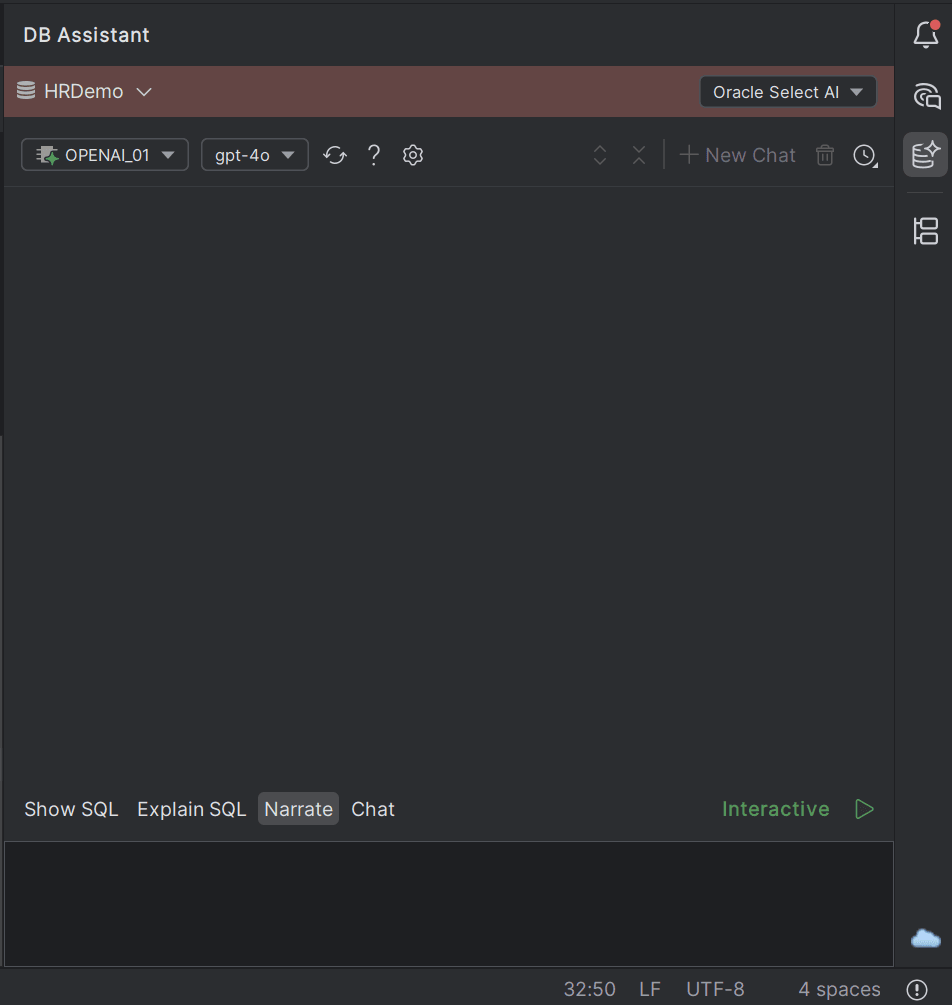
    Oracle Select AIのDBアシスタント・ウィンドウ

  2. DBアシスタント・ウィンドウのバナー・ドロップダウンから、Oracle Select AIを選択します。
  3. DBアシスタント・ウィンドウのツールバーでヘルプ(?)アイコンをクリックします。DBナビゲータ- Select AIヘルプ・ダイアログ・ボックスが開きます。
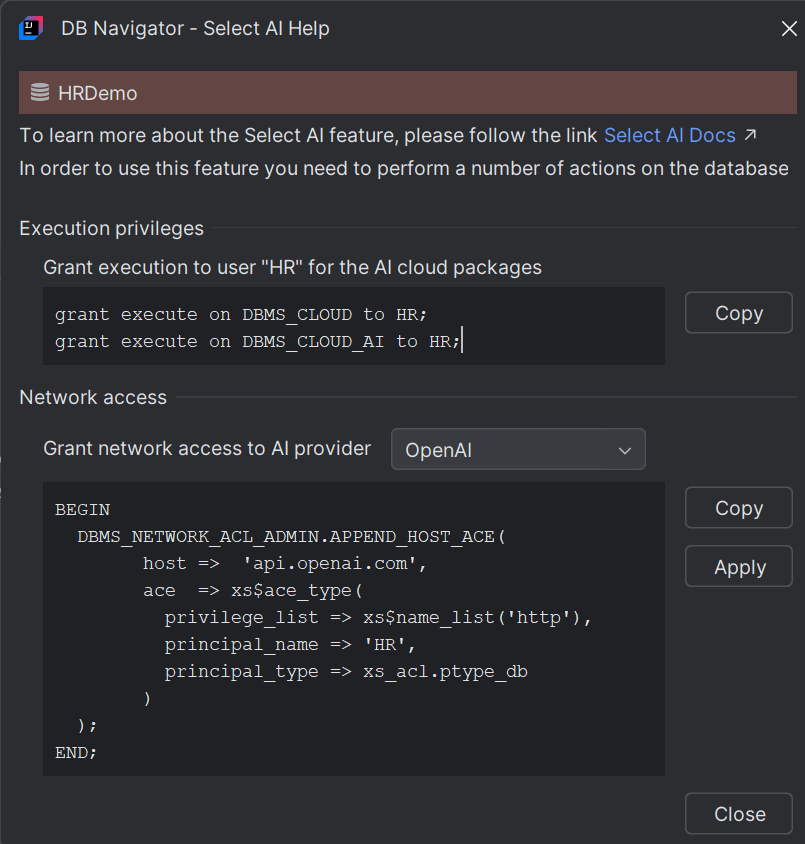
    DBナビゲータ- Select AIヘルプ・ウィンドウ

  4. ヘルプ・ウィンドウの指示に従って接続データベースのアクションを実行し、閉じるをクリックします。
  5. 次に、DBアシスタント・ウィンドウで、プロファイル設定(歯車)アイコンをクリックします。
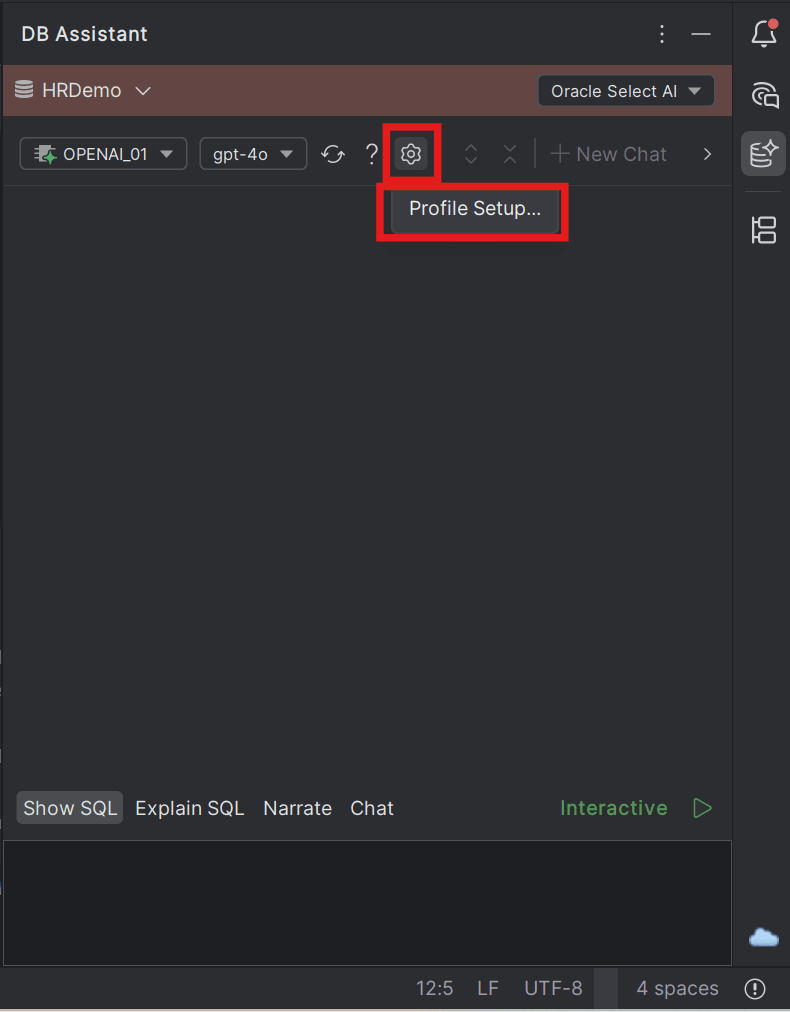
    プロファイル設定アイコン

    DBナビゲータ - Select AIプロファイルと資格証明ダイアログ・ボックスが開きます。
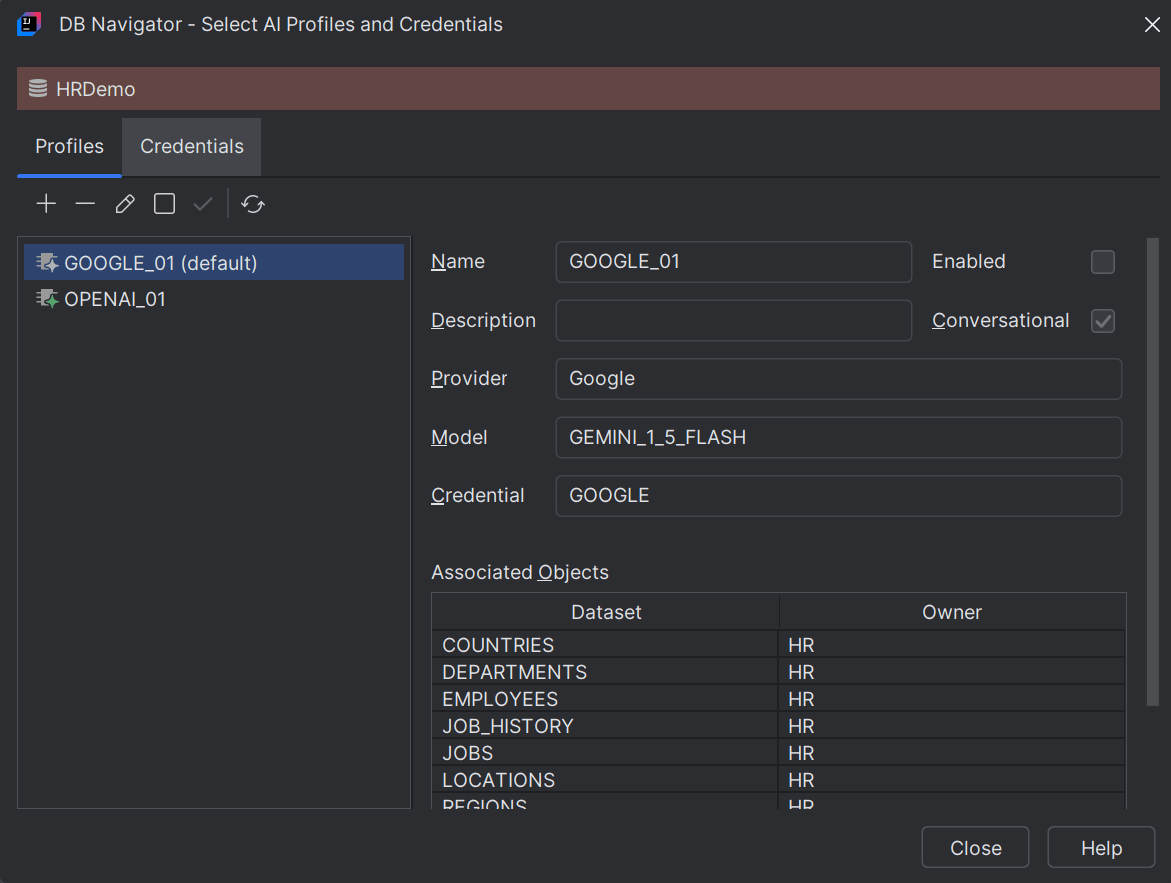

    DBナビゲータのSelect AIプロファイルと資格証明ダイアログ・ボックス

  6. プロファイル・タブで、プロファイルの作成(+)アイコンをクリックします。プロファイル構成 - 全般設定ダイアログ・ボックスが表示されます。
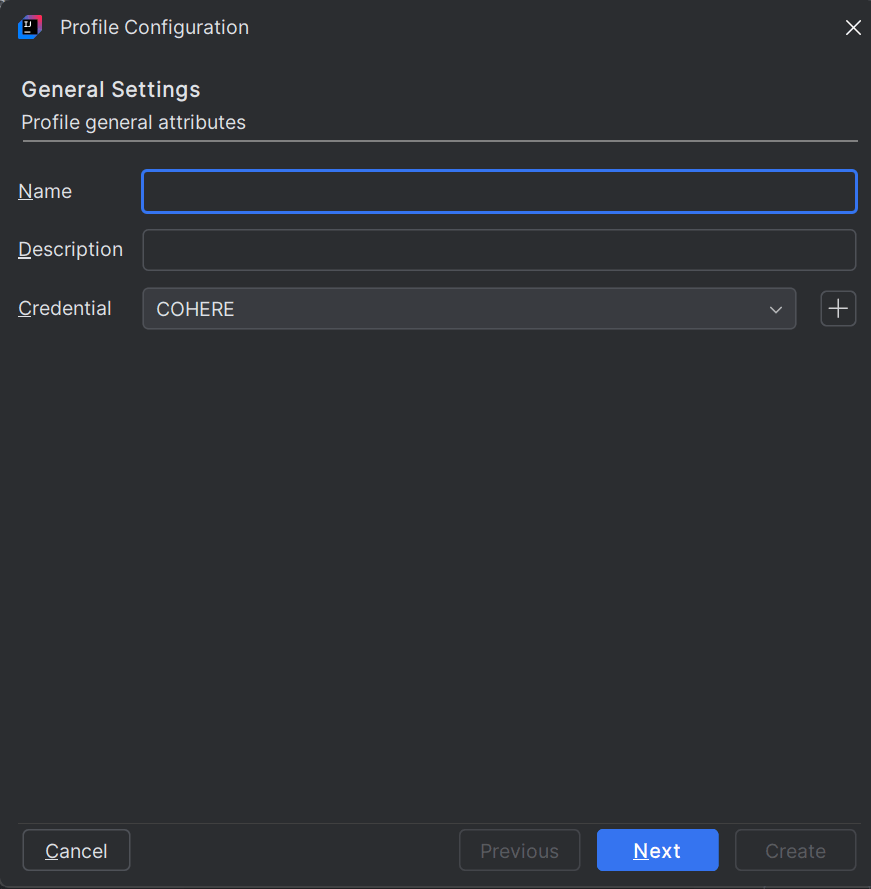
    プロジェクト構成の全般設定ダイアログ・ボックス

  7. 次の全般設定の情報を入力します:
    • 名前 - AIプロファイル名
    • 説明 - プロファイルの短い説明
    • 資格証明 - 既存のAIプロファイル資格証明のドロップダウン・リストからいずれかを選択します。資格証明ドロップダウン・リストの横にある資格証明の作成(+)アイコンをクリックして、AIプロファイルの新しい資格証明を作成することもできます。

    ノート:

    新しいユーザー資格証明を作成するには、資格証明の作成ダイアログ・ボックスで、名前資格証明タイプなどの資格証明情報を入力し、タイプに基づいて、パスワード(シークレット)またはその他の資格証明属性(ユーザーOCIDユーザー・テナンシOCID秘密キーフィンガープリントなど)を入力します。作成をクリックすると、AIプロファイルに選択する資格証明が資格証明ドロップダウン・リストに一覧表示されます。
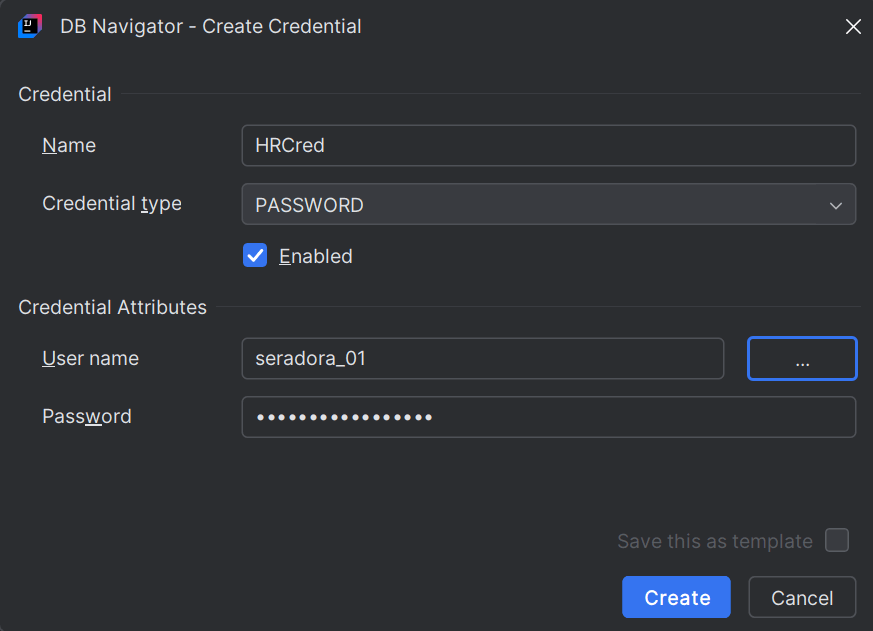
    DBナビゲータの資格証明の作成ダイアログ・ボックス

  8. プロファイル構成ダイアログ・ボックスで、をクリックします。
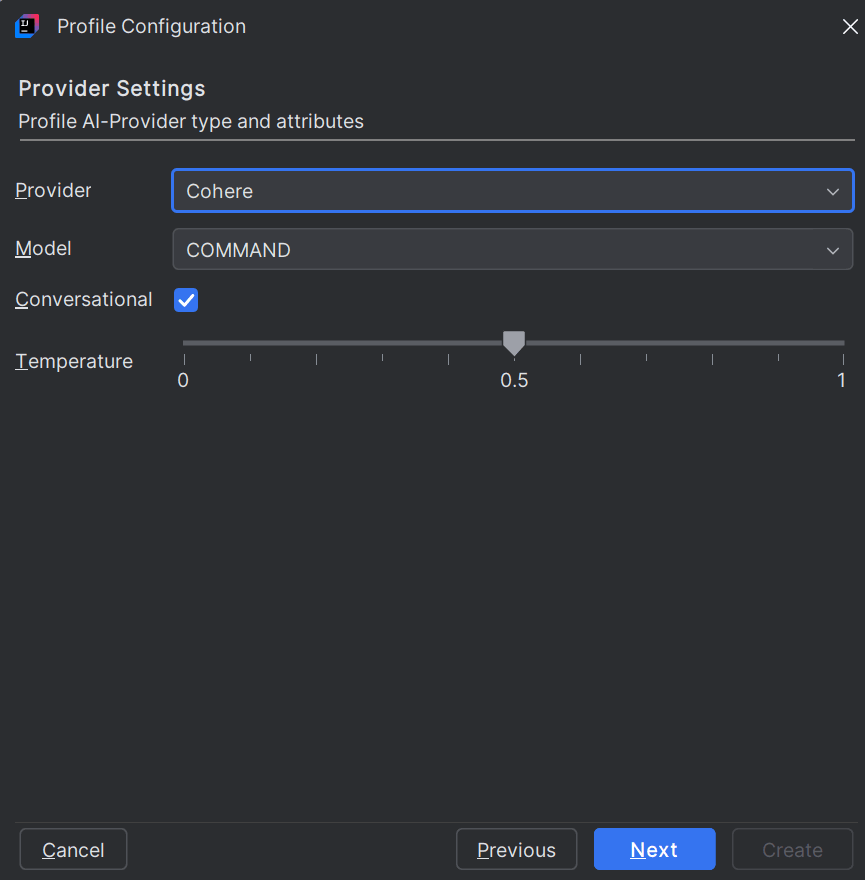
    プロファイル構成 - プロバイダ設定ダイアログ・ボックスが表示されます。


    プロファイル構成のプロバイダ設定ダイアログ・ボックス

  9. 次のプロバイダ設定の情報を入力します:
    • プロバイダ - ドロップダウン・リストから、プロファイルのAIプロバイダを選択します。次のLLMプロバイダを使用できます:
      • OCI生成AI
      • Open AI
      • Cohere
      • Google
      • Anthropic
      • Hugging Face
    • モデル - ドロップダウン・リストから、AIプロバイダに対応するLLMを選択します。
    • プロファイルに対して対話型モードが有効にされることを示すには、会話型チェック・ボックスを選択します。会話モードでプロファイルを操作すると、前のプロンプトのコンテキストを記憶することでフォローアップ・プロンプトを送信でき、毎回コンテキストを明示的に追加することなく応答が提供されます。たとえば、チャット・ボックスに「HRスキーマにはいくつの表がありますか?」と入力し、その後に「ビューはいくつありますか?」と入力した場合、2番目のプロンプトでは、その詳細に言及しなくてもHRスキーマからビューがフェッチされます。

      このチェック・ボックスを選択しないと、プロファイルが「非対話型」モードであることが示されます。入力したすべてのプロンプトは、前のプロンプトのコンテキストから独立した問合せとみなされます。

    • スライダを使用してLLMの温度を設定し、出力応答のランダム性を制御します。温度が低いほど、より正確でより予測可能な結果が得られ、温度が高いほど、より詳細で予測可能性がより低い結果が得られます。
  10. をクリックします。
    プロファイル構成 - プロファイル・オブジェクト設定ダイアログ・ボックスが表示されます。
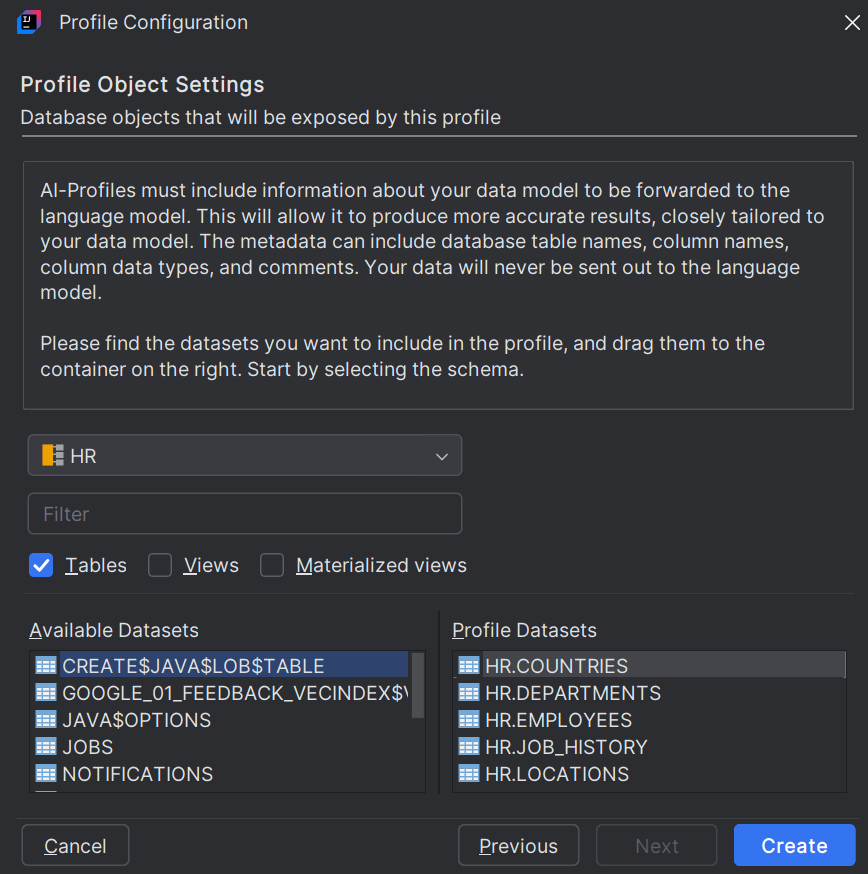

    プロファイル構成 - プロファイル・オブジェクト設定ダイアログ・ボックス

  11. 次のプロファイル・オブジェクト設定を構成します:
    • ドロップダウン・リストから、AIプロファイルに関連付けるデータベース・スキーマを選択します。プロファイルごとに1つのスキーマのみを選択できます。選択に基づいて、使用可能なデータセットのリストが移入されます。
    • 選択されたデータベース・スキーマのみがドロップダウン・リストに表示されるように、フィルタを追加します。
    • ビューまたはマテリアライズド・ビューに対応するチェック・ボックスを選択して(複数選択可)、AIプロファイルがアクセスできるデータ・セットとして含めます。
    • 使用可能なデータセットで、アクセスのためにAIプロファイルに含めるデータセットをダブルクリックするかドラッグ・アンド・ドロップします。選択したデータセットは、プロファイル・データセットのリストに移動します。
  12. 作成をクリックします。

新しいAIプロファイルはデータベースに格納され、DBブラウザ・ウィンドウのデータベース・スキーマ→AIプロファイル・セクションの下に表示できます。新しいプロファイルは、DBナビゲータ - Select AIのプロファイルと資格証明ダイアログ・ボックス→プロファイル・タブにもリストされます。