25.8 グラフ・ビジュアライゼーションの設定
「設定」歯車アイコンをクリックして、グラフ・ビジュアライゼーションの設定ウィンドウを開くことができます。
ビジュアライゼーション設定ウィンドウは、「一般」、「グラフ探索」および「スタイル」タブからなります。
一般設定の構成
頂点およびエッジのキャプションを追加し、グラフのビジュアライゼーション設定の「一般」でグラフ・レイアウトおよびページ・サイズを設定できます:
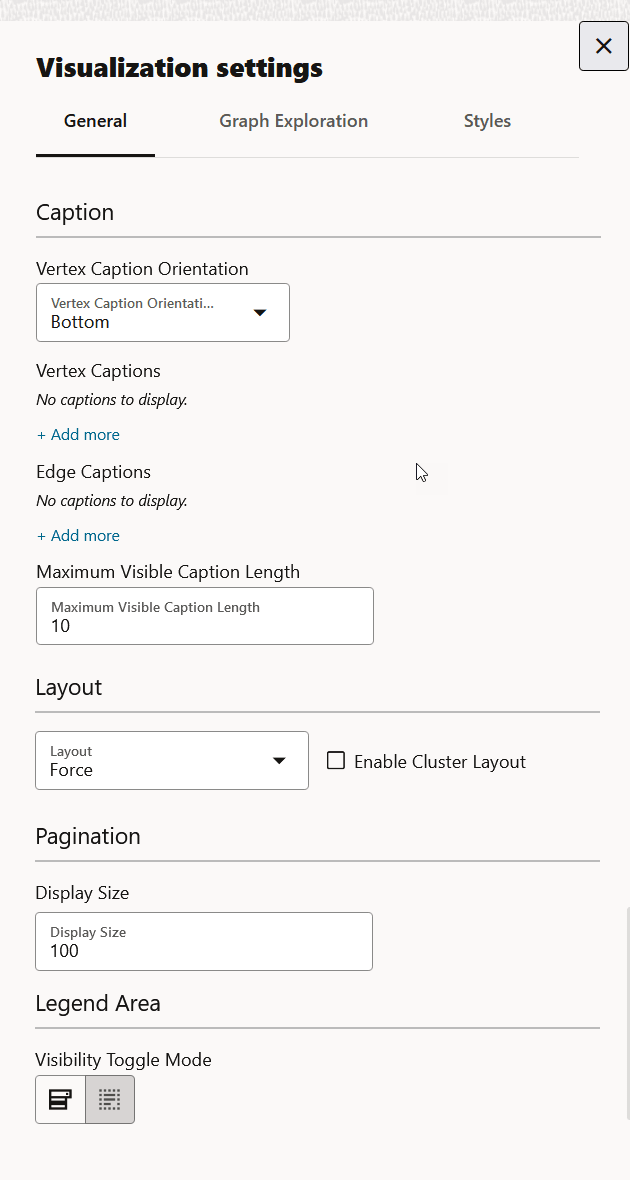
- 頂点キャプションの向き: 選択した頂点プロパティが表示される場所を決定します。
- 頂点キャプション: 頂点に表示するプロパティを決定します。
「+追加」をクリックして頂点キャプションを追加し、必要な頂点の「ラベル」および頂点の「プロパティ」を選択します。
注意:
「一般」タブでの頂点キャプションの追加は、将来のリリースのGraph Server and Clientではサポートされなくなります。グラフ・ビジュアライゼーションの凡例パネルで頂点要素のスタイルを直接編集して、頂点のキャプションを追加または編集することをお薦めします。凡例パネルにスタイル編集アイコンを表示するには、図25-18を参照してください。 - エッジ・キャプション: エッジに表示するプロパティを決定します。
「+追加」をクリックしてエッジ・キャプションを追加し、必要なエッジの「ラベル」およびエッジの「プロパティ」を選択します。
注意:
「一般」タブでのエッジ・キャプションの追加は、将来のリリースのGraph Server and Clientではサポートされなくなります。グラフ・ビジュアライゼーションの凡例パネルでエッジ要素のスタイルを編集して、エッジのキャプションを追加することをお薦めします。凡例パネルにスタイル編集アイコンを表示するには、図25-18を参照してください。 - 最大表示キャプション長: 切捨て前の最大キャプション長。
- レイアウト: ノードの位置を計算し、グラフのビジュアル構造を決定します。
サポートされるレイアウトは、円、同心、フォース(デフォルト)、グリッド、階層、事前設定、放射状、ランダムおよび地理です。
「フォース」レイアウトでは、クラスタリング・オプションもサポートされており、これにより、クラスタ化された頂点を含むグラフをビジュアル化できます。詳細は、グラフ・ビジュアライゼーションでのクラスタ・オプションの有効化を参照してください。
- 表示サイズ: 結果セットからページにビジュアル化するグラフ要素の数を決定します。
- 表示トグル・モード: 設定を使用して凡例アイテムの表示トグル動作をカスタマイズできます:
- いずれかが選択されていなければ非表示の有効化: 頂点要素とエッジ要素は、それらに影響する凡例アイテムの1つの表示をオフにすると非表示になります。
- すべてが選択されていなければ非表示の有効化: 頂点要素とエッジ要素は、それらに影響するすべての凡例アイテムの表示をオフにしたときにのみ非表示になります。
グラフ探索設定の構成
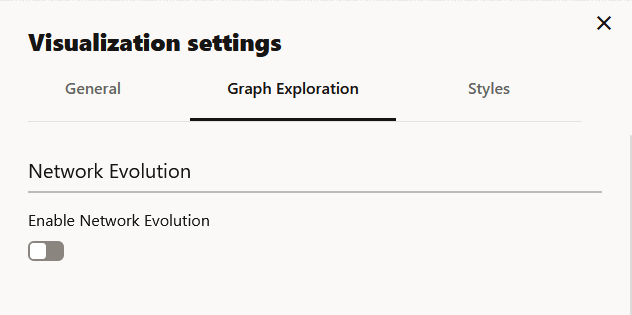
グラフのビジュアライゼーション設定の「グラフ探索」タブで「ネットワーク成長」を有効化および構成できます。詳細は、「グラフ・ビジュアライゼーションでのネットワーク成長の使用」を参照してください。
頂点スタイルとエッジ・スタイルの構成
頂点とエッジのスタイルを構成し管理して、グラフ内の頂点とエッジの外観をカスタマイズできます。グラフ・ビジュアライゼーション設定の「スタイル」タブには、デフォルトおよびカスタムの頂点スタイルとエッジ・スタイルが両方表示されます。
このタブでは次の操作を実行できます:
- 新しいカスタム頂点スタイルを追加します。
- 新しいカスタム・エッジ・スタイルを追加します。
- 頂点またはエッジ要素のデフォルト・スタイル設定を編集します。
- 頂点またはエッジ要素のカスタム・スタイル設定を編集または削除します。
- デフォルトのスタイル設定に戻します。
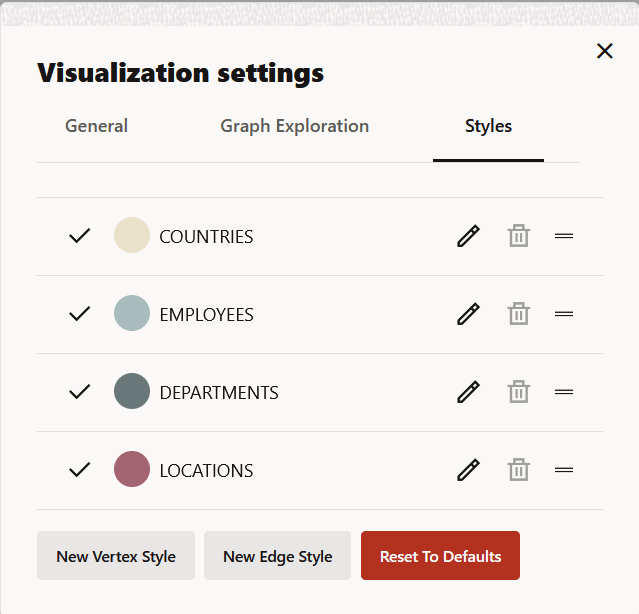
新しい頂点またはエッジ・スタイルを追加するには、必要に応じて新規頂点スタイルまたは新規エッジ・スタイルをクリックします。次に、新規頂点スタイルを構成するためのスクリーンショットを示します。
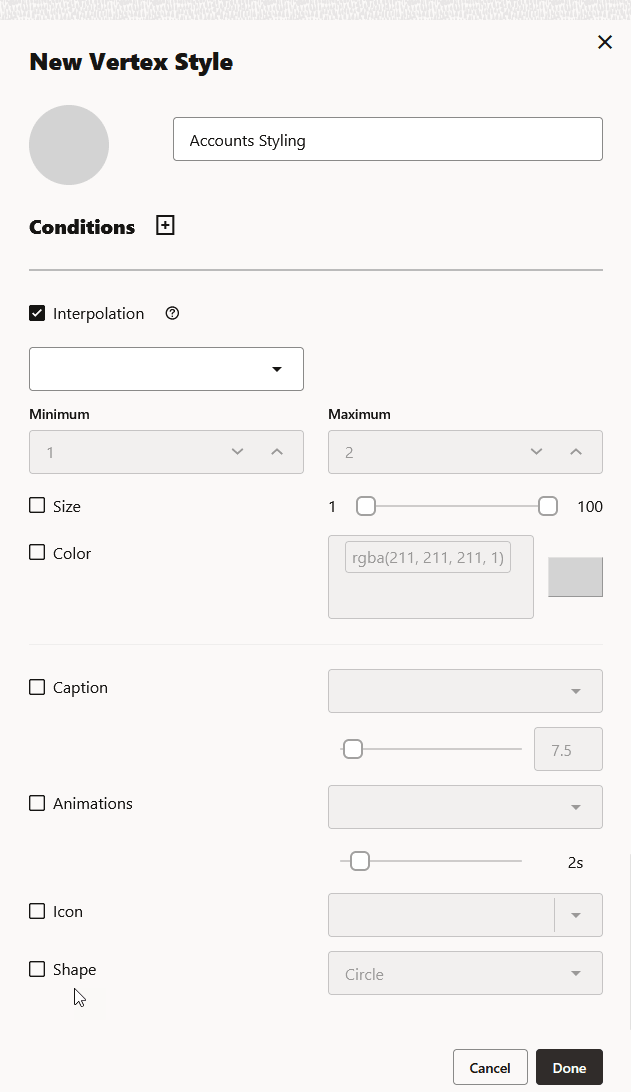
必要に応じて、次の値を構成できます:
- 名前: スタイルの名前
- 条件: 「+」をクリックして要素(頂点またはエッジ)の条件を追加し、次の値を指定します:
- 頂点またはエッジ要素の「プロパティ」。
- 適用する「演算子」。サポートされている演算子は次のとおりです。
=(等しい)<(より小さい)<=(以下)>(より大きい)>=(以上)!=(等しくない)~(フィルタは正規表現)CONTAINS(ラベルにのみ適用)CONTAINS_REGEX(ラベルにのみ適用)
また、次の演算子グループの動作の変更にも注意してください:
- 等価演算子(
=、!=):- 文字列配列の値を保持するプロパティ、および単純な文字列を保持する条件に適用すると、含むではなく、等価に基づいてテキストの照合が実行されます。
CONTAINS演算子は、その単純文字列が、プロパティ文字列値の部分文字列かどうかをチェックするために使用できます。 - 数値を保持するプロパティ、および数値以外の文字列を保持する条件に適用すると、テキスト照合の結果が空になります。
- ブール値を保持するプロパティ、およびブール値以外の文字列を保持する条件に適用すると、テキスト照合の結果が空になります。
- 文字列配列の値を保持するプロパティ、および単純な文字列を保持する条件に適用すると、含むではなく、等価に基づいてテキストの照合が実行されます。
- 比較演算子(
>、>=、<、<=): 文字列配列の値を保持するプロパティ、および単純な文字列を保持する条件に適用すると、テキスト比較の結果は空になります。 - 正規表現演算子(
~):- 文字列配列の値を保持するプロパティ、および単純な文字列を保持する条件に適用すると、テキスト照合の結果が空になります。かわりに、
CONTAINS_REGEX演算子を使用できます。 - 数値を保持するプロパティ、および単純な文字列を保持する条件に適用すると、テキスト照合の結果が空になります。
- ブール値を保持するプロパティ、および単純な文字列を保持する条件に適用すると、テキスト照合の結果が空になります。
- 文字列配列の値を保持するプロパティ、および単純な文字列を保持する条件に適用すると、テキスト照合の結果が空になります。かわりに、
- プロパティおよび演算子に対して満たす必要がある「値」
条件は必要な数だけ追加できます。条件を満たすすべての要素について、次の強調表示されたスタイル設定のいずれかを構成できます:
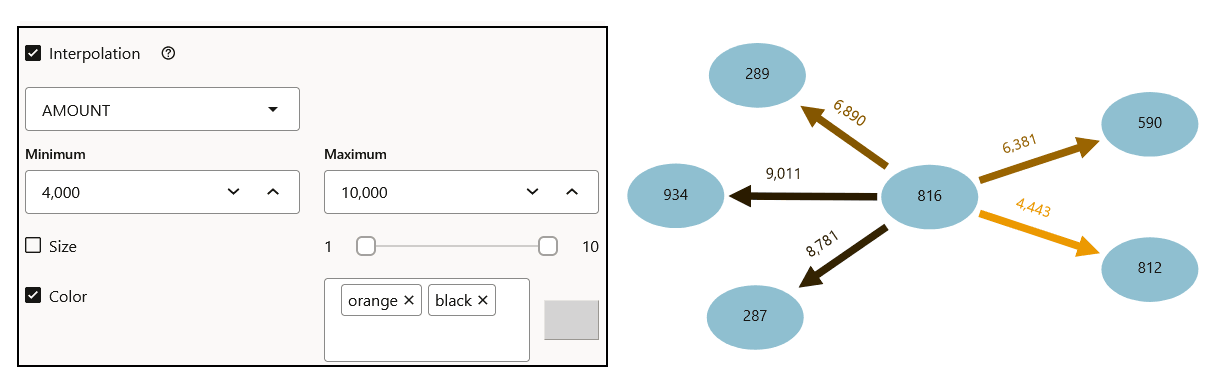
- 補間: 頂点またはエッジのサイズまたは色に基づく補間を構成します。補間は、最小と最大の値の間で比例的に適用されます。次の図は、最小値(
4000)と最大値(10000)の間のAMOUNTプロパティに基づいた線形の色補間を示しています。 - サイズ: 頂点またはエッジのサイズ
- カラー: 頂点またはエッジの色
- キャプション: 頂点またはエッジのキャプション
- アニメーション: アニメーション(「パルス」または「フラッシュ」)およびアニメーション・サイクルの期間
- アイコン: 頂点のイメージ(エッジには適用されません)
- シェイプ: 頂点のシェイプ(エッジには適用されません)。サポートされている値は、円、楕円 正方形、長方形、三角形、ひし形、五角形、六角形、および八角形です。
- グラフ・ビジュアライゼーションでのクラスタ・オプションの有効化
「フォース」レイアウトを指定してクラスタ・オプションを有効にすると、グラフ・ビジュアライゼーション内でラベル別または特定の頂点プロパティ別に複数の頂点をグループ化できます。 - 地理レイアウトの使用
地理レイアウトを使用すると、グラフ・ビジュアライゼーション・アプリケーションのグローバル・マップにグラフ(頂点およびエッジ)を表示できます。 - グラフ・ビジュアライゼーション・アプリケーションでのネットワーク成長の使用
グラフ・ビジュアライゼーション・アプリケーションでネットワーク成長機能を使用して、グラフの経時的な成長をビジュアル化できます。 - グラフ・ビジュアライゼーション設定のインポートとエクスポート
グラフ・ビジュアライゼーション設定をJSONファイルとしてインポートおよびエクスポートできます。
親トピック: グラフ・ビジュアライゼーション・アプリケーションの使用
25.8.1 グラフ・ビジュアライゼーションでのクラスタ・オプションの有効化
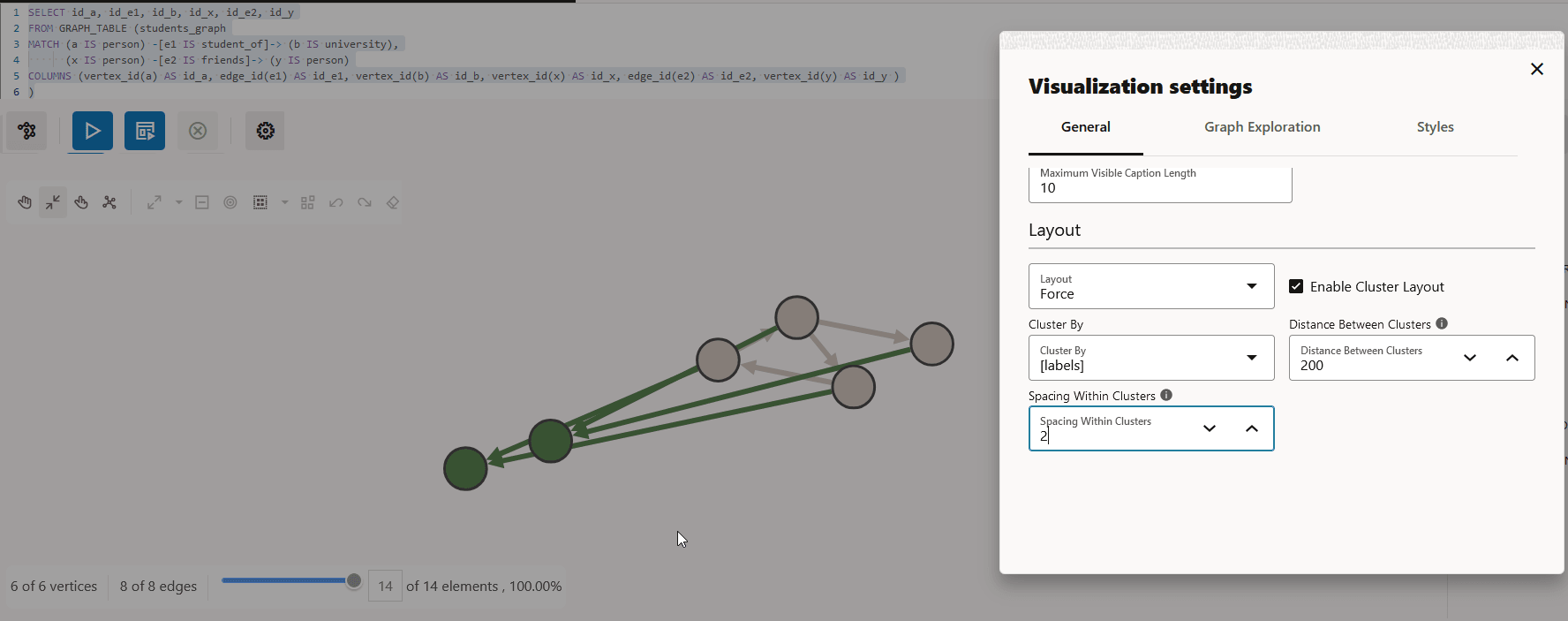
「フォース」レイアウトを指定してクラスタ・オプションを有効にすると、グラフ・ビジュアライゼーション内でラベル別または特定の頂点プロパティ別に複数の頂点をグループ化できます。
グラフ・ビジュアライゼーションで頂点のクラスタリングを適用するには、次のステップを実行します。
- ビジュアライゼーション設定ダイアログを閉じます。グラフ内の複数の頂点が、選択したクラスタリング・オプションに基づいてまとめてクラスタ化されます。たとえば、次の図は、ラベルに基づいた頂点のクラスタリングを示しています。
親トピック: グラフ・ビジュアライゼーションの設定
25.8.2 地理レイアウトの使用
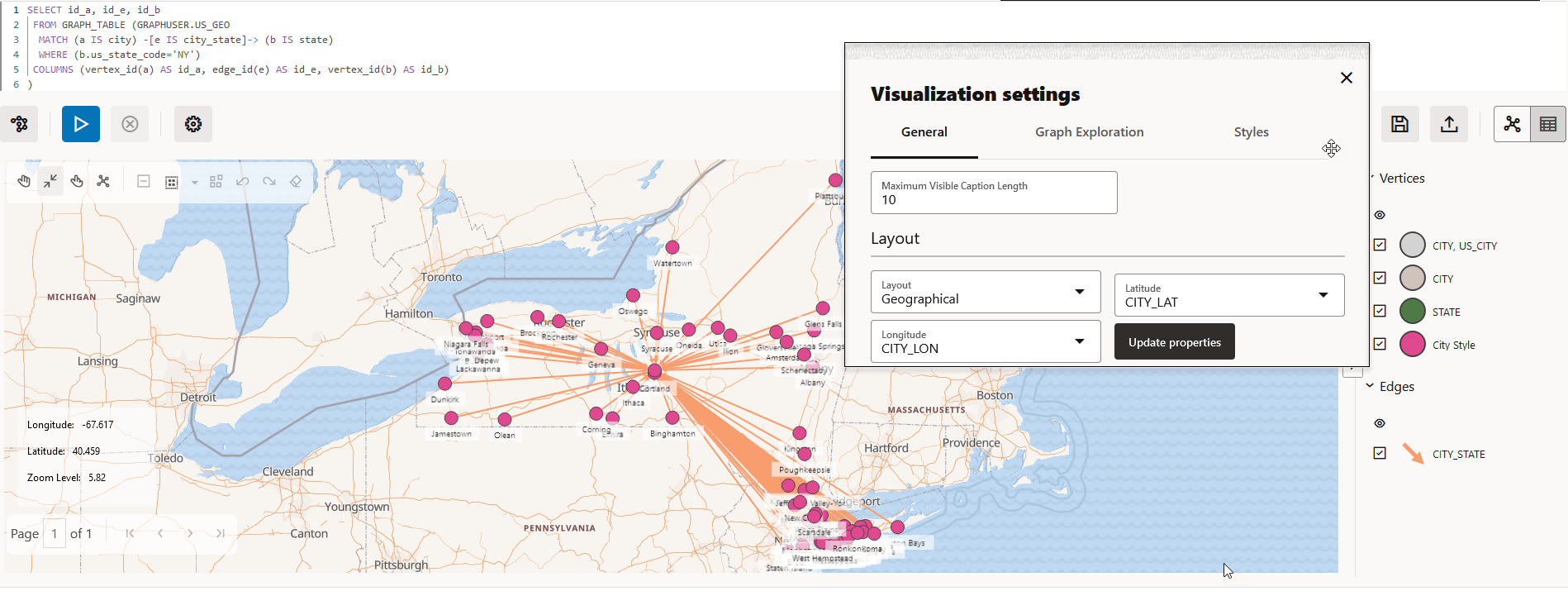
地理レイアウトを使用すると、グラフ・ビジュアライゼーション・アプリケーションのグローバル・マップにグラフ(頂点およびエッジ)を表示できます。
マップ上に頂点を表示するには、その頂点の経度および緯度の座標が含まれるプロパティのペアの形式で地理的な場所を含める必要があります。経度および緯度のプロパティには任意の名前(XとY、longとlatなど)を使用できます。たとえば:
US_CITY                CITY_LAT   CITY_LON
-------------------- ---------- ----------
Binghamton              42.1014   -75.9093
Utica                   43.0961    -75.226
New Rochelle            40.9305   -73.7836
Saratoga Springs        43.0674   -73.7775
New York                40.6943   -73.9249
ただし、経度と緯度のペアがWGS84システム(GPS座標)にあり、座標が10進角で表されるようにする必要があります。
地理レイアウトを適用するには、次の手順を実行します:
- ビジュアライゼーション設定ダイアログを閉じます。グラフ・ビジュアライゼーション・アプリケーションの地理レイアウトにレンダリングされたグラフの例を次に示します。
親トピック: グラフ・ビジュアライゼーションの設定
25.8.3 グラフ・ビジュアライゼーションでのネットワーク成長の使用
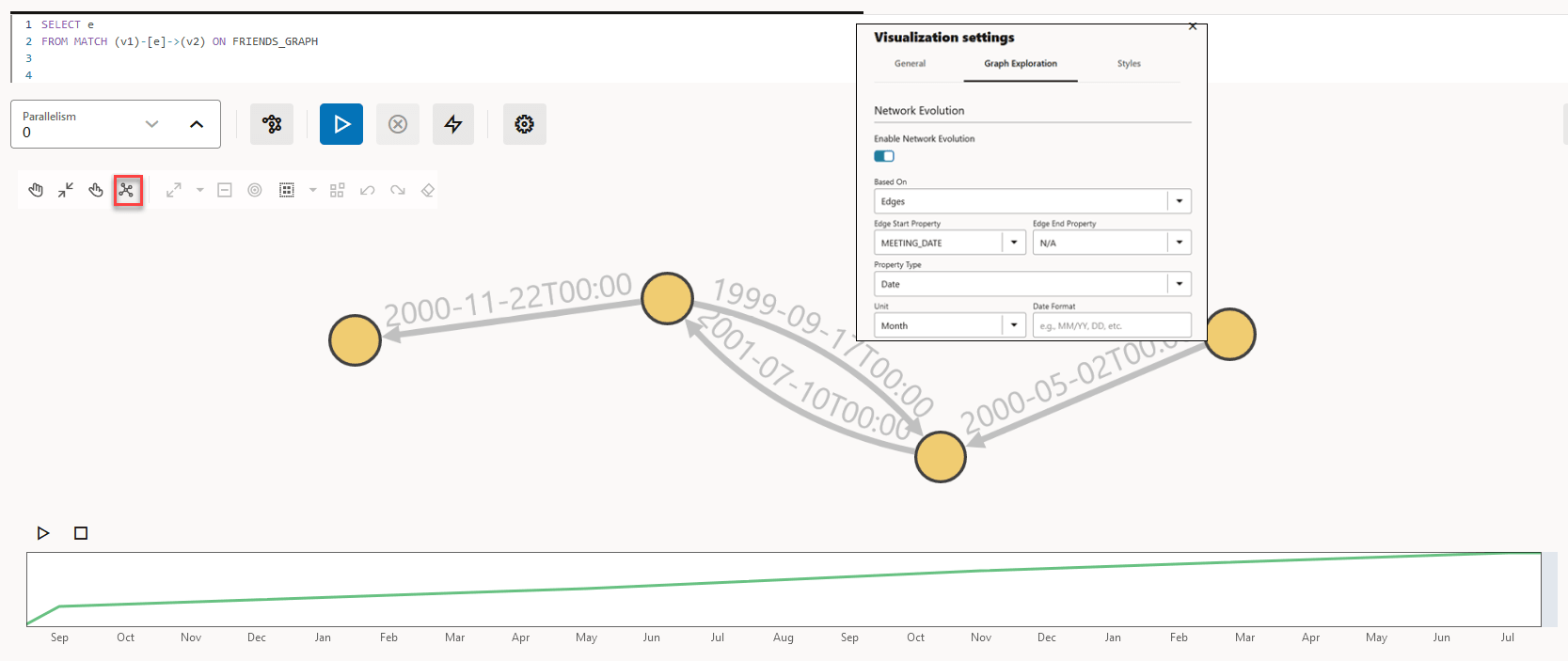
グラフ・ビジュアライゼーション・アプリケーションでネットワーク成長機能を使用して、グラフの経時的な成長をビジュアル化できます。
動的なグラフをビジュアル化するには、グラフに日付プロパティまたは時間プロパティが含まれていることが重要です。これは、頂点またはエッジ・プロパティのどちらかにできます。
ネットワーク成長を構成するには、次のステップを実行します:
- 「設定」ダイアログを閉じます。グラフ・データの成長を示すチャートがグラフ・ビジュアライゼーションの下部に表示されます。「ネットワーク成長の再生」ボタンをクリックすると、グラフアニメーションを表示できます。このアニメーションでは、時間の経過に伴うグラフ・ネットワークの変化が示されます。次の図では、グラフ・ビジュアライゼーション・パネル内での折れ線チャートを使用したグラフ・データのネットワーク成長の例を示します。また、前の図で強調表示されている「ネットワーク成長のアクティブ化」アイコンをクリックすると、ネットワーク成長をアクティブ化および非アクティブ化できます。
親トピック: グラフ・ビジュアライゼーションの設定
25.8.4 グラフ・ビジュアライゼーション設定のインポートとエクスポート
グラフ・ビジュアライゼーション設定をJSONファイルとしてインポートおよびエクスポートできます。
- グラフ・ビジュアライゼーション設定をインポートするには、次のステップを実行します:
 設定のインポートをクリックします。設定のインポートダイアログが開きます。
- グラフ・ビジュアライゼーション設定をエクスポートするには、
 設定のエクスポートをクリックします。設定は、ローカル・システム内のJSONファイルとしてエクスポートされます。
親トピック: グラフ・ビジュアライゼーションの設定