Úprava map na pozadí pro panely a analýzy

Mapy na pozadí upravujete proto, abyste uživatelům zajistili bezproblémovou práci se zobrazeními map na panelech a v analýzách.

Mapa pozadí je neinteraktivní mapa, která slouží jako základ pro zobrazení mapy. Může zobrazovat satelitní obrázky nebo mapu se silnicemi. Mapa pozadí určuje pořadí vrstev v zobrazení mapy.

Pořadí vrstev mapy je velmi důležité. Je nutné věnovat velkou pozornost zajištění bezproblémových zkušeností uživatelů při navigaci na mapě (tzn. procházení, přibližování a oddalování). V dialogovém okně Úprava mapy pozadí přiřadíte každé vrstvě minimální a maximální rozsah zoomu. Vzhledem k tomu, že posuvník zoomu mapy lze posunout pouze zespodu nahoru ve svislém směru, vrstvy s nižšími minimálními úrovněmi zoomu jsou umístěny ve spodní části posuvníku. Ověřte, že mřížka vrstev v oddílu Interaktivní vrstvy BI dialogového okna dodržuje podobný vzor, abyste umístili vrstvy s nižšími minimálními úrovněmi zoomu do spodní části seznamu.

Pořadí vrstev se stane bezvýznamným, když se rozsahy zoomu vrstev na stupnici neprotínají. Pořadí se stane velmi důležitým, pokud mají vrstvy společný minimální a maximální rozsah zoomu. Dávejte pozor, aby detailní vrstvy nebyly při procházení, přibližování nebo oddalování skryté agregovanými vrstvami.

  1. Na klasické domovské stránce klikněte na ikonu uživatelského profilu, volbu Správa a poté na položku Správa dat map.
  2. Klikněte na kartu Mapy pozadí a vyberte mapu. Poté zobrazte kliknutím na tlačítko Upravit mapu pozadí dialog Upravit mapu pozadí.
  3. Zadejte název a popis mapy, který se zobrazí jako popisek pro mapu při jejím výběru ze seznamu během úprav zobrazení mapy.
  4. V poli Umístění se zobrazí umístění mapy pozadí v datovém zdroji. Klikněte na tlačítko Umístění a proveďte změnu na jinou mapu. Pokud vyberete mapu pozadí obsahující odlišný počet úrovní lupy, přizpůsobí se tyto úrovně lupy automaticky vrstvám přidruženým k mapě pomocí změny měřítka jejich rozsahů.
  5. Kliknutím na tlačítko Přidat vrstvy zobrazte seznam vrstev, které byly importovány na kartě Vrstvy, a poté vyberte vrstvy, které mají být přidány do mapy. Toto tlačítko není dostupné, pokud byly všechny vrstvy z karty Vrstvy přidány do mapy pozadí.

    Když přidáte vrstvu, která je součástí definice mapy, vrstva se zobrazí ve svých výchozích úrovních zoomu. Pokud není vrstva součástí definice mapy, poté zadejte úrovně zoomu sami.

    Vrstvy jsou uvedeny shora dolů podle toho, jak jsou aplikovány do mapy. Ukázkové pořadí je Země, Státy, Města. Vrstvy nejnižší úrovně mají obvykle nejnižší úrovně zoomu. Pokud máte například vrstvu Státy a vrstvu Města, poté zahrňte nižší úrovně zoomu pro Stát než pro Město.
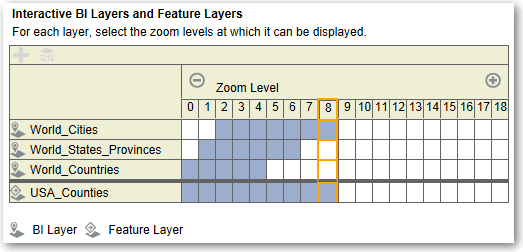

    Popis GUID-EF855775-4B18-4B9F-B922-9C50CE761E8A-default.gif následuje
    .gif''
  6. Kliknutím na tlačítko Třídit vrstvy podle úrovně zoomu zobrazíte seznam vrstev ve vzestupném nebo sestupném pořadí podle viditelnosti na mapě. Toto tlačítko není dostupné, pokud jsou vrstvy uvedeny ve správném pořadí.
    Zde specifikované pořadí řazení nemá vliv na pořadí, ve kterém jsou vrstvy aplikovány na mapu. Pořadí třídění místo toho má vliv na úrovně zoomu. Například vrstva Státy může mít úrovně zoomu 1 až 3 a vrstva Města má úrovně zoomu 4 až 9. Spodnější vrstvy mají nižší čísla úrovně zoomu. Úrovně zoomu, které specifikujete, odpovídají značkám na posuvníku zoomu na mapě.
    Pomocí dialogového okna Upravit vrstvu můžete zahrnout jak vrstvy, které jsou přidruženy ke sloupci, tak vrstvy, které přidruženy nejsou. Zajistěte, aby vrstvy BI byly v pořadí výše než vrstvy, které nepatří do BI. Pokud má vrstva, která nepatří do BI, vyšší pořadí než libovolné vrstvy BI, bude tato vrstva na mapě zobrazena nad nižšími vrstvami BI, což bude vrstvám BI bránit v interaktivitě.
  7. Kliknutím na tlačítko Zapnout viditelnost vrstvy nebo Vypnout viditelnost vrstvy lze řídit viditelnost vrstev na mapě. Pomocí těchto tlačítek lze určit, zda je vrstva viditelná v části Náhled mapy pouze v tomto dialogovém okně. Vrstva je stále viditelná v zobrazení mapy. Můžete upravovat úrovně zoomu pro vrstvu s vypnutou viditelností.
  8. Kliknutím na buňku pod úrovní zoomu pro vrstvu ovlivněte úroveň zoomu:
    • Pokud kliknete na modrou buňku, která se nachází mezi dalšími modrými buňkami, pak se zobrazí překryvná nabídka s tlačítky Vymazat předVymazat po, která umožňují změnit úroveň zoomu v obou směrech. Pokud například kliknete na buňku pro úroveň zoomu 4 a kliknete na gumu vpravo, pak všechny buňky směrem doprava budou pro tuto úroveň zoomu vymazány.

    • Pokud kliknete na modrou buňku na konci řádku modrých buněk, poté se buňka zbarví bíle, což značí, že již není součástí této úrovně zoomu.

    • Pokud kliknete na bílou buňku, poté zvýšíte úroveň zoomu na obou stranách existujících modrých buněk. Předpokládejme například, že buňky 4 až 6 jsou obarveny modře pro vyznačení jedné úrovně zoomu. Pokud kliknete do buňky 2, poté bude úroveň zoomu mezi 2 a 6.

    Pokud pro vrstvu nenastavíte žádnou úroveň zoomu, pak se tato vrstva na mapě nezobrazí.
  9. Kliknutím na ikonu akce vedle názvu vrstvy zobrazte nabídku, v které můžete provést různé výběry:
    • Odstranit – Odebere vrstvu z této mapy pozadí. Vrstva bude i nadále dostupná na kartě Vrstvy a lze ji do této oblasti přidat znovu.

    • Přesunout nahoru nebo Přesunout dolů – Přesune vrstvu nahoru nebo dolů, takže můžete specifikovat pořadí, ve kterém jsou vrstvy aplikovány na mapu.

    • Obnovit výchozí zobrazení dat – Obnoví aktuální rozsah zobrazení pro tuto vrstvu, jak je definováno v definici základní mapy. Pokud není tato mapa nativně asociována s mapou, poté je tato volba pro danou vrstvu deaktivována.

  10. Pomocí žlutého ohraničení obklopujícího sloupec polí pro úroveň zoomu určíte, která úroveň zoomu je právě zobrazena v oblasti mapy.
  11. Pomocí ovládacích prvků pro posouvání a nastavení zoomu určete, jak se mapa zobrazí uživatelům. Pokud umístíte kurzor myši nad posuvník zoomu, zobrazí se popisy ovládacích prvků, které udávají názvy vrstev právě asociovaných s danou úrovní zoomu.
  12. Klikněte na tlačítko OK.