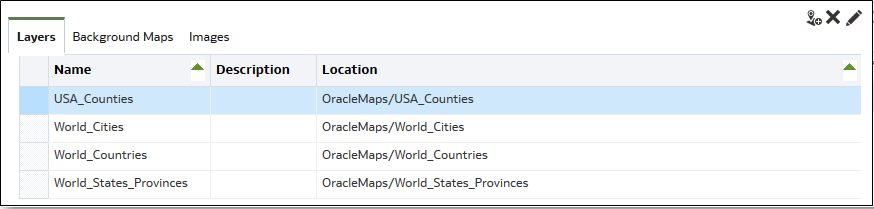
Jako správce definujete, jak se vymodelované sloupce dat zobrazí na mapách. Konfigurujete data map a uživatelé mohou data analyzovat v zobrazení map.
Zobrazení mapy uživatelům umožňuje prohlížet data na mapách v několika různých formátech a též interaktivní práci s daty. Jako správce musíte konfigurovat metadata, která definují mapování mezi daty business intelligence a prostorovými daty.
Správu prostorových funkcí, jako jsou definice tvarů, provádějí pro vaši instanci správci databáze. Pokud pro konkrétní hodnotu sloupce neexistuje definice geometrie tvaru, potom nemůže být tvar v mapě zobrazen a může ovlivnit interakce uživatelů na mapě.
- Na klasické domovské stránce klikněte na ikonu uživatelského profilu, volbu Správa a poté na položku Správa dat map.
- Na kartě Vrstvy klikněte na nástrojové liště na volbu Importovat vrstvy.
- V dialogovém okně Importovat vrstvy vyberte vrstvy, které chcete použít, a klikněte na tlačítko OK.
- Zpět na kartě Vrstvy vyberte vrstvu a klikněte na tlačítko Upravit vrstvy.
- V dialogovém okně Upravit vrstvu přiřaďte vrstvy k sloupcům, aby si mohli uživatelé zobrazit data v zobrazení mapy.
- Do pole Název zadejte název vrstvy, který se zobrazí uživatelům pracujícím se zobrazením mapy.
- Do pole Místo zadejte, ze které mapy pozadí vrstva pochází. Kliknutím na tlačítko Umístění vyberte jinou vrstvu.
- Do pole Popis zadejte informace, které uživatelům pomohou, když přesunou ukazatel myši na název vrstvy v oblasti Formáty mapy.
- Do pole Klíč vrstvy zadejte sloupec prostorových dat, která přiřazujete k datům. Každá hodnota sloupce odpovídá „tvaru“, který pochází z mapy pozadí. Například vrstva MOJE_MESTA může mít klíč vrstvy s názvem MESTO. Výchozí hodnota je „nejlepší odhad“. Vyberte ze seznamu příslušný sloupec.
Jsou různé důvody, proč země, jako je Mexiko, může být na mapě vykreslena jako bílá plocha:
-
Sloupec má pro Mexiko hodnotu null, ale ve sloupci prostorových dat existuje pro Mexiko tvar.
-
Sloupec má pro Mexiko hodnotu, ale ve sloupci prostorových dat pro Mexiko neexistuje tvar.
-
Sloupec pro Mexiko obsahuje hodnotu, a ve sloupci prostorových dat existuje pro Mexiko tvar, ale názvy se neshodují. Sloupce dat mohou například obsahovat hodnotu MEX, ale sloupec prostorových dat hodnotu MXC.
- V poli Oddělovač klíčů BI zkontrolujte jeden znak ASCII (jako je čárka nebo podtržítko), jenž slouží jako oddělovač pro kombinaci sloupců dat, které tvoří klíč. Tato hodnota je dostupná pouze v případě, že je pro jeden klíč určeno více sloupců.
- V poli Typ geometrie určete, zda je vrstva mnohoúhelníkovou vrstvou, bodovou vrstvou nebo vrstvou geometrie čáry. Typ, který jste vybrali ovlivňuje formátování, které mohou uživatelé použít na vrstvu.
- V poli Oblast sloupců klíče BI vyberte sloupce dat, které chcete přiřadit k vrstvě. K jedné vrstvě můžete přidružit více sloupců. Z jedné cílové oblasti (nebo více cílových oblastí) můžete vybrat více sloupců. Sloupce a oddělovač, které vyberete, se musí přesně shodovat s názvem hodnoty Klíč vrstvy. Předpokládejme, že se jako hodnota Klíč vrstvy používá hodnota STAT_MESTO. Je nutné vybrat sloupce dat BI STAT a MESTO a zadat znak podtržítka v poli Oddělovač klíče BI.
Použijte různé volby v této oblasti
-
Přidat – Zobrazuje seznam dostupných cílových oblastí. Vyberte cílovou oblast a vyberte vyberte všechny sloupce dat, které chcete přiřadit k vrstvě.
-
Odstranit – Odstraní vybraný klíčový sloupec.
-
Upravit – Umožní vám upravit sloupce dat přiřazené k vrstvě.
Když návrhář obsahu vytvoří zobrazení mapy, je jako základ pro zobrazení mapy vybrána výchozí hlavní mapa. Pokud je minimálně jeden sloupec dat z analýzy přidružen k vrstvě, která je přidružena k hlavní mapě, je ve výchozím nastavení vybrána hlavní mapa.
- Prostřednictvím položky Zobrazovat kvalifikované názvy určete, zda se mají v oblasti sloupců klíče BI zobrazovat plně kvalifikované nebo jen jednoduché názvy sloupců.
- Kliknutím na tlačítko OK zavřete dialogové okno.
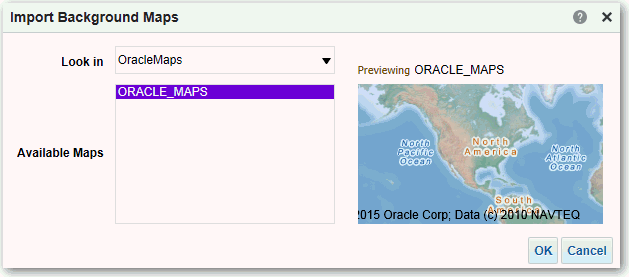
- Klikněte na kartu Mapy pozadí, potom klikněte na tlačítko Import map pozadí.
- V dialogovém okně Import map pozadí vyberte připojení v poli Hledat v a hlavní mapy k použití, potom klikněte na tlačítko OK.
Připojení, které vyberete pro hlavní mapu se může lišit od připojení pro vrstvy nebo obrázky.
 .gif''
- Kroky požadované pro přípravu map pozadí uvádí Úprava map pozadí.
Po přidání map pozadí a vrstev map můžete použít tyto informace k vytvoření statického obrázku pro mapu. Statický obrázek se zobrazí návrhářům obsahu a uživatelům, kteří pracují se zobrazeními mapy.