Sloupcové grafy
Pruhové grafy jsou běžně používané typy vizualizací. Můžete je použít k porovnání dat napříč kategoriemi, identifikaci odlehlých hodnot a odhalování historických nejvyšších a nejnižších datových bodů.
Jednoduché pruhové grafy
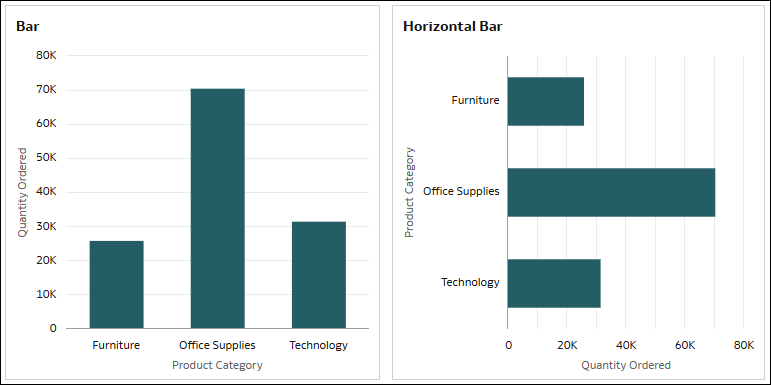
Nejjednodušší vizualizace pruhového grafu dostupné ve službě Oracle Analytics se nazývají pruhový  a vodorovný pruhový graf
  .
.
Tyto vizualizace vykreslují data ve formě svislých nebo vodorovných pruhů, přičemž délka pruhů je úměrná hodnotám, které představují. Porovnávají skupiny dat pomocí ukazatele a jednoho atributu.
Svislý pruhový graf se nejlépe používá k zobrazení velkých změn. Vodorovný pruhový graf může usnadnit čtení textových popisků oproti standardnímu pruhovému grafu, zejména pokud jsou popisky dlouhé.
Pomocí svislého nebo vodorovného pruhového grafu můžete například porovnat množství objednané v různých podkategoriích produktů.
U svislého pruhového grafu použijte pro položku Hodnoty (osa Y) ukazatel, například Objednané množství, a pro položku Kategorie (osa X) atribut, například Kategorie produktu.
U vodorovného pruhového grafu použijte pro položku Hodnoty (osa X) Objednané množství a pro položku Kategorie (osa Y) Kategorii produktů.
Vrstvené pruhové grafy
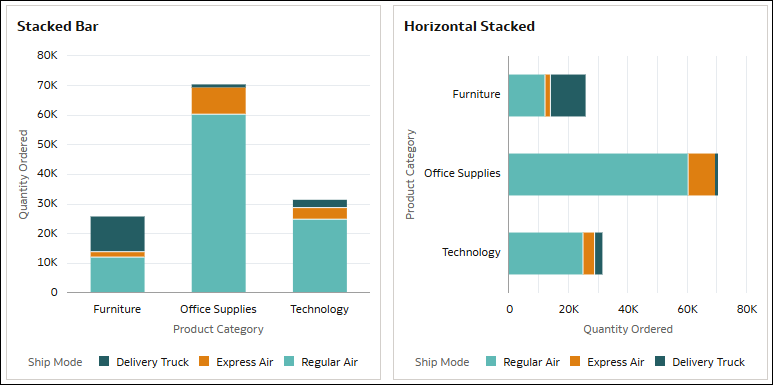
Dvě základní vizualizace vrstvených pruhových grafů dostupné ve službě Oracle Analytics se nazývají vrstvené pruhové  a vodorovné vrstvené
  .
.
Vrstvená pruhová vizualizace zobrazuje pruhy pomocí dvou kategorií namísto jedné a nejlépe se používá k zobrazení celkové velikosti skupin. Můžete vytvářet svislé nebo vodorovné vrstvené pruhové vizualizace.
Pomocí vrstveného pruhového grafu můžete například porovnat objednané množství v různých kategoriích produktů a zároveň zobrazit použité režimy přepravy.
Pro svislý vrstvený pruhový graf použijte ukazatel, například Objednané množství, pro hodnoty (osa Y), atribut, například Kategorie produktu, pro kategorii (osa X) a další atribut, například Režim přepravy, pro barvu.
Pro vodorovný vrstvený pruhový graf použijte objednané množství pro hodnoty (osa X), kategorii produktu pro kategorii (osa Y) a režim přepravy pro barvu.
V těchto příkladech jsou na osách hodnot zobrazeny číselné hodnoty pro objednané množství, které udávají absolutní hodnotu pro každou kategorii produktů podle režimů přepravy. Pruhy zobrazují kategorie produktů a barvy v pruzích představují režimy přepravy
100% vrstvený pruhový graf
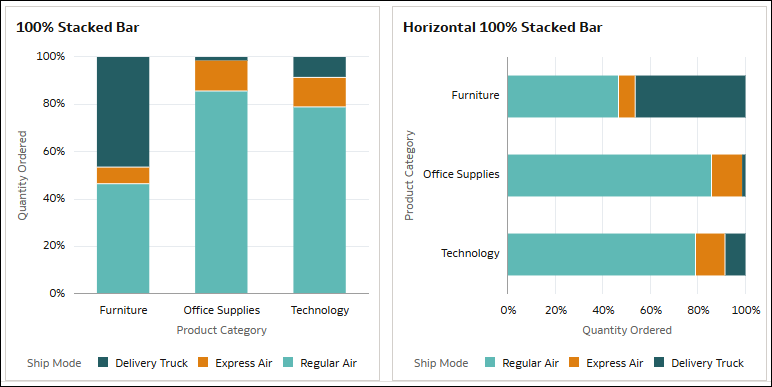
Dvě vizualizace 100% vrstvených pruhových grafů dostupné ve službě Oracle Analytics se nazývají 100% vrstvené pruhové  a vodorovné 100% vrstvené pruhové
  .
.
100% vrstvená pruhová vizualizace rozloží relativní procentuální hodnoty datových bodů tak, aby se rovnaly celé délce pruhu. Data obsahující záporné hodnoty přesahují pruh pod základní linii 0 %. Můžete vytvářet svislé nebo vodorovné 100% vrstvené pruhové vizualizace.
Tento typ vizualizace je někdy snadnější pochopit než běžný vrstvený pruhový graf, kde může být složení malých pruhů obtížně viditelné.
Pomocí 100% vrstveného pruhového grafu můžete například porovnat objednané množství v různých kategoriích produktů a zároveň zobrazit použitý režim přepravy.
U svislého 100% vrstveného pruhového grafu použijte ukazatel, například Objednané množství, pro hodnoty (osa Y), atribut, například Kategorie produktu, pro kategorii (osa X) a další atribut, například Režim přepravy, pro Barvu.
U vodorovného 100% vrstveného pruhového grafu použijte objednané množství pro hodnoty (osa X), kategorii produktu pro kategorii (osa Y) a režim přepravy pro barvu.
V tomto příkladu, podobně jako u vrstvených pruhových grafů, pruhy znázorňují kategorie produktů a barvy uvnitř pruhů představují režimy přepravy. Hodnoty os však zobrazují procentuální hodnoty od 0 do 100, které udávají složení jednotlivých kategorií produktů podle režimů přepravy. V kategorii Nábytek tvoří režim přepravy kamionem 46 % objednaného množství, expresní leteckou dopravou 7 % a běžnou leteckou dopravou 47 %.
Grafy Mekko
Ve službě Oracle Analytics můžete pomocí 100% vrstvené pruhové vizualizace vytvořit také graf Mekko.
Tento návod vám ukáže, jak vytvořit graf Mekko:  Výukový program.
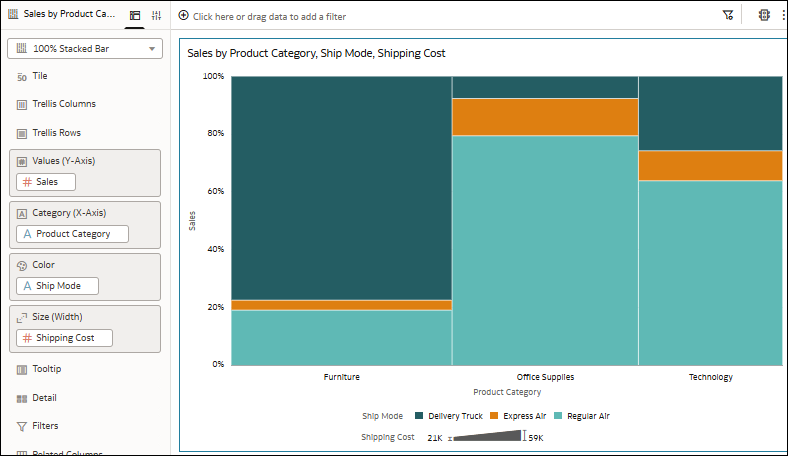
Vezmete například svislý 100% vrstvený pruhový graf porovnávající prodej a náklady na dopravu v různých kategoriích produktů a režimech přepravy a poté jej pomocí vlastností Mezera mezi pruhy a Velikost pruhů přeměníte na graf Mekko. V podokně Gramatika použijte položky Prodej pro hodnoty (osa Y) a Náklady na přepravu pro velikost (šířka). Použijte kategorie produktů pro kategorii (osa X) a režim přepravy pro barvu. Na kartě Obecné vlastnosti pomocí vlastnosti Mezera mezi pruhy odstraňte mezeru mezi pruhy a vyberte možnost Použít na vrstvu pro vlastnost Velikost pruhu, aby byly segmenty v jednotlivých pruzích stejné šířky.
Kombinované a překryvné grafy
Jako součást typu vizualizace pruhových grafů nabízí Oracle Analytics vizualizaci kombinovaných  a vizualizaci překryvných grafů
 .
.
Kombinovaný graf zobrazuje různé typy dat různými způsoby, všechny v rámci stejného grafu. Ve službě Oracle Analytics můžete v kombinované vizualizaci používat pruhové, spojnicové, plošné a bodové grafy.
Překryvný graf umožňuje používat pokročilé kombinované grafy s prostředím vícevrstvé gramatiky. Ve službě Oracle Analytics můžete použít pruhové, vrstvené pruhové, spojnicové, plošné, kategoriální a vrstvené kategoriální grafy. Pomocí vlastností na kartě Datové vrstvy v podokně Vlastnosti můžete konfigurovat různé vlastnosti pro různé vrstvy a zajistit tak, aby byl překryvný graf přehledný.
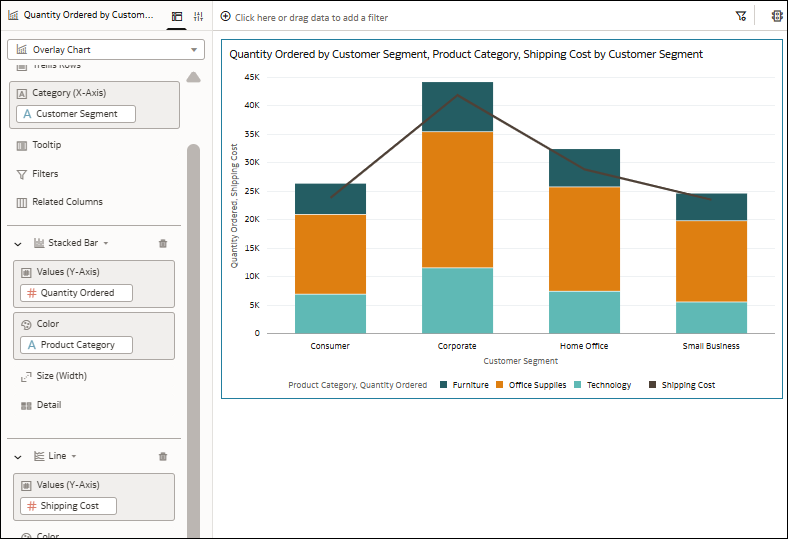
Můžete například vytvořit překryvný graf, který pomocí vrstveného pruhového grafu zobrazí objednané množství v různých segmentech zákazníků podle kategorie produktů a pomocí spojnicového grafu zobrazí náklady na dopravu.
Použijte sloupec Segment zákazníků pro kategorii (osa X), která je společným prvkem. Poté zvolte vizualizaci Vrstvený pruhový graf pro první vrstvu a použijte Objednané množství pro hodnoty (osa Y) a Kategorii produktu pro barvu. Přidejte další vrstvu pomocí vizualizace spojnicového grafu a použijte Náklady na přepravu pro hodnoty (osa Y). Vizualizace zobrazuje vrstvený pruhový graf a spojnicový graf společně jako jeden.
Tento návod ukazuje, jak vytvořit překryvný graf pomocí pruhového grafu a spojnicového grafu: Výukový program.
Motýlí grafy
Jako součást typu vizualizace pruhových grafů nabízí Oracle Analytics motýlí vizualizaci .
.
Motýlí graf porovnává dva ukazatele vedle sebe podél svislé čáry. Levá strana svislé čáry představuje první ukazatel na ose X a pravá strana svislé čáry představuje druhý ukazatel na ose X. Chcete-li porovnat ukazatele, vyberte společný atribut.
Pomocí motýlího grafu můžete například porovnat zisky a prodeje podkategorií produktů. Pro hodnoty (osa X) použijte dva ukazatele, například Zisk a Prodej, a pro kategorii (osa Y) použijte atribut, například Podkategorie produktu.
V tomto příkladu pruhy vlevo od svislé čáry ve vizualizaci představují Zisk a pruhy vpravo představují Prodej.
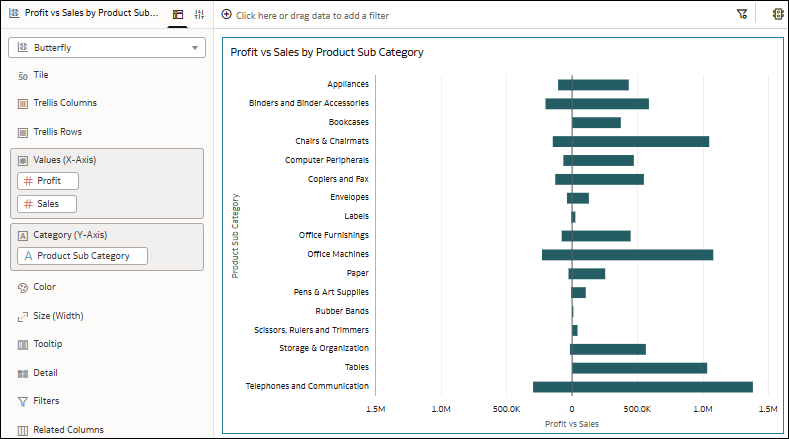
Měřítko pro ukazatele na vodorovné ose můžete konfigurovat tak, aby používalo stejné nebo různé úrovně granularity. Pro vizualizaci použijte vlastnost Synchronizovat měřítka.
Kaskádové grafy
Jako součást typu vizualizace sloupcových grafů nabízí Oracle Analytics kaskádovou vizualizaci  .
.
Kaskádová vizualizace ukazuje, jak se hodnota mění v průběhu času, používá osy X, Y, Z k zobrazení mezilehlých hodnot a je užitečná v prezentacích vedoucích pracovníků.
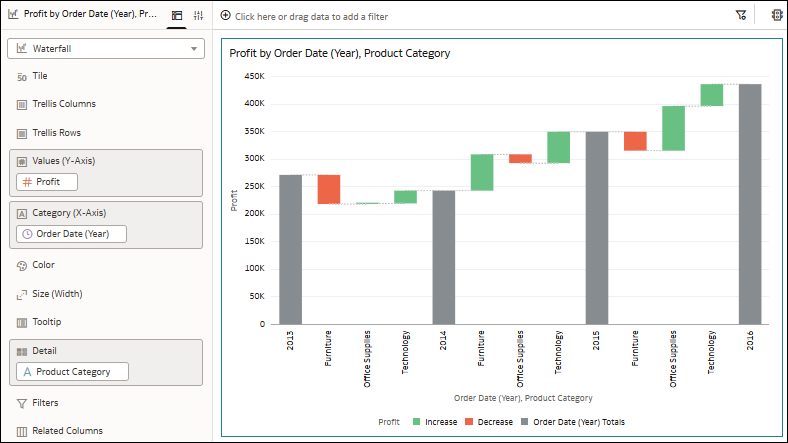
Pomocí kaskádového grafu můžete například sledovat složení zisku v čase a to, jak se na změnách podílejí jednotlivé kategorie produktů. Použijte ukazatel, například Zisk, pro hodnoty (osa Y), sloupec data, například Datum objednávky (rok), pro kategorii (osa X) a atribut, například Kategorie produktu, pro detaily.
V tomto příkladu ukazují různé barevné pruhy nárůst a pokles zisku pro jednotlivé kategorie produktů a dlouhé pruhy dotýkající se svislé osy ukazují celkové hodnoty za jednotlivé roky.
Krabicové grafy
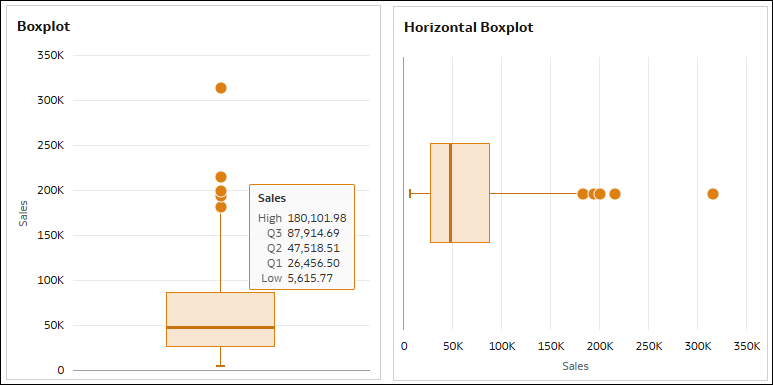
Dvě vizualizace krabicového grafu dostupné v Oracle Analytics se nazývají Krabicový graf  a Vodorovný krabicový graf
  .
.
Vizualizace krabicového grafu zobrazuje skupiny číselných dat prostřednictvím kvartilů a identifikuje odlehlé hodnoty. Krabice obsahuje tři kvartily mezikvartilového rozpětí (IQR) a představuje střed 50 % dat, tečky představují odlehlé hodnoty. Datový limit je 10 000 řádků.
Pomocí krabicového grafu můžete například zobrazit rozložení měst v rámci prodejů.
Pro svislý krabicový graf použijte pro položku Hodnoty (osa Y) ukazatel, například Prodej, a pro položku Detail (krabice) atribut, například Město.
Pro vodorovný krabicový graf použijte položku Prodej pro Hodnoty (osa X) a Město pro Detail (krabice).
- Vysoká – Maximální hodnota (Q3 + 1,5*IQR), kterou představuje konec svislé čáry v horní části krabice (nebo vpravo od krabice u vodorovných krabicových grafů).
- Q3 – Horní kvartil, reprezentovaný horním okrajem krabice (nebo pravou stranou krabice u vodorovných krabicových grafů).
- Q2 – Medián, reprezentovaný čárou uprostřed krabice.
- Q1 – Dolní kvartil, který představuje spodní část krabice (nebo levá strana krabice u vodorovných krabicových grafů).
- Nízká – Minimální hodnota (Q1 - 1,5*IQR), kterou představuje konec svislé čáry pod krabicí (nebo vlevo od krabice u vodorovných krabicových grafů).