Hintergrundkarten für Dashboards und Analysen bearbeiten

Sie bearbeiten Hintergrundkarten, um sicherzustellen, dass Kartenansichten in Dashboards und Analysen den Benutzern nahtlos angezeigt werden.

Eine Hintergrundkarte ist eine nicht interaktive Karte, die als Basis für die Kartenansicht dient. Möglicherweise wird ein Satellitenbild oder eine Straßenkarte angezeigt. In der Hintergrundkarte wird die Reihenfolge der Layer in der Kartenansicht angegeben.

Die Anordnung der Kartenlayer ist sehr wichtig. Sie müssen sorgfältig darauf achten, dass Benutzer während der Navigation in der Karte (d.h. beim Drilling und Zooming) nahtlos arbeiten können. Im Dialogfeld "Hintergrundkarte bearbeiten" weisen Sie jedem Layer einen minimalen und maximalen Zoombereich zu. Da der Zoomschieberegler der Karte nur vertikal von unten nach oben verschoben werden kann, befinden sich die Layer mit den unteren minimalen Zoomfaktoren am unteren Rand des Schiebereglers. Stellen Sie sicher, dass das Layerraster im Abschnitt "Interaktive BI-Layer " des Dialogfeldes einem ähnlichen Muster folgt, sodass Sie Layer mit unteren minimalen Zoomfaktoren an das untere Ende der Liste setzen.

Die Anordnung der Layer wird irrelevant, wenn sich die Zoombereiche der Layer auf der Skala nicht überschneiden. Die Anordnung wird sehr wichtig, wenn Layer denselben minimalen und maximalen Zoombereich aufweisen. Achten Sie darauf, dass die detaillierten Layer bei Drilling- und Zoomvorgängen nicht von den aggregierten Layern verdeckt werden.

  1. Klicken Sie auf der klassischen Homepage auf das Benutzerprofilsymbol und Administration, und klicken Sie anschließend auf Kartendaten verwalten.
  2. Klicken Sie auf das Register Hintergrundkarten, wählen Sie eine Karte aus, und klicken Sie auf die Schaltfläche Hintergrundkarte bearbeiten, um das Dialogfeld "Hintergrundkarte bearbeiten" anzuzeigen.
  3. Geben Sie den Namen und die Beschreibung der Karte an, die als QuickInfo für die Karte angezeigt werden, wenn Sie beim Bearbeiten der Kartenansicht eine Karte aus der Liste wählen.
  4. Im Feld "Verzeichnis" wird das Verzeichnis der Hintergrundkarte in der Datenquelle angezeigt. Klicken Sie auf die Schaltfläche Verzeichnis, um zu einer anderen Karte zu wechseln. Wenn Sie eine Hintergrundkarte mit einer anderen Anzahl an Zoomfaktoren auswählen, werden die Zoomfaktoren automatisch für die mit der Karte verknüpften Layer angepasst, indem ihre Bereiche skaliert werden.
  5. Klicken Sie auf die Schaltfläche Layer hinzufügen, um eine Liste der Layer anzuzeigen, die in der Registerkarte "Layer" importiert wurden. Wählen Sie dann die Layer aus, die der Karte hinzugefügt werden sollen. Diese Schaltfläche ist nicht verfügbar, wenn alle Layer aus der Registerkarte "Layer" zu der Hintergrundkarte hinzugefügt wurden.

    Wenn Sie einen Layer hinzufügen, der Bestandteil der Kartendefinition ist, wird der Layer mit den Standardzoomfaktoren angezeigt. Wenn der Layer nicht Bestandteil der Kartendefinition ist, geben Sie die Zoomfaktoren selbst an.

    Die Layer werden von unten nach oben aufgelistet bezüglich der Art, wie sie auf die Karte angewendet werden. Eine Beispielreihenfolge wäre Länder, Bundesländer, Städte. Die Layer der unteren Ebene haben generell niedrigere Zoomfaktoren. Beispiel: Wenn der Layer "Bundesländer" und der Layer "Städte" vorliegen, nehmen Sie niedrigere Zoomfaktoren für "Bundesland" als für "Stadt" auf.
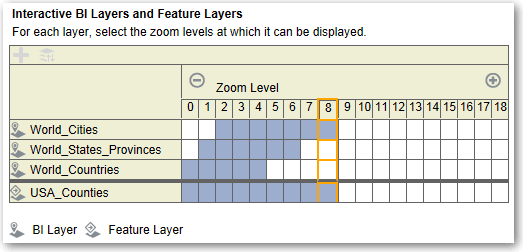

    Beschreibung von GUID-EF855775-4B18-4B9F-B922-9C50CE761E8A-default.gif folgt
    .gif
  6. Klicken Sie auf die Schaltfläche Layer nach Zoomfaktor sortieren, um die Layer basierend auf der Sichtbarkeit auf der Karte in aufsteigender oder absteigender Reihenfolge aufzulisten. Diese Schaltfläche ist nicht verfügbar, wenn Layer in der richtigen Reihenfolge aufgeführt werden.
    Die hier angegebene Sortierfolge wirkt sich nicht auf die Reihenfolge aus, in der Layer auf der Karte angewendet werden. Stattdessen wirkt sich die Sortierfolge auf die Zoomfaktoren aus. Beispiel: Der Layer "Bundesländer" hat möglicherweise die Zoomfaktoren 1 bis 3, und der Layer "Städte" hat die Zoomfaktoren 4 bis 9. Die unteren Layer haben die niedrigeren Zoomfaktorzahlen. Die angegebenen Zoomfaktoren entsprechen den Markierungen auf dem Zoomschieberegler auf der Karte.
    Sie können sowohl Layer aufnehmen, die mit dem Dialogfeld "Layer bearbeiten" mit einer Spalte verknüpft wurden, als auch Layer, die nicht verknüpft wurden. Stellen Sie sicher, dass BI-Layer höher als Nicht-BI-Layer angeordnet sind. Wenn ein Nicht-BI-Layer höher als ein BI-Layer angeordnet ist, wird der Nicht-BI-Layer über den unteren BI-Layer auf der Karte angezeigt. Dadurch wird verhindert, dass die BI-Layer interaktiv sind.
  7. Klicken Sie auf die Schaltfläche Layersichtbarkeit aktivieren oder Layersichtbarkeit deaktivieren, um die Sichtbarkeit von Layer auf der Karte zu steuern. Mit den Schaltflächen können Sie angeben, ob der Layer nur in der Vorschaukarte in diesem Dialogfeld sichtbar ist. Der Layer ist weiterhin auf einer Kartenansicht sichtbar. Bei Layern mit deaktivierter Sichtbarkeit können Sie die Zoomfaktoren weiterhin ändern.
  8. Klicken Sie auf eine Zelle unter einem Zoomfaktor für einen Layer, um den Zoomfaktor zu ändern.
    • Wenn Sie auf eine blaue Zelle klicken, die zwischen anderen blauen Zellen liegt, wird ein Popup-Menü mit den Schaltflächen Vorangegangenes löschen und Nachstehendes löschen angezeigt. Damit können Sie den Zoomfaktor in die jeweilige Richtung ändern. Beispiel: Wenn Sie auf die Zelle für Zoomfaktor 4 klicken und auf den Radiergummi rechts klicken, werden alle Zellen rechts daneben für diesen Zoomfaktor gelöscht.

    • Wenn Sie auf eine blaue Zelle am Ende einer Zeile mit blauen Zellen klicken, wird die Zelle weiß, um anzugeben, dass sie nicht mehr zu diesem Zoomfaktor gehört.

    • Wenn Sie auf eine weiße Zelle klicken, erhöhen Sie den Zoomfaktor auf einer Seite der vorhandenen blauen Zellen. Beispiel: Die Zellen 4 bis 6 sind blau, um den Zoomfaktor anzugeben. Wenn Sie auf Zelle 2 klicken, wird der Zoomfaktor 2 bis 6.

    Wenn Sie keine Zoomfaktoren für einen Layer festlegen, wird dieser Layer nicht auf der Karte angezeigt.
  9. Klicken Sie auf das Aktionssymbol neben dem Layernamen, um ein Menü anzuzeigen, in dem Sie verschiedene Optionen auswählen können:
    • Löschen - Entfernt den Layer aus dieser Hintergrundkarte. Der Layer ist weiterhin in der Registerkarte "Layer" verfügbar und kann diesem Bereich wieder hinzugefügt werden.

    • Nach oben oder Nach unten: Verschiebt den Layer nach oben oder unten, sodass Sie die Reihenfolge angeben können, in der Layer auf die Karte angewendet werden.

    • Auf Standardsichtbarkeit zurücksetzen: Setzt den aktuellen Sichtbarkeitsbereich für diesen Layer gemäß der zugrunde liegenden Kartendefinition zurück. Wenn dieser Layer nicht nativ mit der Karte verknüpft ist, ist diese Option für diesen Layer deaktiviert.

  10. Mit dem gelben Rand um die Spalte an Feldern für einen Zoomfaktor können Sie bestimmen, welcher Zoomfaktor derzeit im Kartenbereich angezeigt wird.
  11. Mit den Schwenk- und Zoomsteuerelementen können Sie angeben, wie die Karte für Benutzer angezeigt wird. Wenn Sie mit dem Mauszeiger auf den Zoomschieberegler zeigen, werden QuickInfos mit den Namen der Layer angezeigt, die derzeit mit diesem Zoomfaktor verknüpft sind.
  12. Klicken Sie auf OK.