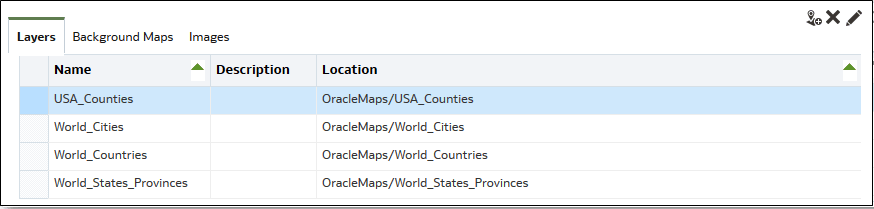
Als Administrator legen Sie fest, wie modellierte Datenspalten in Karten angezeigt werden. Wenn Sie die Kartendaten konfiguriert haben, können Benutzer die Daten in Kartenansichten analysieren.
Mit Kartenansichten können Benutzer Daten in Karten in verschiedenen Formaten anzeigen und mit den Daten interagieren. Als Administrator müssen Sie die Metadaten konfigurieren, die die Zuordnung zwischen Business-Intelligence-Daten und räumlichen Daten definieren.
Räumliche Features wie Formdefinitionen werden von Datenbankadministratoren für Ihre Instanz verwaltet. Wenn für einen bestimmten Spaltenwert keine Definition der Formgeometrie vorhanden ist, kann die Form nicht in der Karte angezeigt werden, und Benutzerinteraktionen können in der Karte beeinträchtigt werden.
- Klicken Sie auf der klassischen Homepage auf das Benutzerprofilsymbol und Administration, und klicken Sie anschließend auf Kartendaten verwalten.
- Klicken Sie in der Registerkarte Layer in der Symbolleiste auf Layer importieren.
- Wählen Sie im Dialogfeld "Layer importieren" die gewünschten Layer aus, und klicken Sie auf OK.
- Wählen Sie auf dem Register "Layer" einen Layer aus, und klicken Sie auf die Schaltfläche Layer bearbeiten.
- Verknüpfen Sie im Dialogfeld "Layer bearbeiten" Layer mit Spalten, sodass Benutzer Daten in der Kartenansicht anzeigen können.
- Geben Sie unter Name den Namen des Layers an, der für Benutzer angezeigt wird, die mit Kartenansichten arbeiten.
- Geben Sie unter Ort an, aus welcher Hintergrundkarte der Layer stammt. Klicken Sie auf Verzeichnis, um einen anderen Layer zu wählen.
- Geben Sie unter Beschreibung Informationen an, die Benutzern angezeigt werden, wenn sie im Bereich "Kartenformate" mit der Maus auf den Layernamen zeigen.
- Geben Sie unter Layerschlüssel die Spalte mit räumlichen Daten an, die Sie mit Daten verknüpfen können. Jeder Spaltenwert entspricht einer "Form", die aus der Hintergrundkarte stammt. Beispiel: Ein Layer MY_CITIRS könnte einen Layerschlüssel namens CITY haben. Der Standardwert ist der "am besten passende Wert". Wählen Sie die entsprechende Spalte aus der Liste aus.
Es gibt verschiedene Gründe, warum ein Land wie Mexico als weiße Fläche auf einer Karte gezeichnet werden könnte.
-
Die Spalte hat einen Nullwert für das Land Mexico, in der räumlichen Spalte ist jedoch eine Form für Mexico vorhanden.
-
Die Spalte enthält einen Wert für das Land Mexico, in der räumlichen Spalte ist jedoch keine Form für Mexico vorhanden.
-
Die Spalte enthält einen Wert für das Land Mexico, und die räumliche Spalte enthält eine Form für Mexico, die Namen stimmen jedoch nicht überein. Die Datenspalten könnten den Wert MEX und die räumliche Spalte den Wert MXC enthalten.
- Prüfen Sie unter BI-Schlüsseltrennzeichen das einzelne ASCII-Zeichen (wie Komma oder Unterstrich), das als Trennzeichen bei der Kombination der Datenspalten verwendet wird, die einen Schlüssel bilden. Dieser Wert ist nur verfügbar, wenn mehrere Spalten für einen Schlüssel angegeben sind.
- Geben Sie unter Geometrietyp an, ob der Layer ein Polygon-, Punkt- oder Liniengeometrielayer ist. Der von Ihnen ausgewählte Typ wirkt sich auf die Formatierung aus, die Benutzer auf den Layer anwenden können.
- Geben Sie im Bereich BI-Schlüsselspalten die Datenspalten an, die Sie mit dem Layer verknüpfen möchten. Mehrere Spalten können mit einem einzelnen Layer verknüpft werden. Sie können mehrere Spalten aus einem oder mehreren Themenbereichen auswählen. Die Spalten und das Begrenzungszeichen, die Sie ausgewählt haben, müssen mit dem Namen des Layerschlüsselwertes übereinstimmen. Angenommen der Layerschlüsselwert ist STATE_CITY. Sie müssen die BI-Datenspalten STATE und CITY wählen und den Unterstrich im Feld BI-Schlüsseltrennzeichen angeben.
Verwenden Sie die verschiedenen Optionen in diesem Bereich:
-
Hinzufügen: Zeigt die Liste der verfügbaren Themenbereiche an. Wählen Sie einen Themenbereich aus, und wählen Sie alle Datenspalten aus, die Sie mit dem Layer verknüpfen möchten.
-
Löschen - Löscht die gewählte Schlüsselspalte.
-
Bearbeiten - Ermöglicht die Bearbeitung der mit einem Layer verknüpften Datenspalten.
Wenn ein Contentdesigner eine Kartenansicht erstellt, wird eine Standardhauptkarte als Basis für diese Kartenansicht gewählt. Wenn mindestens eine Datenspalte aus der Analyse mit einem Layer verknüpft ist, der mit einer Hauptkarte verknüpft ist, wird diese Hauptkarte standardmäßig ausgewählt.
- Geben Sie unter Qualifizierte Namen anzeigen an, ob der vollqualifizierte Name der Spalte im Bereich "BI-Schlüsselspalten" oder einfach der Spaltenname angezeigt werden soll.
- Um das Dialogfeld zu schließen, klicken Sie auf OK.
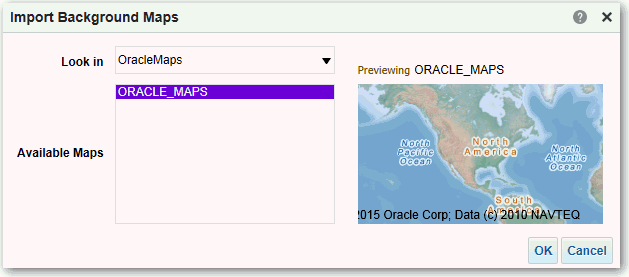
- Klicken Sie auf die Registerkarte "Hintergrundkarten", und klicken Sie dann auf die Schaltfläche Hintergrundkarten importieren.
- Wählen Sie im Dialogfeld "Hintergrundkarten importieren" die Verbindung im Feld Suchen in sowie die zu verwendenden Hauptkarten, und klicken Sie dann auf OK.
Die Verbindung, die Sie für die Hauptkarte auswählen, kann sich von der Verbindung für die Layer oder Bilder unterscheiden.
 .gif
.gif
- In Hintergrundkarten bearbeiten werden die Schritte zur Vorbereitung der Hintergrundkarten beschrieben.
Nachdem Sie Hintergrundbilder und Kartenlayer hinzugefügt haben, können Sie mit diesen Informationen ein statisches Bild für eine Karte erstellen. Das statische Bild wird für Inhaltsdesigner und Benutzer angezeigt, die mit Kartenansichten arbeiten.