Regeln für die bedingte Formatierung auf Arbeitsmappenebene hinzufügen
Sie können Regeln für die bedingte Formatierung auf Arbeitsmappenebene erstellen, damit Arbeitsmappenbenutzer Daten in Visualisierungen in einer Arbeitsmappe hervorheben können. Beispiel: Sie können eine bestimmte Formatierung in ausgewählten Visualisierungen anzeigen, wenn Belegungsraten für eine Mietimmobilie hohe, mittlere und niedrige Schwellenwerte erreichen.

Arbeitsmappenbenutzer können Regeln auf Arbeitsmappenebene einzeln auf Visualisierungen anwenden.
Mit der bedingten Formatierung können Sie wichtige Ereignisse in Ihren Daten hervorheben.
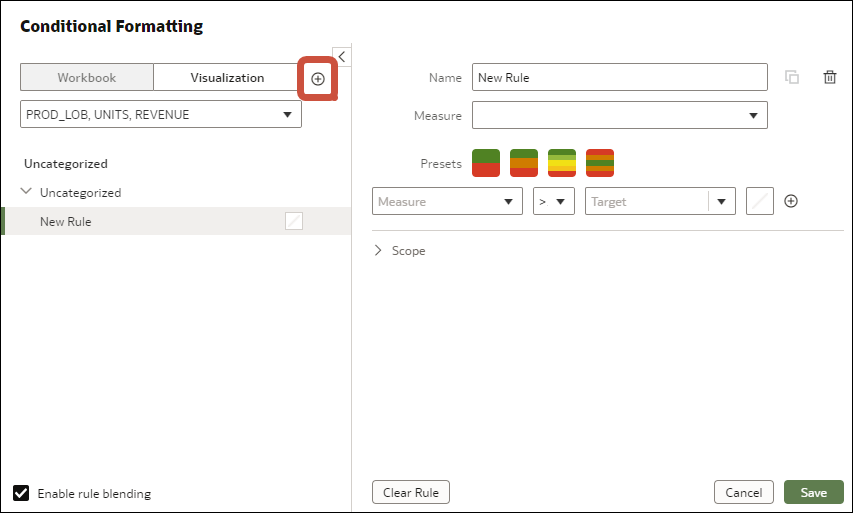
- Klicken Sie in der Symbolleiste der Leinwand auf Bedingte Formatierung
 .
. - Ändern Sie den Standardnamen unter Name in einen benutzerfreundlichen Begriff.
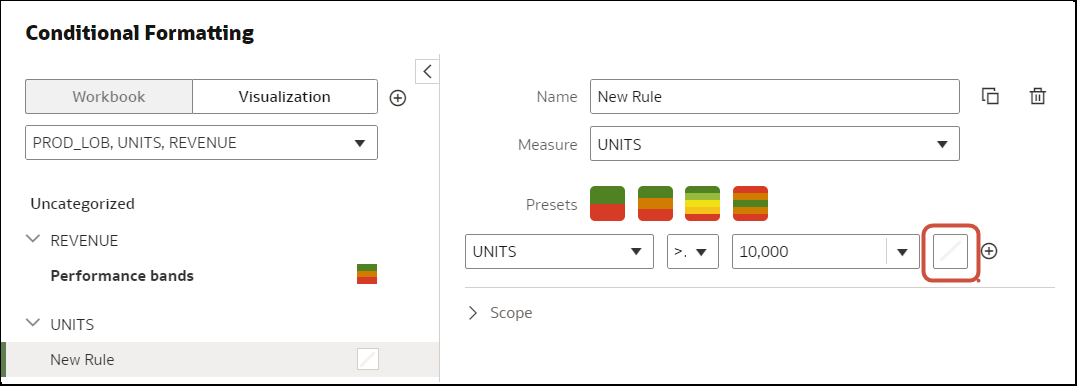
- Wählen Sie unter den Voreinstellungen die Spalte aus, für die die Regel ausgewertet wird, das Operatorfeld und den Schwellenwert.
Beispiel: Um Umsatzwerte über 1.000.000 hervorzuheben, wählen Sie im Feld für die Auswertungsspalte REVENUE aus, wählen Sie im Operatorfeld das Symbol "Größer als" (>) aus, und geben Sie "1.000.000" im Wertefeld ein.Tipp: Sie können auch eine Regel mit einer Vorlage erstellen, indem Sie auf eine der Voreinstellungen klicken und einen Wert für jeden Schwellenwert definieren. Beispiel: Klicken Sie auf Dreistufiger Schwellenwert, um ein Set aus Ampelschwellenwerten zu erstellen.
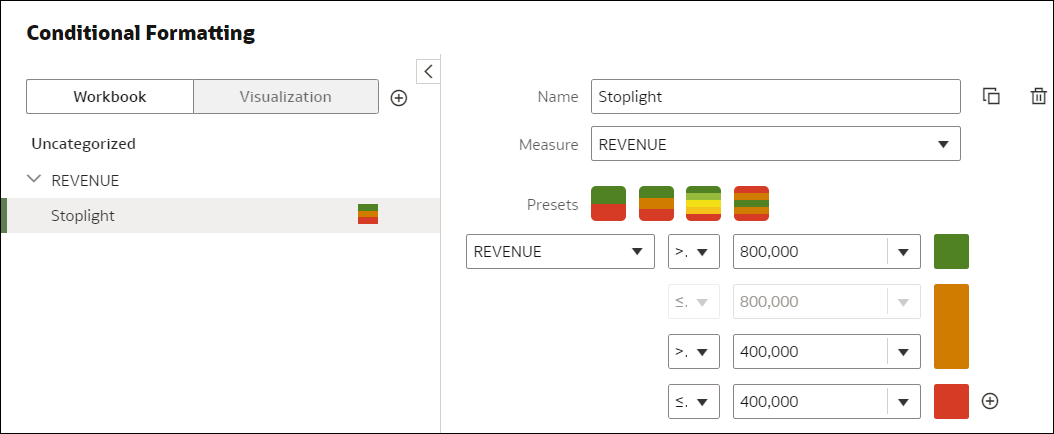
.png - Klicken Sie auf Format, um die Füllfarbe, die Schriftart, das Symbol oder Emoji (Tabellendaten), die Notiz und die Legende zu konfigurieren.
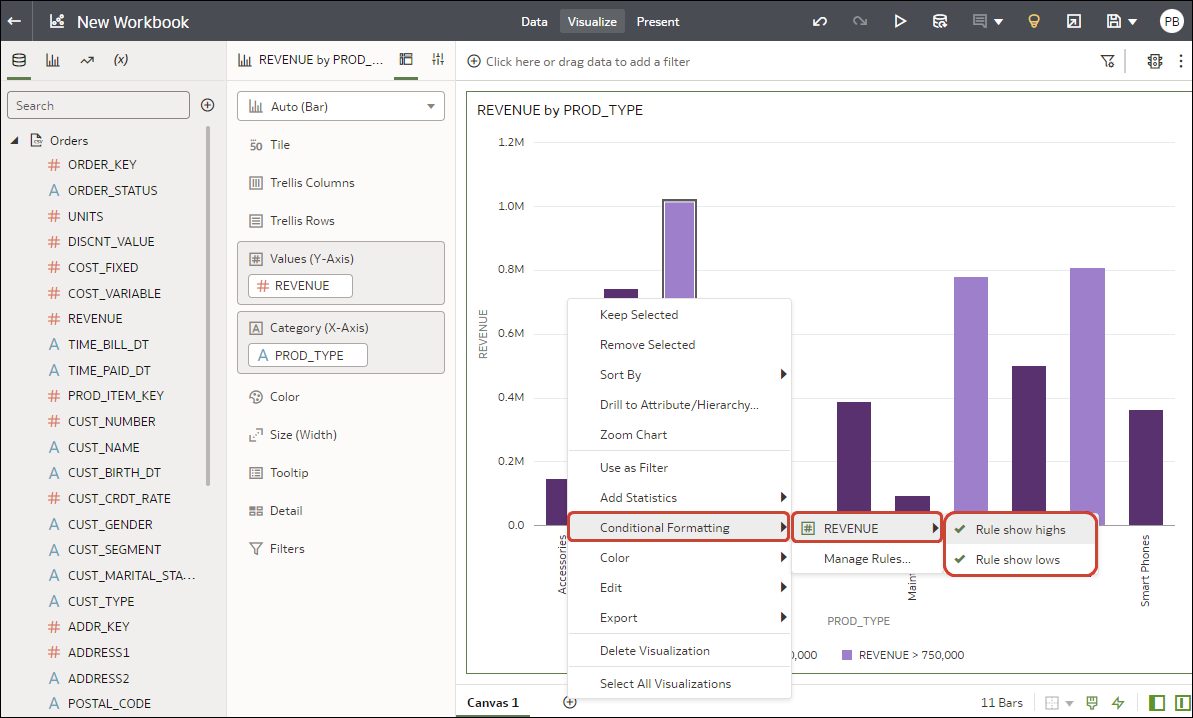
- Klicken Sie auf einen Spaltennamen (z.B. REVENUE), um die für diese Kennzahl verfügbaren Regeln auf Arbeitsmappenebene anzuzeigen.
In diesem Beispiel sind zwei Regeln für REVENUE verfügbar: eine zum Anzeigen hoher Werte und eine zum Anzeigen niedriger Werte. Neben aktiven Regeln steht ein Häkchen.