Balkendiagramme
Balkendiagramme werden häufig als Visualisierungstypen verwendet. Damit können Sie Daten über Kategorien hinweg vergleichen, Ausreißer identifizieren und historische hohe und niedrige Datenpunkte aufdecken.
Einfache Balkendiagramme
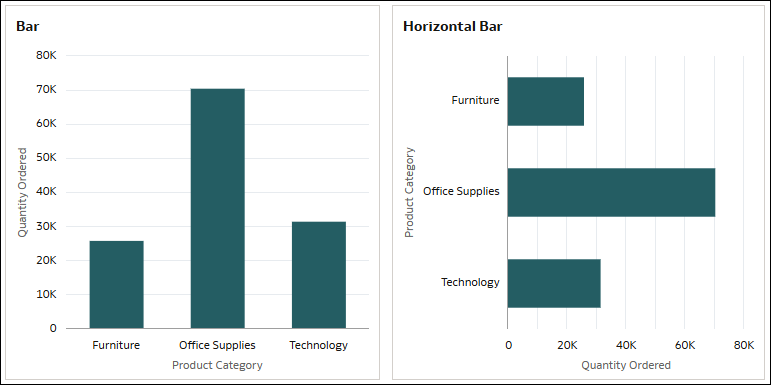
Die einfachsten in Oracle Analytics verfügbaren Balkendiagrammvisualisierungen heißen "Balken"  und "Horizontaler Balken"
  .
.
Diese Visualisierungen bilden Daten in Form von vertikalen oder horizontalen Balken ab, wobei die Länge der Balken proportional zu den jeweils dargestellten Werten ist. Sie vergleichen Datengruppen anhand einer Kennzahl und eines einzelnen Attributs.
Das vertikale Balkendiagramm eignet sich am besten, um große Änderungen anzuzeigen. Ein horizontales Balkendiagramm kann Textlabels besser lesbar machen als ein Standardbalkendiagramm, insbesondere bei langen Labels.
Beispiel: Verwenden Sie ein vertikales oder horizontales Balkendiagramm, um die bestellte Menge über die verschiedenen Produktunterkategorien hinweg zu vergleichen.
Verwenden Sie für ein vertikales Balkendiagramm eine Kennzahl wie "Quantity Ordered" für Werte (Y-Achse) und ein Attribut wie "Product Category" für Kategorie (X-Achse).
Verwenden Sie für ein horizontales Balkendiagramm "Quantity Ordered" für Werte (X-Achse) und "Product Category" für Kategorie (Y-Achse).
Gestapelte Balkendiagramme
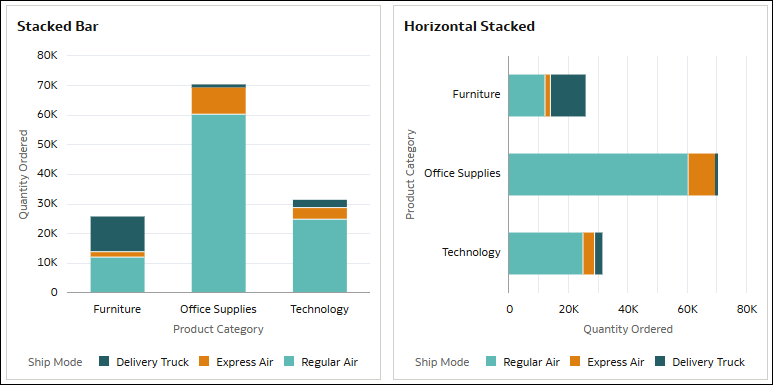
Die beiden in Oracle Analytics verfügbaren einfachen gestapelten Balkendiagrammvisualisierungen heißen "Gestapelter Balken"  und "Horizontal gestapelt"
  .
.
Eine gestapelte Balkenvisualisierung zeigt die Balken mit zwei Kategorien anstelle von einer an und eignet sich am besten zur Anzeige der Gesamtgröße von Gruppen. Sie können vertikale oder horizontale gestapelte Balkenvisualisierungen erstellen.
Beispiel: Verwenden Sie ein gestapeltes Balkendiagramm, um die bestellte Menge über die verschiedenen Produktkategorien hinweg zu vergleichen und gleichzeitig die verwendeten Versandarten anzuzeigen.
Verwenden Sie für ein vertikales gestapeltes Balkendiagramm eine Kennzahl wie "Quantity Ordered" für Werte (Y-Achse), ein Attribut wie "Product Category" für Kategorie (X-Achse) und ein weiteres Attribut wie "Ship Mode" für Farbe.
Verwenden Sie für ein horizontales gestapeltes Balkendiagramm "Quantity Ordered" für Werte (X-Achse), "Product Category" für Kategorie (Y-Achse) und "Ship Mode" für Farbe.
In diesen Beispielen zeigen die Werteachsen die numerischen Werte für "Quantity Ordered" an, um den absoluten Wert für jede Produktkategorie nach Versandart anzugeben. Die Balken zeigen die Produktkategorien, und die Farben in den Balken stellen die Versandarten dar.
100% gestapelte Balkendiagramme
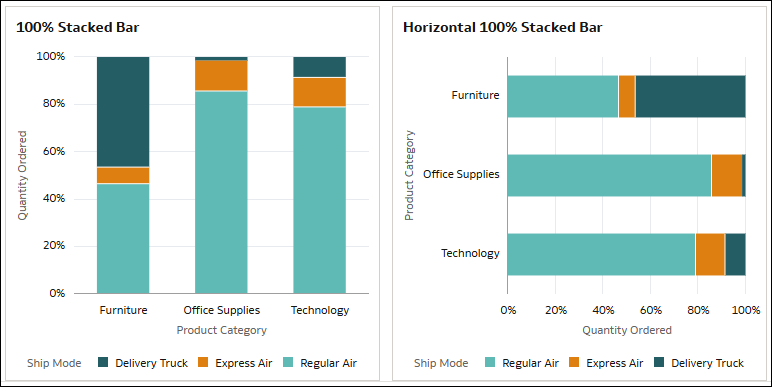
Die beiden in Oracle Analytics verfügbaren 100% gestapelten Balkendiagrammvisualisierungen heißen "100% gestapelter Balken"  und "100% horizontal gestapelter Balken"
  .
.
Eine 100% gestapelte Balkenvisualisierung verteilt die relativen Datenpunkprozentsätze auf die gesamte Balkenlänge. Bei Daten mit negativen Werten wird der Balken über die Baseline von 0% hinaus verlängert. Sie können vertikale oder horizontale 100% gestapelte Balkenvisualisierungen erstellen.
Dieser Visualisierungstyp ist manchmal leichter zu verstehen als ein normales gestapeltes Balkendiagramm, bei dem die Zusammensetzung kleiner Balken schwierig zu sehen sein könnte.
Beispiel: Verwenden Sie ein 100% gestapeltes Balkendiagramm, um die bestellte Menge über die verschiedenen Produktkategorien hinweg zu vergleichen und gleichzeitig die verwendete Versandart anzuzeigen.
Verwenden Sie für ein vertikales 100% gestapeltes Balkendiagramm eine Kennzahl wie "Quantity Ordered" für Werte (Y-Achse), ein Attribut wie "Product Category" für Kategorie (X-Achse) und ein weiteres Attribut wie "Ship Mode" für Farbe.
Verwenden Sie für ein horizontales 100% gestapeltes Balkendiagramm "Quantity Ordered" für Werte (X-Achse), "Product Category" für Kategorie (Y-Achse) und "Ship Mode" für Farbe.
In diesem Beispiel zeigen die Balken ähnlich wie bei gestapelten Balkendiagrammen die Produktkategorien an, und die Farben in den Balken stellen die Versandarten dar. Die Werteachsen zeigen jedoch Prozentsätze von 0 bis 100 an, um die Zusammensetzung jeder Produktkategorie nach den Versandarten anzugeben. In der Produktkategorie "Furniture" macht die Versandart "Delivery Truck" 46% der bestellten Menge aus, "Express Air" 7% und "Regular Air" 47%.
Mosaikdiagramme
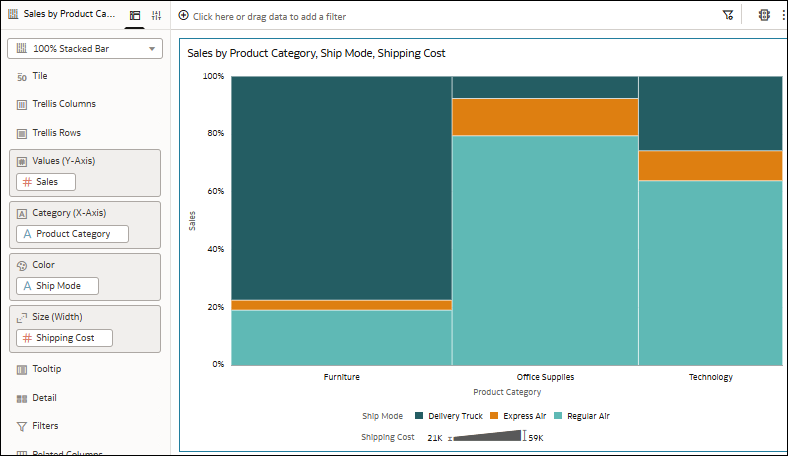
In Oracle Analytics können Sie auch eine 100% gestapelte Balkenvisualisierung verwenden, um ein Mosaikdiagramm zu erstellen.
In diesem Tutorial erfahren Sie, wie Sie ein Mosaikdiagramm erstellen:  Tutorial.
Beispiel: Nehmen Sie ein vertikales 100% gestapeltes Balkendiagramm, in dem Umsatz und Versandkosten für die verschiedenen Produktkategorien und Versandarten verglichen werden, und verwenden Sie dann die Eigenschaften "Balkenabstand" und "Balkengröße", um es in ein Mosaikdiagramm zu verwandeln. Verwenden Sie im Grammatikbereich "Sales" für Werte (Y-Achse) und "Shipping Cost" für Größe (Breite). Verwenden Sie "Product Category" für Kategorie (X-Achse) und "Ship Mode" für Farbe. Verwenden Sie auf der Registerkarte "Allgemeine Eigenschaften" die Eigenschaft Balkenabstand, um den Abstand zwischen den Balken zu entfernen, und wählen Sie die Option Auf Stack anwenden für die Eigenschaft Balkengröße aus, damit die Segmente in jedem Balken dieselbe Breite aufweisen.
Kombinations- und Überlagerungsdiagramme
Als Teil des Visualisierungstyps für Balkendiagramme bietet Oracle Analytics eine Kombinationsvisualisierung  und eine Überlagerungsdiagrammvisualisierung
  .
.
Ein Kombinationsdiagramm zeigt verschiedene Datentypen auf unterschiedliche Arten in demselben Diagramm an. In Oracle Analytics können Sie Balken-, Linien-, Flächen- und Streudiagramme in einer Kombinationsdiagrammvisualisierung verwenden.
Ein Überlagerungsdiagramm ermöglicht erweiterte Kombinationsdiagramme mit mehrschichtiger Grammatik. In Oracle Analytics können Sie Balken-, gestapelte Balken-, Linien-, Flächen-, Kategorie- und gestapelte Kategoriediagramme verwenden. Sie können verschiedene Eigenschaften auf der Registerkarte "Datenlayer" des Bereichs "Eigenschaften" für die verschiedenen Layer konfigurieren, um sicherzustellen, dass ein Überlagerungsdiagramm übersichtlich ist.
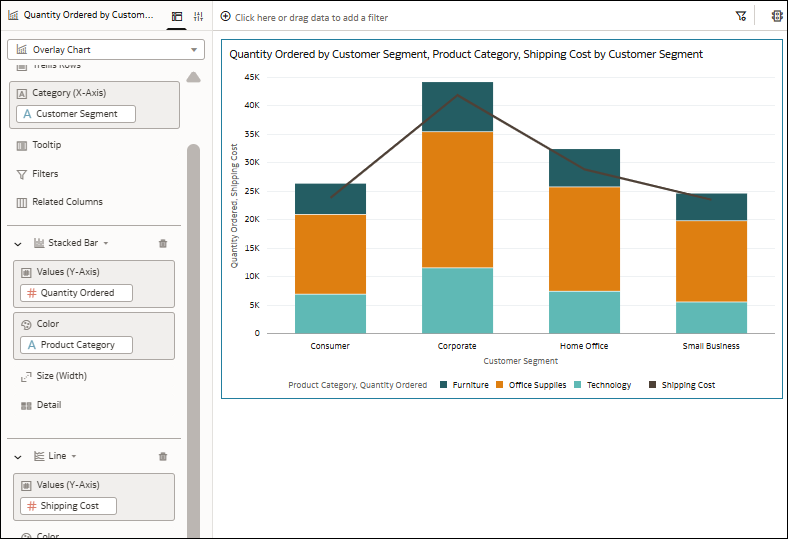
Beispiel: Erstellen Sie ein Überlagerungsdiagramm, das ein gestapeltes Balkendiagramm verwendet, um die bestellte Menge über die verschiedenen Kundensegmente hinweg nach Produktkategorie anzuzeigen, und ein Liniendiagramm, um die Versandkosten anzuzeigen.
Verwenden Sie die Spalte "Customer Segment" für Kategorie (X-Achse) (ein gemeinsames Element). Wählen Sie dann eine gestapelte Balkenvisualisierung für den ersten Layer aus, und verwenden Sie "Quantity Ordered" für Werte (Y-Achse) und "Product Category" für Farbe. Fügen Sie einen weiteren Layer mit einer Linienvisualisierung hinzu, und verwenden Sie "Shipping Cost" für Werte (Y-Achse). Die Visualisierung zeigt das gestapelte Balkendiagramm und das Liniendiagramm in einem gemeinsamen Diagramm an.
In diesem Tutorial erfahren Sie, wie Sie ein Überlagerungsdiagramm mit einem Balkendiagramm und einem Liniendiagramm erstellen: Tutorial.
Schmetterlingsdiagramme
Als Teil des Visualisierungstyps "Balkendiagramm" bietet Oracle Analytics die Schmetterlingsvisualisierung  .
.
In einem Schmetterlingsdiagramm werden zwei Kennzahlen nebeneinander entlang einer vertikalen Linie verglichen. Links neben der vertikalen Linie wird die erste Kennzahl auf der X-Achse dargestellt und rechts die zweite Kennzahl auf der X-Achse. Um die Kennzahlen zu vergleichen, wählen Sie ein gemeinsames Attribut aus.
Beispiel: Verwenden Sie ein Schmetterlingsdiagramm, um Gewinn- und Umsatzzahlen für Produktunterkategorien zu vergleichen. Verwenden Sie zwei Kennzahlen wie "Profit" und "Sales" für Werte (X-Achse) und ein Attribut wie "Product Sub Category" für Kategorie (Y-Achse).
In diesem Beispiel stellen die Balken links neben der vertikalen Linie in der Visualisierung den Gewinn und die Balken rechts den Umsatz dar.
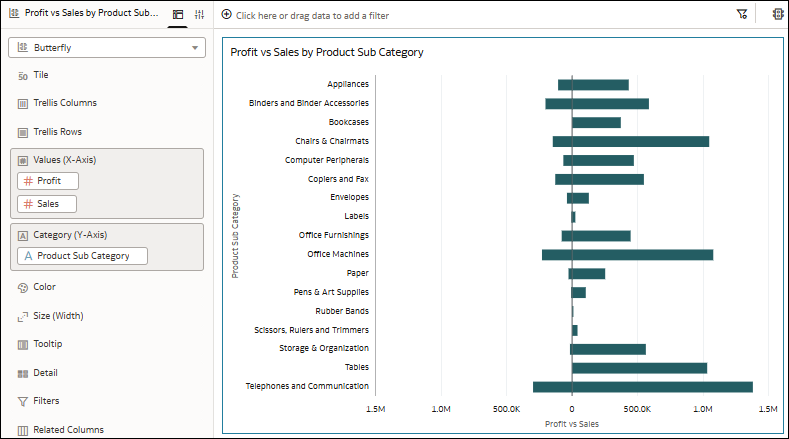
Sie können die Skalierung für die Kennzahlen auf der horizontalen Achse so konfigurieren, dass sie dieselben oder unterschiedliche Granularitätsebenen verwenden. Verwenden Sie die Eigenschaft Skalen synchronisieren für die Visualisierung.
Wasserfalldiagramme
Als Teil des Visualisierungstyps "Balkendiagramm" bietet Oracle Analytics die Wasserfallvisualisierung  .
.
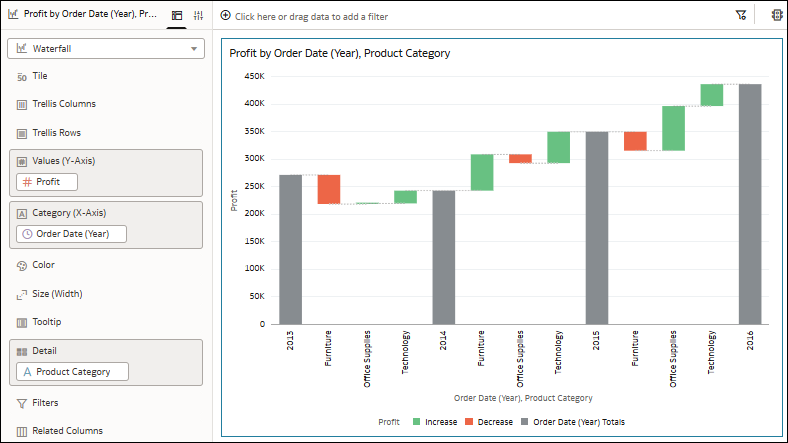
Eine Wasserfallvisualisierung zeigt, wie sich ein Wert im Zeitverlauf ändert, verwendet die X-, Y- und Z-Achse, um Zwischenwerte anzuzeigen, und eignet sich für Präsentationen für Führungskräfte.
Beispiel: Verwenden Sie ein Wasserfalldiagramm, um die Zusammensetzung des Gewinns im Zeitverlauf und den Beitrag der verschiedenen Produktkategorien zu den Änderungen zu prüfen. Verwenden Sie eine Kennzahl wie "Profit" für Werte (Y-Achse), eine Datumsspalte wie "Order Date (Year)" für Kategorie (X-Achse) und ein Attribut wie "Product Category" für Detail.
In diesem Beispiel zeigen die verschiedenen farbigen Balken die Gewinnsteigerungen und -rückgänge für die Produktkategorien an, und die langen Balken, die die vertikale Achse berühren, zeigen die Summen für jedes Jahr an.
Boxplots
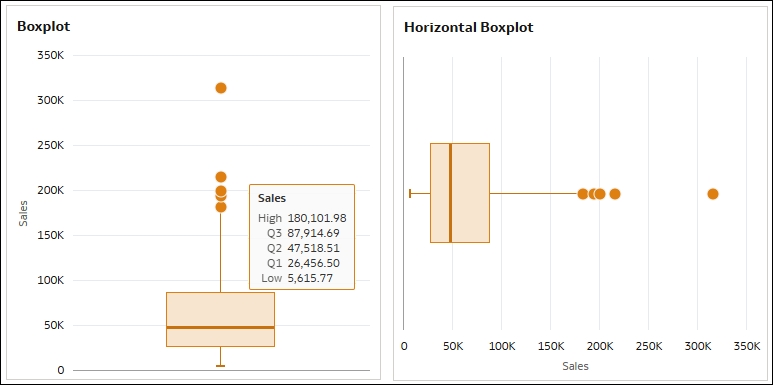
Die beiden in Oracle Analytics verfügbaren Boxplot-Visualisierungen heißen "Boxplot"  und "Horizontaler Boxplot"
  .
.
In einer Boxplot-Visualisierung werden Gruppen von numerischen Daten über Quartile dargestellt und Ausreißer identifiziert. Die Box enthält die drei Quartile im Interquartilsabstand (IQR) und stellt die mittleren 50% der Daten dar. Die Punkte stellen die Ausreißer dar. Die Daten sind auf 10.000 Zeilen begrenzt.
Beispiel: Verwenden Sie ein Boxplot, um die Verteilung von Orten für den Umsatz anzuzeigen.
Verwenden Sie für einen vertikalen Boxplot eine Kennzahl wie "Sales" für Werte (Y-Achse) und ein Attribut wie "City" für Details (Box).
Verwenden Sie für einen horizontalen Boxplot "Sales" für Werte (X-Achse) und "City" für Details (Box).
- Hoch: Der Höchstwert (Q3 + 1,5 * IQR), der durch das Ende der vertikalen Linie über der Box (oder rechts neben der Box für horizontale Boxplots) dargestellt wird.
- Q3: Das obere Quartil, das durch den oberen Boxrand (oder die rechte Seite der Box für horizontale Boxplots) dargestellt wird.
- Q2: Der Mittelwert, der durch die Linie in der Mitte der Box dargestellt wird.
- Q1: Das untere Quartil, das durch den unteren Boxrand (oder die linke Seite der Box für horizontale Boxplots) dargestellt wird.
- Niedrig: Der Mindestwert (Q1 - 1,5 * IQR), der durch das Ende der vertikalen Linie unter der Box (oder links neben der Box für horizontale Boxplots) dargestellt wird.