Aktive Eigentümer
Im Dashboard "Aktive Eigentümer" werden Informationen zu offenen Anforderungen und Anforderungselementen, gruppiert nach Anforderungseigentümern, sowie andere Metriken angezeigt.
Mit diesen Informationen können Sie Anforderungseigentümer mit einer relativ großen oder kleinen Anzahl aktiver Anforderungen nach Status sowie Eigentümer mit einer Anzahl von Anforderungselementen, die einen Ausreißer darstellt, visuell identifizieren. Eigentümer mit einer großen Anzahl aktiver Anforderungen können aufgefordert werden, diese Anforderungen neu zuzuweisen oder zusammen mit anderen Personen zu bearbeiten.
Einzelheiten zu den Aktionen, die Sie in den Dashboard-Bereichen ausführen können, finden Sie unter Mit Dashboard-Bereichen arbeiten. Ausnahmen für diese Aktionen werden in den unten stehenden Abschnitten für die einzelnen Dashboard-Bereiche beschrieben.
Offene Anforderungen nach Eigentümer

Unter "Offene Anforderungen nach Eigentümer" wird die Anzahl der aktuell offenen Anforderungen gemäß Ihrem Seitenfilter nach Anforderungseigentümer gruppiert angezeigt.
Sie können für jedes Element im Diagramm einen Drilldown zur Anforderungsaktivität durchführen, einen Drill-Across zum Anzeigen der Anforderungen in einer anderen Visualisierung vornehmen oder die Einzelheiten dieses Elements auf den Seitenfilter anwenden. Außerdem können Sie im Menü Aktionen  die Anforderungsaktivität in der Visualisierung anzeigen und herunterladen. Informationen hierzu finden Sie unter Mit Dashboard-Bereichen arbeiten.
Offene Anforderungselemente nach (Eigentümer, Aktion, Anwendung oder Ansicht)
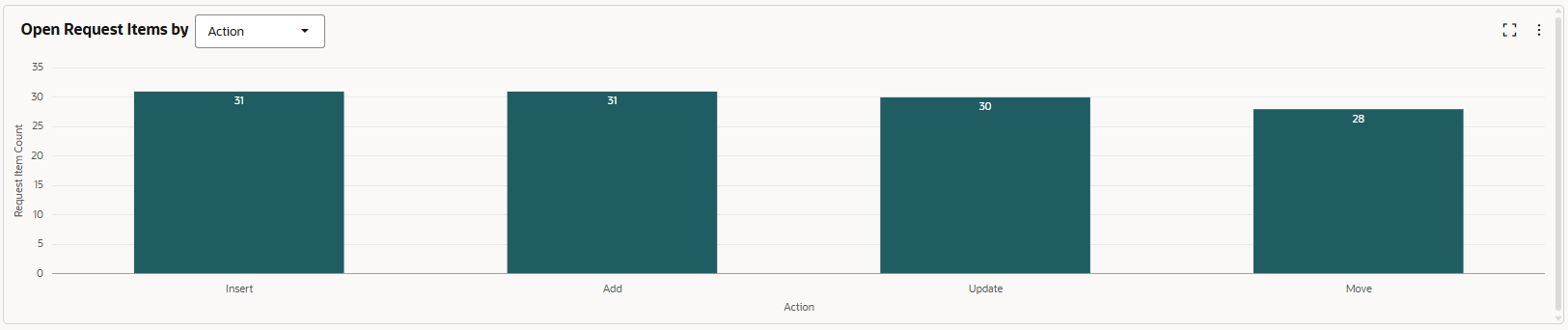
Im Dashboard "Offene Anforderungselemente nach Eigentümer, Aktion, Anwendung oder Ansicht" wird die Anzahl der Anforderungselemente gruppiert nach Anforderungseigentümer, Anforderungsaktion, Anwendung, Dimension (sofern im Filter eine Anwendung ausgewählt ist), Ansicht oder Ansichtspunkt (sofern im Filter eine Ansicht ausgewählt ist) angezeigt.
Sie können für jedes Element im Diagramm einen Drilldown zur Anforderungsaktivität durchführen, einen Drill-Across zum Anzeigen der Anforderungen in einer anderen Visualisierung vornehmen oder die Einzelheiten dieses Elements auf den Seitenfilter anwenden. Außerdem können Sie im Menü Aktionen die Anforderungsaktivität in der Visualisierung anzeigen und herunterladen. Informationen hierzu finden Sie unter Mit Dashboard-Bereichen arbeiten.