Doclet-Versionen vergleichen
Mit dem Doclet-Vergleich in Oracle Smart View for Office können Sie zwei Versionen desselben Word-basierten Doclet analysieren, sodass Sie Unterschiede zwischen ihnen identifizieren und hervorheben können.
Verwandte Themen:
Doclet-Versionen vergleichen
Mit dem Doclet-Vergleich in Smart View können Sie zwei Versionen eines Microsoft Word-Doclet analysieren, sodass Sie Unterschiede zwischen ihnen identifizieren und hervorheben können. Je nach Kontext können Sie über die Schaltfläche Vergleichen im Narrative Reporting-Menüband oder über die Schaltfläche Vergleichen in der Registerkarte Version des Dialogfeldes Eigenschaften auf den Doclet-Vergleich zugreifen.
Der Vergleich ist nur für Word-Doclets verfügbar und ermöglicht das Erkennen von Änderungen zwischen zwei Versionen. Beispiel:
- Textänderungen, wie eingefügter, gelöschter oder geänderter Text, Formatierungsänderungen und verschobene Inhalte
- Hinzugefügte oder entfernte eingebettete Inhalte und Variablen, einschließlich Änderungen an eingebetteten Inhalten und Variablen
Wenn Sie Vergleichen im Menüband oder im Dialogfeld auswählen, erstellt Smart View ein Vergleichsdokument, in dem Unterschiede zur einfachen Prüfung visuell hervorgehoben werden, ähnlich wie beim Dokumentvergleich in Word. Anschließend können Sie mit den Word-Features im Übersichtsbereich, im ursprünglichen Doclet und im geänderten Doclet navigieren und diese prüfen.
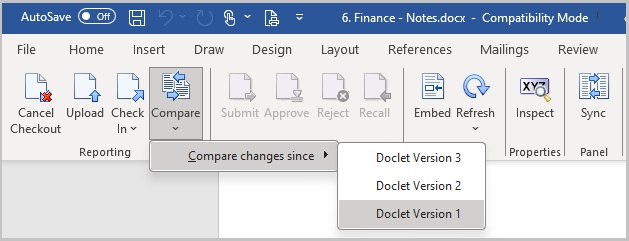
Wenn ein Doclet ausgecheckt und hochgeladen ist, führen Sie den Doclet-Vergleich aus, indem Sie den Pfeil auf der Schaltfläche Vergleichen im Narrative Reporting-Menüband und dann Änderungen vergleichen seit auswählen, um eine Liste der Doclet-Versionen anzuzeigen. Sie können eine beliebige Doclet-Version in der Liste auswählen. In Figure 24-63 wurde Doclet-Version 1 ausgewählt.
Figure 24-63 Zugriff auf "Vergleichen" über das Narrative Reporting-Menüband
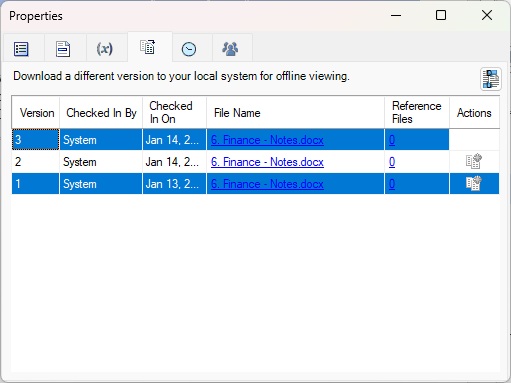
Nach dem Einchecken führen Sie einen Doclet-Vergleich durch, indem Sie die Registerkarte Version des Dialogfeldes Eigenschaften über die Schaltfläche Prüfen im Narrative Reporting-Menüband oder über den Link Eigenschaften für das aktuelle Doclet im Berichtspaketbereich aufrufen und die Registerkarte Versionen auswählen. Verwenden Sie die Strg-Taste, um zwei Versionen für den Vergleich auszuwählen. In Figure 24-64 wurden die Versionen 1 und 3 ausgewählt. Klicken Sie dann auf die Schaltfläche Vergleichen  .
.
Figure 24-64 Zugriff auf "Vergleichen" über die Schaltfläche "Vergleichen" im Dialogfeld "Eigenschaften", Registerkarte "Version"
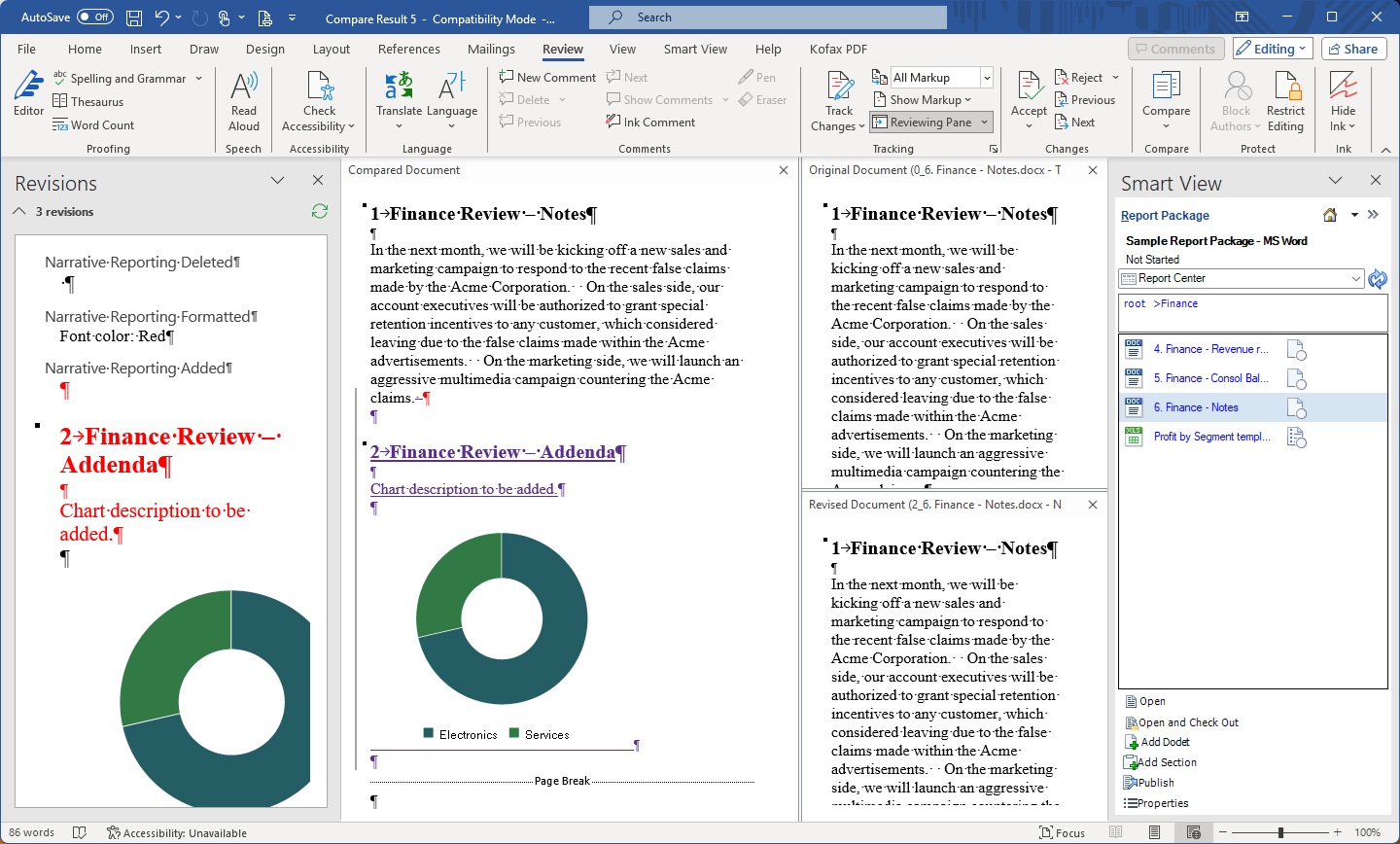
Das Vergleichsergebnis der beiden Doclet-Versionen wird im vertrauten Word-Format mit den folgenden Bereichen dargestellt:
- Übersicht über Änderungen
- Verglichenes Doclet
- Originalversion des Doclet (die Basisversion)
- Die überarbeitete Version des Doclet (die Version, die Sie mit der Originalversion vergleichen)
Das in Figure 24-65 dargestellte Beispiel zeigt die Ergebnisse des Vergleichs der Originalversion eines Doclet mit der neuesten Version:
Figure 24-65 Doclet-Vergleichsergebnisse
Doclet-Versionen vergleichen
- Gehen Sie bei einem eingecheckten oder ausgecheckten Doclet wie folgt vor:
- Verwenden Sie eine der folgenden Methoden, um das Dialogfeld Eigenschaften, Registerkarte Version für das Doclet aufzurufen:
- Klicken Sie im Narrative Reporting-Menüband auf Prüfen, um das Dialogfeld Eigenschaften zu öffnen, und wählen Sie die Registerkarte Version
 aus.
aus. - Wählen Sie im Berichtscenter ein Doclet aus (dieses muss nicht geöffnet sein), und wählen Sie im Aktionsbereich die Option Eigenschaften aus. Wählen Sie dann die Registerkarte Version aus.
Ein Beispiel für das Dialogfeld Eigenschaften, Registerkarte Version, wird in Figure 24-64 angezeigt.
- Klicken Sie im Narrative Reporting-Menüband auf Prüfen, um das Dialogfeld Eigenschaften zu öffnen, und wählen Sie die Registerkarte Version
- Verwenden Sie im Dialogfeld Eigenschaften in der Registerkarte Version die Strg-Taste, um zwei Doclet-Versionen auszuwählen. Klicken Sie dann auf die Schaltfläche Vergleichen .
Das Vergleichsdokument wird angezeigt, wie in Figure 24-65 dargestellt.
- Verwenden Sie eine der folgenden Methoden, um das Dialogfeld Eigenschaften, Registerkarte Version für das Doclet aufzurufen: