Vorschau des verfügbaren Inhalts über den Bereich anzeigen
Verwenden Sie die Oberflächenelemente des Bereichs, um Inhalt in ein Doclet einzubetten.
- Wählen Sie im Bereich "Berichtspaket" im Dropdown-Menü die Option Eingebetteter Inhalt aus (siehe Figure 24-40).
Figure 24-40 Option "Eingebetteter Inhalt" im Bereich "Berichtspaket" ausgewählt
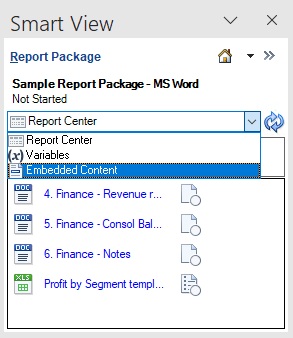
Der Bereich "Eingebetteter Inhalt" wird angezeigt.
Figure 24-41 Bereich "Eingebetteter Inhalt"
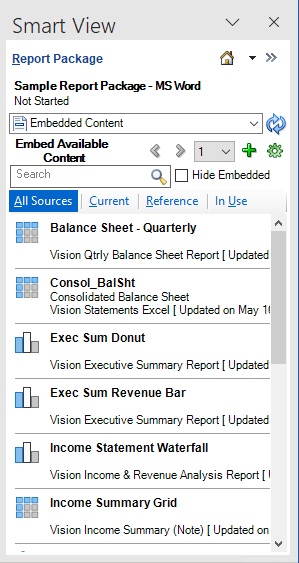
Im Bereich "Eingebetteter Inhalt" in der Registerkarte Alle werden alle verfügbaren Inhalte aufgelistet.
- Optional: Zeigen Sie mit der Schaltfläche Vorschau
 eine Vorschau von verfügbarem Inhalt an.
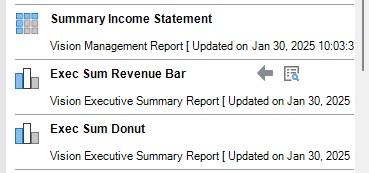
Wenn Sie verfügbaren Inhalt in der Liste auswählen, wird die Schaltfläche Vorschau
angezeigt (wie unter Figure 24-42 dargestellt).Figure 24-42 Ausgewählter verfügbarer Inhalt mit angezeigten Schaltflächen "Einfügen" und "Vorschau"
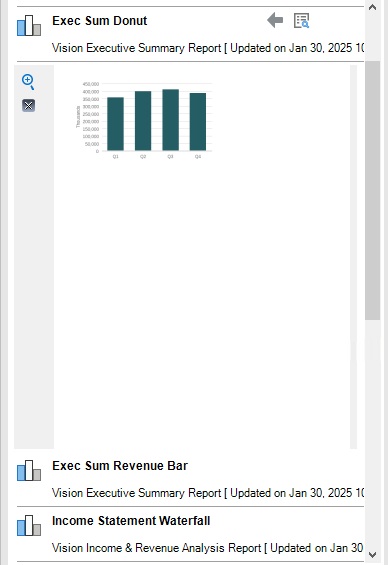
Nachdem Sie auf
geklickt haben, wird eine Miniaturansicht des verfügbaren Inhalts direkt über dem Namen des verfügbaren Inhalts im Bereich angezeigt. Beispiel: Wenn Sie für den verfügbaren Inhalt von "Exec Sum Revenue Bar" auf klicken, wird die folgende Miniaturansicht im Bereich angezeigt:
- Optional: Klicken Sie neben der Miniaturansicht auf
 , um sie zu vergrößern.
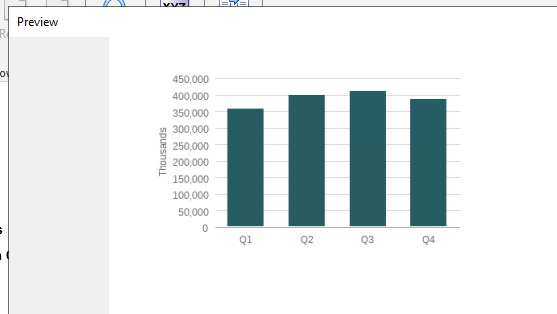
Das vergrößerte Bild wird in einem separaten Dialogfeld geöffnet. Sie können das Dialogfeld von rechts nach links oder nach oben und unten strecken, um es noch weiter zu vergrößern.
Figure 24-43 Teil des Vorschaudialogfeldes mit vergrößertem Bild des verfügbaren Inhalts
Klicken Sie auf eine beliebige Stelle im Dialogfeld Vorschau, oder klicken Sie auf das X in der oberen rechten Ecke des Dialogfeldes, um es zu schließen.
- Klicken Sie auf
 , um die Miniaturansicht im Bereich zu schließen.