Excel-basierte Referenz-Doclets über den Bereich aktualisieren
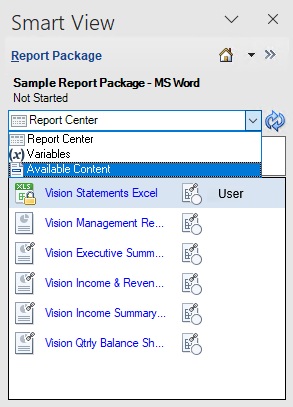
- Wählen Sie im Bereich "Berichtspaket" im Dropdown-Menü die Option Verfügbarer Inhalt aus (siehe Figure 24-32).
Figure 24-32 Option "Verfügbarer Inhalt" im Bereich "Berichtspaket" ausgewählt
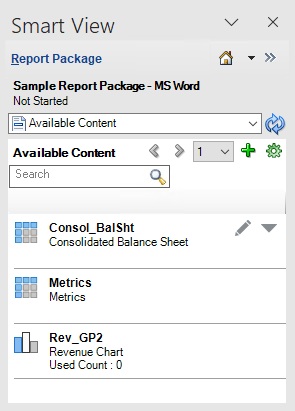
Der Bereich "Verfügbarer Inhalt" wird angezeigt, wie in Figure 24-33 dargestellt. Die Schaltfläche zum Bearbeiten von Inhalt
 und Weitere Aktionen
  werden angezeigt, wenn Sie den Mauszeiger über einen verfügbaren Inhalt bewegen.
Figure 24-33 Bereich "Verfügbarer Inhalt"
- Optional: Ändern Sie den Namen, die optionale Beschreibung oder die Option zum Ändern der Tabellenspaltengröße des ausgewählten verfügbaren Inhalts.
- Optional: Um den Namen oder die Beschreibung des verfügbaren Inhalts zu bearbeiten, klicken Sie für den ausgewählten Inhalt auf , und nehmen Sie im Bereich alle erforderlichen Änderungen an den Feldern für Name und Beschreibung vor.
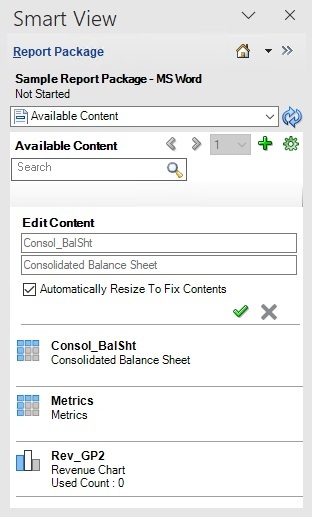
Figure 24-34 zeigt den aktuellen Namen und die Beschreibung des ausgewählten Inhalts. Geben Sie in diese Felder direkt Werte ein, um den Namen oder die Beschreibung zu ändern.
Figure 24-34 Bereich "Verfügbarer Inhalt" mit den Bearbeitungsoptionen
- Klicken Sie abschließend auf
 , um die Änderungen zu übernehmen und die Bearbeitungsfelder für den ausgewählten verfügbaren Inhalt auszublenden.
Um die Änderungen zu verwerfen, klicken Sie auf die Schaltfläche Abbrechen
 .
.
- Optional: Um den Namen oder die Beschreibung des verfügbaren Inhalts zu bearbeiten, klicken Sie für den ausgewählten Inhalt auf
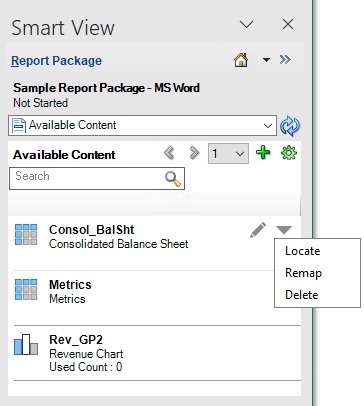
- Optional: Um verfügbaren Inhalt in einem Referenz-Doclet zu suchen, klicken Sie auf die Schaltfläche Weitere Aktionen , und wählen Sie Suchen aus, wie in Figure 24-35 gezeigt.
Figure 24-35 zeigt die verfügbaren Optionen an, wenn Sie
auswählen: Suchen, Neu zuordnen und Löschen.Figure 24-35 Bereich "Verfügbarer Inhalt", in dem die Aktionsmenüoptionen "Suchen", "Neu zuordnen" und "Löschen" angezeigt werden
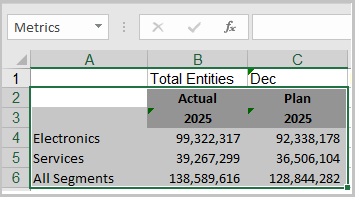
Beispiel: Wenn Sie mit dem Vision-Beispiel die Aktion Suchen für den verfügbaren Inhalt "Metrics" auswählen, wird der Bereich hervorgehoben, aus dem der verfügbare Inhalt besteht. Wie in Figure 24-36 gezeigt, ist der Bereich grau hervorgehoben und grün umrandet.
Figure 24-36 Hervorgehobener Bereich für verfügbaren Beispielinhalt "Metrics" im Arbeitsblatt
- Optional: So ordnen Sie verfügbaren Inhalt in einem Referenz-Doclet neu zu:
- Klicken Sie auf die Schaltfläche Weitere Aktionen , und wählen Sie Neu zuordnen aus, wie in Figure 24-35 gezeigt.
- Klicken Sie im Dialogfeld Neu zuordnen auf den zugeordneten Link Auswählen für den neu zuzuordnenden Inhalt.
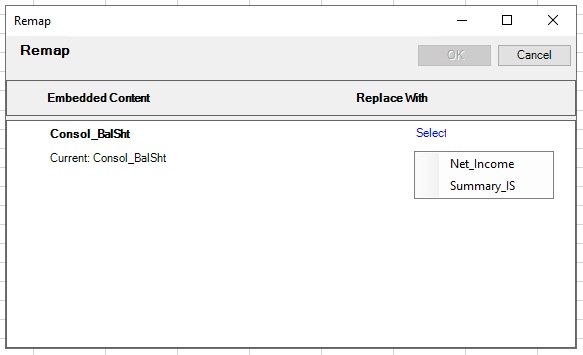
Eine Liste mit verfügbarem Inhalt, der noch nicht zugeordnet ist, wird angezeigt. In Figure 24-37 enthält die Liste für Consol_BalSht zwei Elemente: Net_Income und Summary_IS.
Figure 24-37 Dialogfeld "Neu zuordnen" mit Dropdown-Liste, wenn der verfügbare Inhalt noch nicht zugeordnet ist
- Wählen Sie in der Dropdown-Liste Auswählen ein verfügbares Inhaltselement für die Neuzuordnung aus, und klicken Sie auf OK.
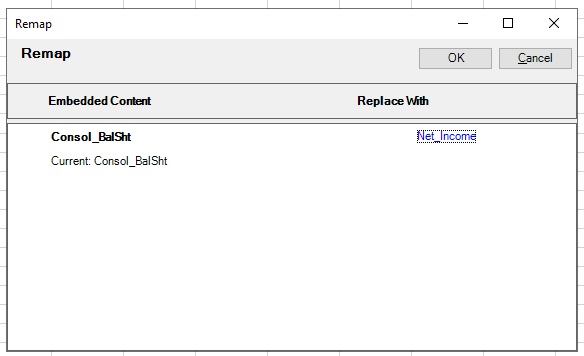
Nachdem Sie eine Auswahl vorgenommen haben, wird der von Ihnen ausgewählte Bereich in der Spalte Ersetzen durch angezeigt.
Im folgenden Beispiel wird der Bereich "Net_Income" jetzt in der Spalte Ersetzen durch angezeigt.
Figure 24-38 Dialogfeld "Neu zuordnen" nach Auswahl aus Dropdown-Liste
- Klicken Sie auf die Schaltfläche Weitere Aktionen