IPM-Jobs in Smart View verwalten
Führen Sie in Oracle Smart View for Office IPM-Jobs aus, die für die Generierung von IPM-Insights und die Definition von Vorhersagen mit "Automatische Vorhersage" konfiguriert sind, und verwalten Sie diese.
Datenquellentypen: Planning, Enterprise Profitability and Cost Management, Financial Consolidation and Close, FreeForm, Tax Reporting
In der Webanwendung Ihres Geschäftsprozesses können Sie als Serviceadministrator IPM-Jobs zum Generieren von Insights konfigurieren und Vorhersagen mit "Automatische Vorhersage" definieren. Sie können diese Jobs in regelmäßigen Abständen ausführen, um die neuesten Insights basierend auf Änderungen in Ihren Geschäftsdaten abzurufen.
Neben der Webanwendung können Sie die Jobs für IPM Insights und automatische Vorhersage über Smart View mit der Aktion IPM-Konfiguration ausführen und verwalten. Klicken Sie im Smart View-Bereich mit der rechten Maustaste auf den Anwendungsnamen, und klicken Sie dann auf IPM-Konfiguration, um die Liste der verfügbaren Jobs im Dialogfeld IPM-Konfiguration anzuzeigen.
Note:
Die Aktion IPM-Konfiguration ist nur für Serviceadministratoren mit der granularen Rolle "IPM - Verwalten" verfügbar.Im Dialogfeld IPM-Konfiguration können Sie den Namen des Jobs, seinen Typ (Insights oder automatische Vorhersage), den Cube-Namen, dem er zugeordnet ist, Datum und Uhrzeit der letzten Änderung des Jobs, Datum und Uhrzeit der letzten Ausführung des Jobs sowie den aktuellen Status des Jobs (Wird verarbeitet, Abgeschlossen, Fehler, Mit Fehlern abgeschlossen usw.) anzeigen.
Bei Datum und Uhrzeit der letzten Änderung und der letzten Ausführung wird immer der Serverzeitstempel aus der Webanwendung angezeigt und nicht der Zeitstempel Ihres lokalen Rechners.
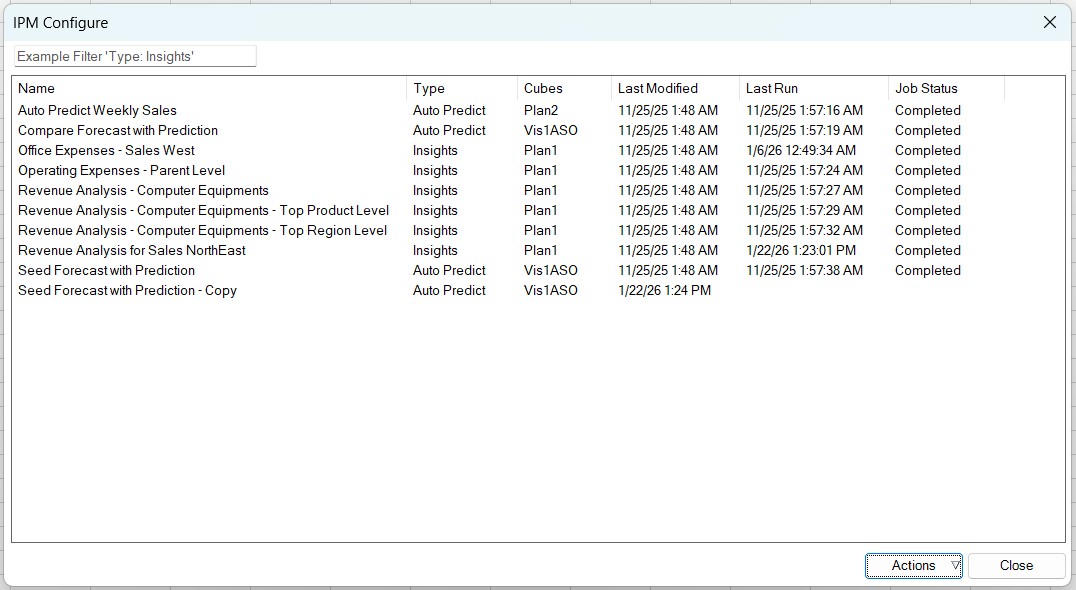
Sie können die folgenden Aktionen mit IPM-Jobs ausführen:
Um IPM-Jobs zu erstellen und zu bearbeiten, verwenden Sie den IPM-Konfigurationsassistenten in der Webanwendung Ihres Geschäftsprozesses. Siehe:
- Planning: IPM konfigurieren in der Dokumentation Planning verwalten
- FreeForm: IPM Insights konfigurieren in der Dokumentation FreeForm verwalten
- Enterprise Profitability and Cost Management: IPM Insights konfigurieren in der Dokumentation Enterprise Profitability and Cost Management verwalten und damit arbeiten
- Tax Reporting: IPM Insights konfigurieren in der Dokumentation Tax Reporting verwalten
- Financial Consolidation and Close: IPM Insights konfigurieren in der Dokumentation Financial Consolidation and Close verwalten
IPM-Jobs filtern
Sie können die Liste der IPM-Jobs im Dialogfeld IPM-Konfiguration basierend auf Jobname, Typ und Cube filtern.
- Um nach dem Namen zu filtern, geben Sie die ersten Zeichen des Jobnamens in das Filterfeld ein. Die Jobs, die dem eingegebenen Namen entsprechen, werden angezeigt.
- Um nach dem Jobtyp zu filtern, geben Sie "Typ:" ein und wählen den erforderlichen Parameter aus der Liste aus. Zu den Jobtypen gehören "Insights" und "Automatische Vorhersage".
- Um nach dem Cube zu filtern, geben Sie die ersten Zeichen des Cube-Namens in das Filterfeld ein. Die Jobs, die dem eingegebenen Namen entsprechen, werden angezeigt.
IPM-Job ausführen
Sie können einen IPM-Job ausführen, um Insights oder automatische Vorhersagen aus den neuesten verfügbaren Daten zu generieren.
So führen Sie einen IPM-Job aus:
- Öffnen Sie ein Excel-Arbeitsblatt, ein Word-Dokument oder eine PowerPoint-Folie, und stellen Sie eine Verbindung zu Ihrem Geschäftsprozess mit IPM Insights her.
- Klicken Sie im Smart View-Bereich mit der rechten Maustaste auf den Anwendungsnamen, und wählen Sie IPM-Konfiguration aus.
- Wählen Sie im Dialogfeld IPM-Konfiguration den Job, den Sie ausführen möchten, aus der Liste der verfügbaren Jobs aus.
- Klicken Sie im Dropdown-Menü Aktionen auf Ausführen.
Eine Bestätigungsmeldung gibt an, dass der Job gestartet wurde. Klicken Sie auf OK.
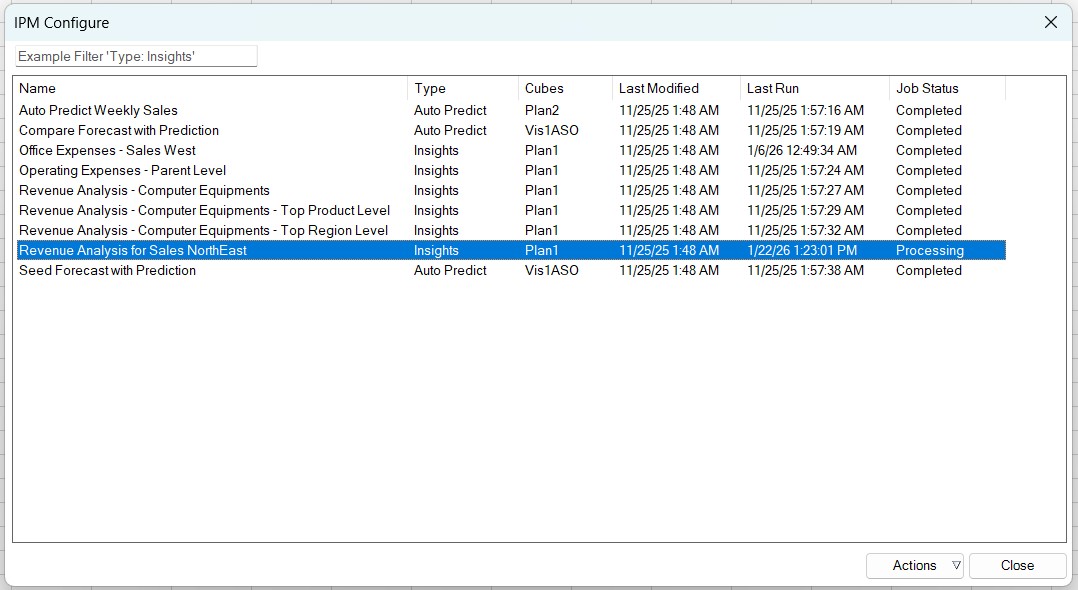
Der Status des Jobs in der Spalte Jobstatus wird als Wird verarbeitet angezeigt. Nach Abschluss wird der Status Abgeschlossen angezeigt.
Einige Jobs können länger dauern, sodass der Status Verarbeitung weiter angezeigt wird. Um den aktuellen Status des Jobs zu prüfen, schließen Sie das Dialogfeld IPM-Konfiguration, und öffnen Sie es erneut.
IPM-Job löschen
Sie können einen IPM-Job löschen, der nicht mehr erforderlich ist.
So löschen Sie einen IPM-Job:
- Klicken Sie im Smart View-Bereich mit der rechten Maustaste auf den Anwendungsnamen, und wählen Sie IPM-Konfiguration aus.
- Wählen Sie im Dialogfeld IPM-Konfiguration den zu löschenden Job aus.
- Klicken Sie im Dropdown-Menü Aktionen auf Löschen.
Eine Bestätigungsmeldung wird angezeigt, um das Löschen des Jobs zu bestätigen. Klicken Sie auf OK.
Der Job wird aus der Liste der verfügbaren Jobs im Dialogfeld IPM-Konfiguration entfernt.
IPM-Job duplizieren
Sie können einen vorhandenen IPM-Job duplizieren, der im Dialogfeld IPM-Konfiguration verfügbar ist. Duplizierte Jobs können jedoch nur über die Webanwendung bearbeitet werden.
So duplizieren Sie einen IPM-Job:
- Klicken Sie im Smart View-Bereich mit der rechten Maustaste auf den Anwendungsnamen, und wählen Sie IPM-Konfiguration aus.
- Wählen Sie im Dialogfeld IPM-Konfiguration den zu duplizierenden Job aus.
- Klicken Sie im Dropdown-Menü Aktionen auf Duplizieren.
Eine neue Kopie des Jobs wird erstellt und in der Liste der verfügbaren Jobs im Dialogfeld IPM-Konfiguration angezeigt. Der duplizierte Job erhält den Namen des ursprünglichen Jobs mit dem Suffix "- Kopie". Beispiel: Wenn der Name des ursprünglichen Jobs "Umsatzprognose" lautet, wird der Name des duplizierten Jobs als "Umsatzprognose - Kopie" angezeigt.
Derzeit können Sie einen duplizierten Job nur über die Webanwendung bearbeiten.
IPM-Jobbericht herunterladen
Sie können die Details eines IPM-Jobs mit dem Status Abgeschlossen in einem herunterladbaren Bericht prüfen. Dieser Bericht wird in einem Excel-Arbeitsmappenformat heruntergeladen und enthält Details zu Vorhersagestatus und -methoden, die in den folgenden Arbeitsblättern dargestellt werden.
- Übersicht: Eine Übersicht mit Details zu den Jobzeitstempeln, dem Datumsbereich der Daten-, Cube-, POV- und Reihendimensionen und allen Ereignissen, die bei der Vorhersage berücksichtigt wurden.
- Bericht: Ein detaillierter Bericht, der den Status, die Genauigkeit, die Vorhersagemethode, die Saisonalität, angepasste Ausreißer, die Fehlerkennzahl und andere Vorhersagestatistiken für Elementdimensionen enthält.
- SV_Series_Data_CubeName: Daten, die für die Insight oder Vorhersage verwendet wurden. Sie können für diese Daten eine Ad-hoc-Analyse mit Smart View durchführen. Für Jobs mit mehreren Cubes werden separate Arbeitsblätter für jeden Cube erstellt.
Der Bericht wird überschrieben, wenn der Job das nächste Mal ausgeführt und erfolgreich abgeschlossen wird.
So können Sie den Jobbericht herunterladen und prüfen:
- Klicken Sie im Smart View-Bereich mit der rechten Maustaste auf den Anwendungsnamen, und wählen Sie IPM-Konfiguration aus.
- Wählen Sie im Dialogfeld IPM-Konfiguration den Job aus, dessen Bericht Sie prüfen möchten.
- Klicken Sie im Dropdown-Menü Aktionen auf Bericht herunterladen.
Eine neue Excel-Arbeitsmappe mit dem heruntergeladenen Bericht wird geöffnet. Sie können diesen Excel-Bericht mit der Option Save As von Microsoft Excel speichern.
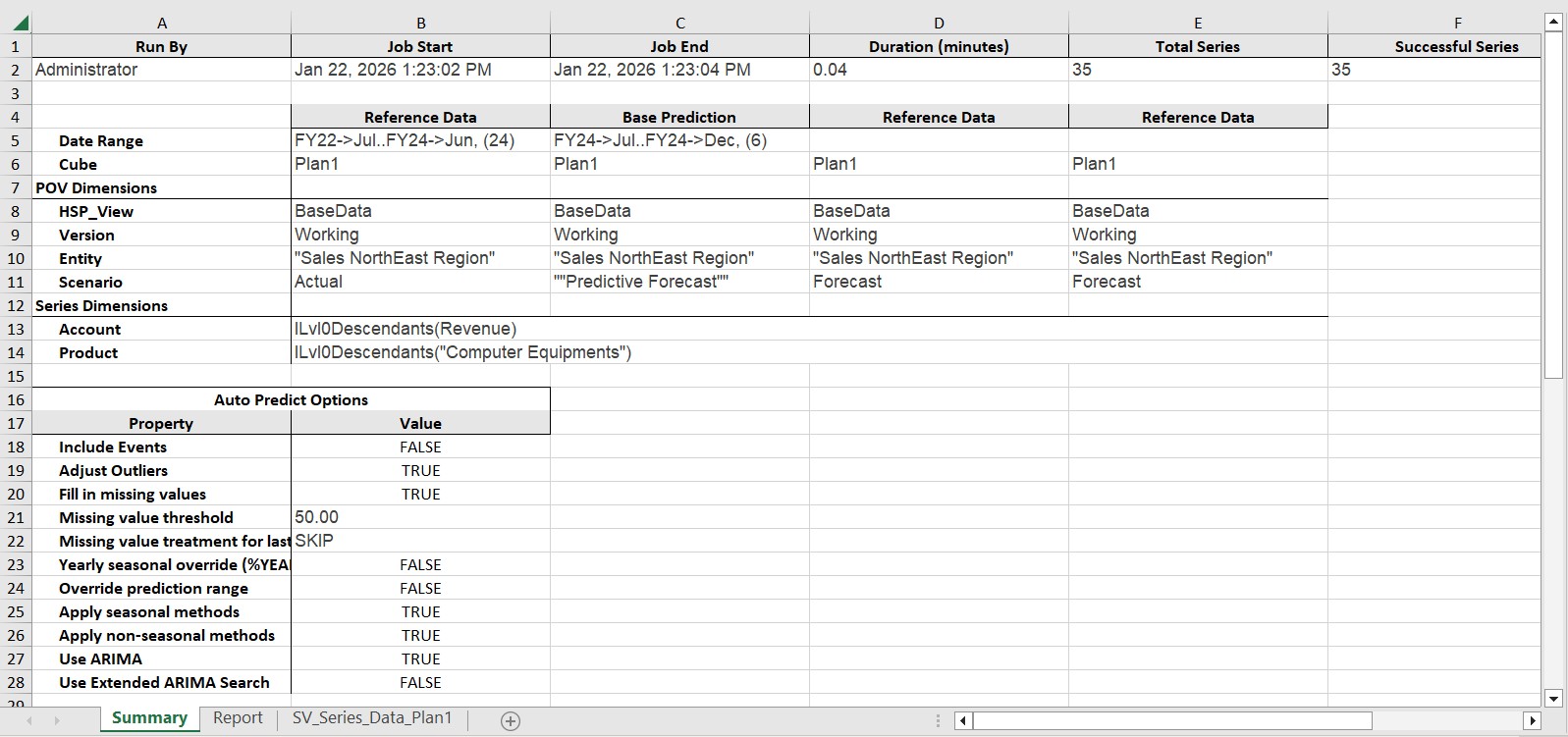
Sie können ihn auch mit der Datenquelle verbinden, in der der Job ausgeführt wurde, und die Daten im Arbeitsblatt SV_Series_Data_CubeName mit den verschiedenen Ad-hoc-Analysevorgängen von Smart View analysieren.