Insightzusammenfassungen prüfen
Prüfen Sie KI-Zusammenfassungen, die für einzelne Insights sowie ein Set von Insights generiert wurden, in Oracle Smart View for Office.
Wenn Sie mit Smart View eine IPM-Insight in ein Microsoft Excel-Arbeitsblatt oder eine Microsoft PowerPoint-Folie einfügen, wird auch eine Zusammenfassung der Insight eingefügt.
Zusammenfassungen erleichtern das Verständnis von Insights, indem sie aussagekräftige Informationen hinzufügen und eine Beschreibung zur Erläuterung der Diagramme bereitstellen. Insightzusammenfassungen werden automatisch mit generativer KI (GenAI) für eine einzelne Insight oder ein Set von Insights generiert. Die im Insight-Dashboard in der Webanwendung generierten und verfügbaren Insightzusammenfassungen werden in Smart View angezeigt.
Insightzusammenfassungen können auf folgende Arten verwendet werden:
- Für eine einzelne Insight stellt die Zusammenfassung zusätzlichen Kontext bereit, der über die kurze regelbasierte Diagrammbeschreibung in der Insight hinausgeht. Siehe Zusammenfassungen für eine einzelne Insight prüfen.
- Bei einem Set von mehreren Insights, die auf einem übergeordneten Element basieren, wertet die Zusammenfassung das übergeordnete Element und alle untergeordneten Elemente aus. Anhand dieser Zusammenfassung können Sie die Ursache für die Insight ermitteln und ganz einfach eine Analyse eines Sets von Insights mit Ihrem Team teilen. Informationen hierzu finden Sie unterZusammenfassungen für ein Set von Insights prüfen.
KI-Zusammenfassungen für Insights aktivieren
Um Insightzusammenfassungen anzuzeigen, müssen Serviceadministratoren sie zunächst in den Anwendungseinstellungen für Ihren Geschäftsprozess aktivieren.
So aktivieren Sie Insightzusammenfassungen:
- Klicken Sie in der Webanwendung des Geschäftsprozesses auf Anwendung, Einstellungen.
- Aktivieren Sie im Abschnitt KI aktivieren das Kontrollkästchen Generative KI, um die automatische Generierung von narrativen Zusammenfassungen für eine einzelne Insight oder ein Set von Insights zu ermöglichen.
Note:
Insightzusammenfassungen verwenden GenAI. Die Ausgabe von GenAI ist nicht immer korrekt, genau oder angemessen. Sie sind dafür verantwortlich, die GenAI-Ausgabe nach Ihrem Ermessen zu prüfen und zu nutzen.
Zusammenfassungen für eine einzelne Insight prüfen
So prüfen Sie eine narrative Zusammenfassung für eine einzelne Insight:
- Fügen Sie eine IPM-Insight in ein Microsoft Excel-Arbeitsblatt oder eine Microsoft PowerPoint-Folie ein. Informationen hierzu finden Sie unter Insights in Smart View einfügen.
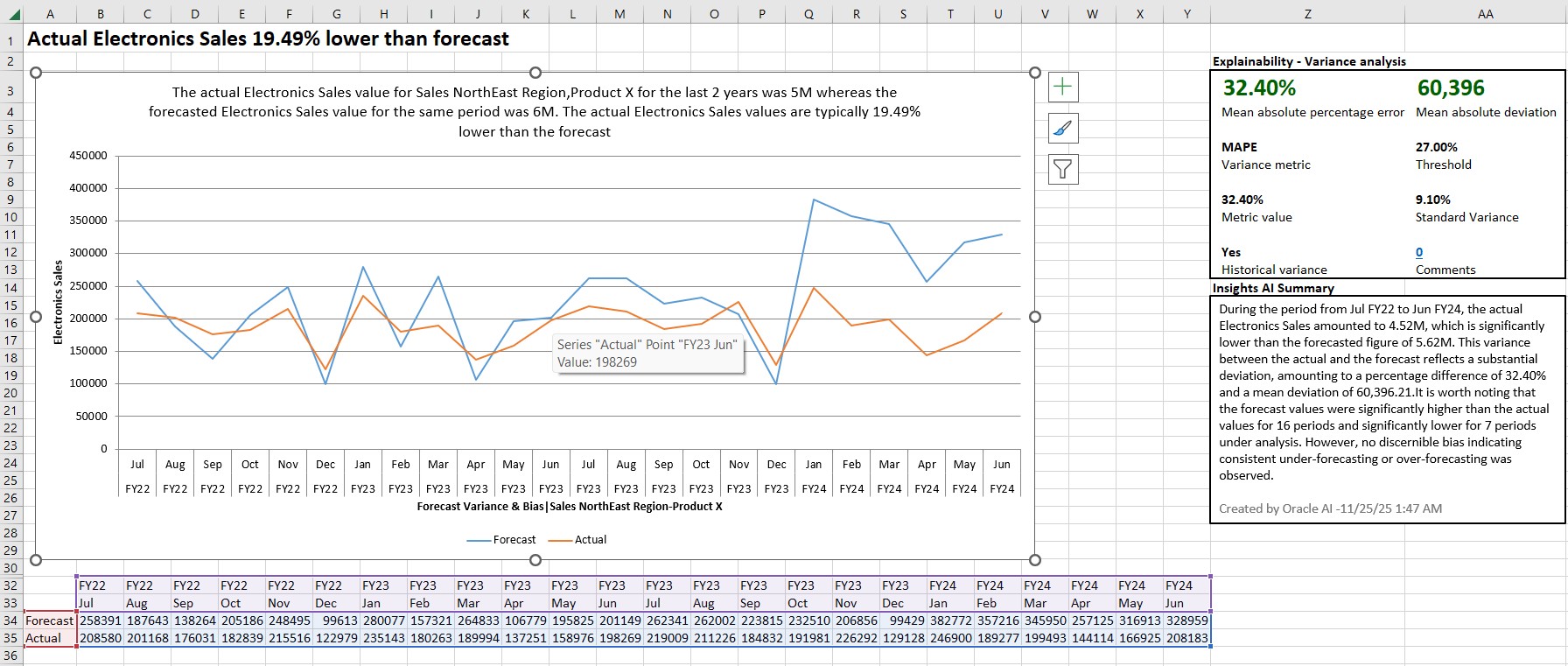
- Prüfen Sie die narrative Zusammenfassung im Abschnitt KI-Zusammenfassung für Insights, der neben dem Diagramm angezeigt wird.
Note:
Bei dieser Zusammenfassung wird GenAI verwendet. Die Ausgabe von GenAI ist nicht immer korrekt, genau oder angemessen. Sie sind dafür verantwortlich, die GenAI-Ausgabe nach Ihrem Ermessen zu prüfen und zu nutzen.In diesem Beispiel wird die KI-Zusammenfassung für Insights für eine in Microsoft Excel eingefügte Insight neben dem Diagramm und unter der Explainability-Tabelle angezeigt.
- Optional: Sie können die Zusammenfassung nach Ihren Anforderungen bearbeiten. Um den ursprünglichen Text der Zusammenfassung wiederherzustellen, klicken Sie auf Aktualisieren.
Wenn Sie das Feld "KI-Zusammenfassung für Insights" jedoch von einer Microsoft PowerPoint-Folie löschen, kann es nicht mit Aktualisieren wiederhergestellt werden. Sie müssen die Insight erneut einfügen, um die Zusammenfassung wiederherzustellen.
Zusammenfassungen für ein Set von Insights prüfen
So prüfen Sie eine narrative Zusammenfassung für ein Set von Insights:
- Klicken Sie im Smart View-Bereich mit der rechten Maustaste auf den Anwendungsnamen, und wählen Sie IPM Insights aus.
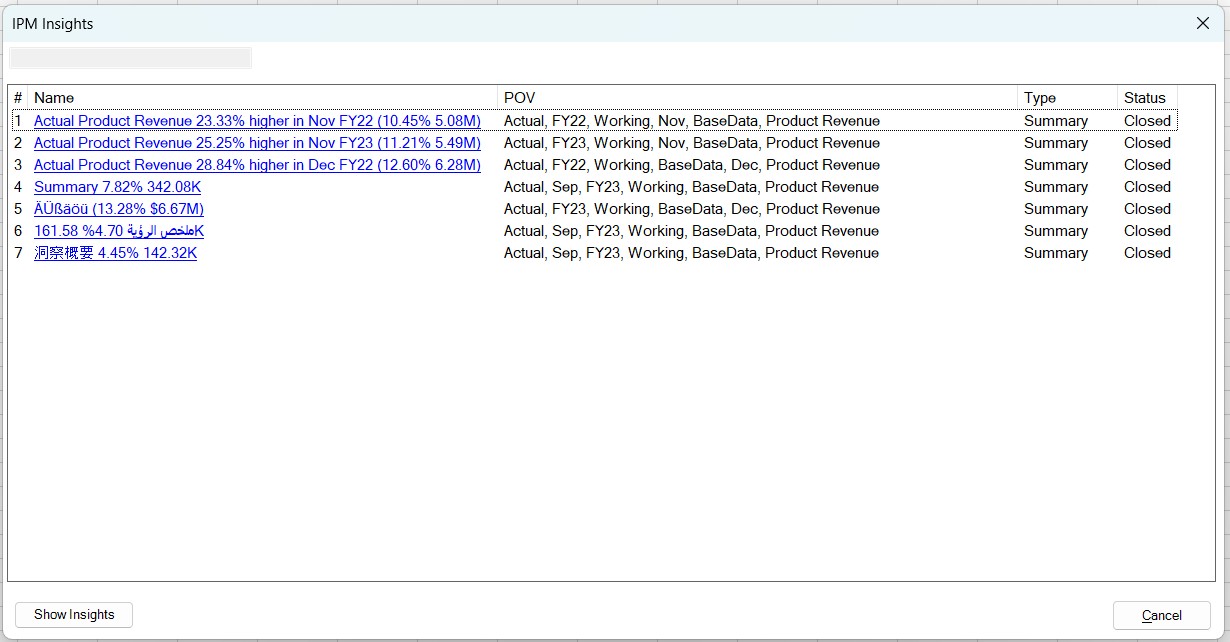
- Klicken Sie im Dialogfeld IPM Insights auf Zusammenfassungen anzeigen.
Die Liste der verfügbaren Zusammenfassungen wird im Dialogfeld IPM Insights angezeigt. Für jede Zusammenfassung können Sie den POV anzeigen, anhand dessen die Zusammenfassung generiert wurde.
Die Schaltfläche Zusammenfassungen anzeigen wird nur angezeigt, wenn Insightzusammenfassungen bereits generiert wurden und für ein Set von Insights verfügbar sind. Wenn keine derartigen Zusammenfassungen verfügbar sind, wird diese Schaltfläche nicht im Dialogfeld IPM Insights angezeigt.
- Klicken Sie auf den Link für den Zusammenfassungsnamen, um die generierte Zusammenfassung in einem separaten Dialogfeld zu öffnen und zu prüfen.
Note:
Bei dieser Zusammenfassung wird GenAI verwendet. Die Ausgabe von GenAI ist nicht immer korrekt, genau oder angemessen. Sie sind dafür verantwortlich, die GenAI-Ausgabe nach Ihrem Ermessen zu prüfen und zu nutzen.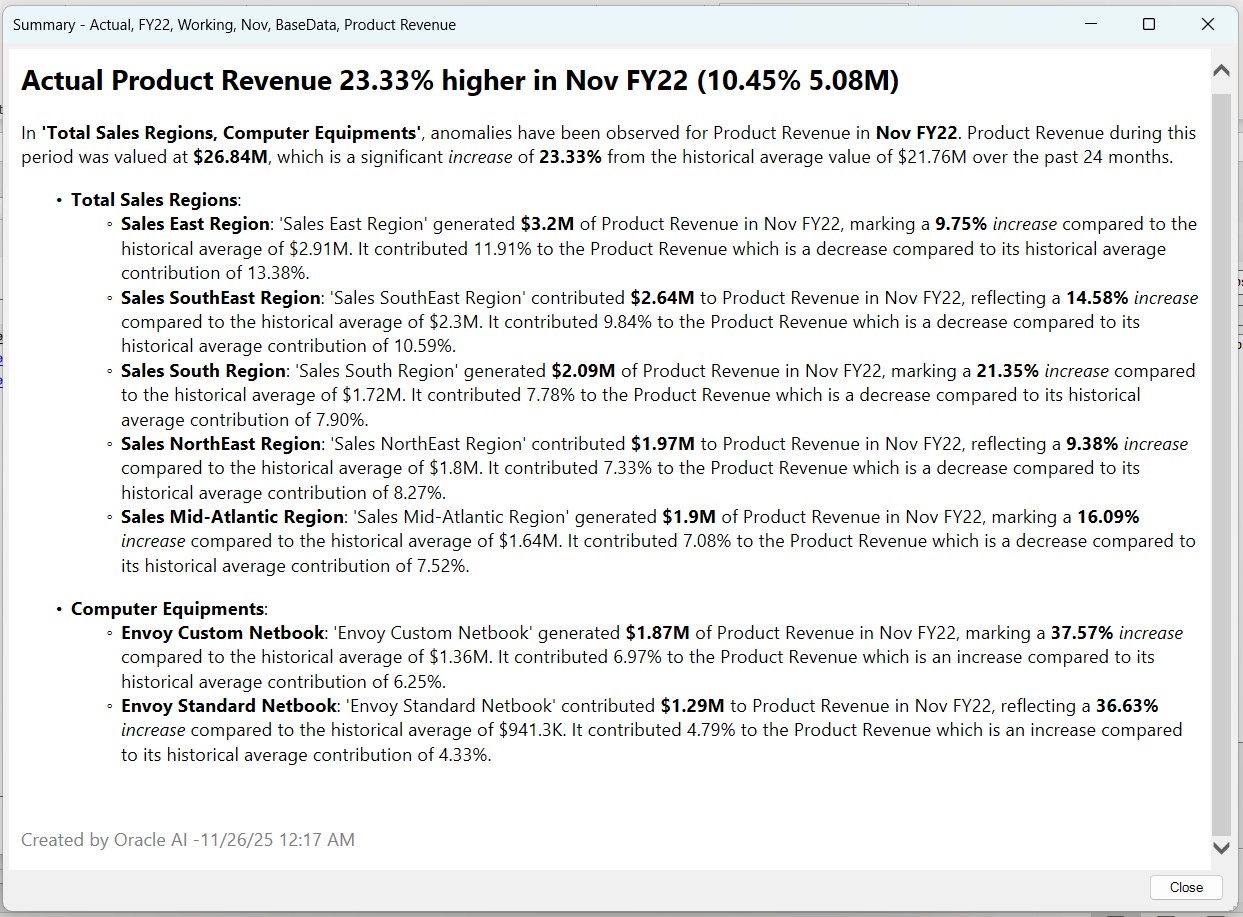
- Nachdem Sie die Zusammenfassung geprüft haben, klicken Sie auf Schließen, um das Dialogfeld zu schließen.
- Um die Liste der Insights anzuzeigen, klicken Sie im Dialogfeld IPM Insights auf Insights anzeigen.