Dialogfeld "Elementauswahl" verwenden
Im Dialogfeld "Elementauswahl" können Sie Elemente in verschiedenen Aufgaben anzeigen, suchen, filtern und auswählen, die Sie in Oracle Smart View for Office ausführen.
Das Dialogfeld "Elementauswahl" in Smart View wird in mehreren Workflows angezeigt, z.B. Ad-hoc-Analysen durchführen, POV auswählen, mit flexiblen Formularen arbeiten, Benutzervariablen festlegen usw. Das Dialogfeld "Elementauswahl" kann an diesen Orten geringfügig abweichen, und die Optionen variieren je nach verbundenem Datenquellenprovider.
Im Dialogfeld "Elementauswahl" können Sie Elemente für jeweils eine Dimension auswählen. Im rechten Bereich im Dialogfeld werden die verfügbaren Elemente in einer Hierarchieansicht aufgelistet. Sie können diese Liste je nach Datenquellenprovider nach Hierarchie, Attributen oder Teilmengen anzeigen. Sie können diese Liste auch nach Ebenen, Generationen oder Beziehungen filtern und die erforderlichen Elemente suchen und auswählen. Sie können mehrere Elemente auswählen und in den linken Bereich des Dialogfeldes verschieben, um die ausgewählten Elemente auf Ihre Aufgabe anzuwenden. Im linken Bereich können Sie die Elemente in der gewünschten Reihenfolge sortieren und anordnen.
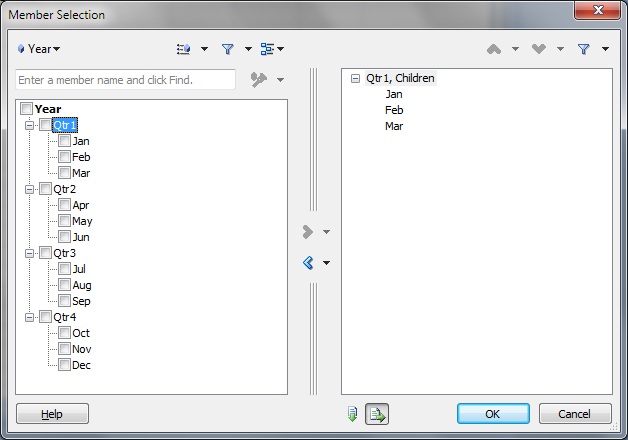
Im folgenden Beispiel wird das Dialogfeld Elementauswahl mit der Year-Dimension und den zugehörigen Elementen angezeigt.
Figure 7-1 Das Dialogfeld "Elementauswahl"
Best Practices für die Elementauswahl
- Oracle Hyperion Financial Management: Ein Fehler tritt auf (unbekannter Fehler 0x800A139D), wenn eine Elementliste mit doppelten Bindestrichen (
--) im Namen ausgewählt wird. - Cloud EPM: Im Modus "Elementname und Alias":
- Im Dialogfeld Elementauswahl wird die Standarddimension angezeigt, unabhängig davon, welche Dimension oder welches Element Sie für eine Aliasspalte im Raster ausgewählt haben. Um die Dimension zu ändern, klicken Sie auf die Dropdown-Liste Dimensionsauswahl (z.B.
 ), und wählen Sie die erforderliche Dimension aus.
 - Nachdem sie im Dialogfeld Elementauswahl ein Element ausgewählt haben, müssen Benutzer das entsprechende Element oder den Alias in der angrenzenden Spalte im Arbeitsblatt manuell korrigieren oder löschen, damit die Aktualisierung erfolgreich verläuft.
Der Modus "Elementname und Alias" ist aktiv, wenn die Option Elementnamenanzeige auf Elementname und Alias gesetzt wird, wie unter Elementoptionen beschrieben.
- Im Dialogfeld Elementauswahl wird die Standarddimension angezeigt, unabhängig davon, welche Dimension oder welches Element Sie für eine Aliasspalte im Raster ausgewählt haben. Um die Dimension zu ändern, klicken Sie auf die Dropdown-Liste Dimensionsauswahl (z.B.
- Oracle Essbase und Cloud EPM:
Um Attribute-Dimensionen einem Ad-hoc- oder Freiformraster schnell hinzuzufügen, befolgen Sie die Anweisungen unter Attribute-Dimensionen im Arbeitsblatt einfügen. Sie können die Anweisungen in diesem Thema dann verwenden, um Elemente aus den Attribute-Dimensionen auszuwählen und mit diesen zu arbeiten.