Ereignisüberwachungsintegrationen für Oracle Cloud ERP
In diesem Abschnitt sind die Out-of-the-box-Ereignisüberwachungsintegrationen für Oracle Cloud ERP aufgeführt.
Hinweis:
Informationen zur benutzerdefinierten Prozessautomatisierung oder zur Ereignisüberwachungsintegration in Oracle Cloud ERP finden Sie unter Benutzerdefinierte Task-Manager-Integrationen erstellen.Unterstützte Ereignisse für Oracle Cloud ERP-Hauptbuch
Die folgenden Ereignisse werden für Hauptbuch unterstützt:
| Quelle | Ereignis | Beschreibung |
|---|---|---|
| Hauptbuch | Buchungsperiode geschlossen |
Signalisiert, wenn eine Buchungsperiode im Hauptbuch geschlossen wird. |
| Hauptbuch | Buchungsperiode geöffnet |
Signalisiert, wenn eine Buchungsperiode im Hauptbuch geöffnet wird. |
| Hauptbuch | Buchungsperiode erneut geöffnet |
Signalisiert, wenn eine Buchungsperiode im Hauptbuch erneut geöffnet wird. |
| Hauptbuch | Journalbatch genehmigt |
Signalisiert, wenn ein Journalbatch genehmigt wird. |
| Hauptbuch | Journalbatchaktivierung abgeschlossen |
Signalisiert, wenn ein Journalbatch aktiviert wird. |
Zu vorhandener Out-of-the-box-Verbindung hinzugefügte Integrationen
In dieser Tabelle sind die Integrationen aufgeführt, die zum Überwachen dieser Geschäftsereignisse in Task Manager hinzugefügt wurden. Dazu gehören folgende:
- Integrationstypen in Tax Reporting
- Aufgabentypen in Tax Reporting
- Integrationsflüsse in Integration Cloud
| Verbindungsname | Integrationsname | Integrationscode | Ereignisname | Beschreibung | Parameter |
|---|---|---|---|---|---|
|
Oracle Cloud ERP - Hauptbuch |
Ereignis zum Schließen der Periode |
R13GLPeriodClose |
Buchungsperiode geschlossen |
Überwachung des Ereignisses zum Schließen der Periode für Oracle Cloud ERP-Hauptbuch |
LedgerName: Name des Hauptbuchs. Beispiel: US Primary Ledger. Period: Name der Periode. Beispiel: 01-19. |
|
Oracle Cloud ERP - Hauptbuch |
Ereignis zum Öffnen der Periode |
R13GLPeriodOpen |
Buchungsperiode geöffnet |
Überwachung des Ereignisses zum Öffnen der Periode für Oracle Cloud ERP-Hauptbuch |
LedgerName: Name des Hauptbuchs. Beispiel: US Primary Ledger. Period: Name der Periode. Beispiel: 01-19. |
|
Oracle Cloud ERP - Hauptbuch |
Ereignis zum erneuten Öffnen der Periode |
R13GLPeriodReopen |
Buchungsperiode erneut geöffnet |
Überwachung des Ereignisses zum erneuten Öffnen der Periode für Oracle Cloud ERP-Hauptbuch |
LedgerName: Name des Hauptbuchs. Beispiel: US Primary Ledger. Period: Name der Periode. Beispiel: 01-19. |
|
Oracle Cloud ERP - Hauptbuch |
Journalgenehmigungsereignis |
R13GLJournalBatchApprove |
Journalbatch genehmigt |
Überwachung des Ereignisses zum Genehmigen von Journalbatches für Oracle Cloud ERP-Hauptbuch |
BatchName: Name des Journalbatches. Period: Name der Periode. Beispiel: 01-19. |
|
Oracle Cloud ERP - Hauptbuch |
Journalaktivierungsereignis |
R13GLJournalBatchPost |
Journalbatch gepostet |
Überwachung des Ereignisses zum Aktivieren von Journalbatches für Oracle Cloud ERP-Hauptbuch |
BatchName: Name des Journalbatches. Period: Name der Periode. Beispiel: 01-19. |
Integrationen in Task-Manager einrichten
In Task-Manager können Sie eine Ereignisüberwachungsintegration für Oracle Cloud ERP - Hauptbuch erstellen. Die Integration vom Typ "Ereignisüberwachung" wird ausgelöst, wenn ein externes Ereignis in einem anderen Cloud-Service oder einer On-Premise-Anwendung auftritt.
Stellen Sie sicher, dass die Geschäftsereignisse in Oracle Cloud ERP aktiviert sind. Sie können die Ereignisse mit der REST-API prüfen. Lesen Sie dazu die folgenden Themen im Abschnitt zu REST-Endpunkten von ERP-Geschäftsereignissen in der Dokumentation zur REST-API für Oracle Financials Cloud unter docs.oracle.com.
Informationen zum Prüfen der Ereignisse finden Sie im Abschnitt zum Abrufen aller Geschäftsereignisdatensätze.
Informationen zu dem Fall, dass keine Ereignisse aktiviert sind, finden Sie im Abschnitt zum Aktualisieren des Indikators für aktivierte Elemente für ein Geschäftsereignis.
Task-Manager verwendet Oracle Integration Cloud für alle Integrationen in externe Anwendungen. In Task-Manager können Sie eine Verbindung zu Oracle Integration Cloud mit Basisauthentifizierung oder OAuth 2.0-Authentifizierung einrichten.
Hinweis:
- Für Oracle Integration Cloud Generation 2 werden sowohl Basisauthentifizierung als auch OAuth 2.0 unterstützt.
- Für Oracle Integration Cloud Generation 3 wird nur OAuth 2.0 unterstützt.
- Für die Basisauthentifizierung benötigt der Benutzer die Rolle "Serviceadministrator" für Oracle Integration Cloud.
- Für OAuth 2.0 werden nur Clientzugangsdaten unterstützt. Die OAuth 2.0-Clientanwendung benötigt die Rolle "Serviceadministrator" für Oracle Integration Cloud, und der zulässige Geltungsbereich muss "Alle" lauten.
Vergewissern Sie sich vor dem Einrichten der OAuth-2.0-Verbindung, dass Sie über die Clientzugangsdaten verfügen (Zugriffstoken-URL, Client-ID, Client Secret und Geltungsbereich). Informationen zum Einrichten der OAuth-Clientanwendung finden Sie unter OAuth-Authentifizierung in Oracle Integration in der Dokumentation zu Oracle Integration Cloud der 3. Generation.
So richten Sie die Integration Cloud-Verbindung in Task-Manager ein:
-
Klicken Sie auf der Homepage auf Anwendung, Task-Manager.
-
Klicken Sie links auf die Registerkarte
 Integrationen.
 - Klicken Sie auf
 Verbindungen verwalten, und wählen Sie unter Aktionen die Option Integration Cloud-Verbindung aus.
 - Wählen Sie einen der folgenden Authentifizierungsmechanismen aus:
- Basisauthentifizierung: Geben Sie die Integration Cloud-URL, die Benutzer-ID des Serviceadministrators und das Kennwort an.
- OAuth 2.0: Geben Sie Integration Cloud-URL, Zugriffstoken-URL, Client-ID, Client Secret und Geltungsbereich an.
Hinweis:
- Geben Sie für die 2. Generation die folgende URL ein:
https://<SERVICE_NAME>-<TENANT_NAME>.integration.ocp.oraclecloud.com. - Geben Sie für die 3. Generation die folgende URL ein:
https://<SERVICE_INSTANCE>.integration.<REGION>.ocp.oraclecloud.com. Um Ihre Serviceinstanz zu ermitteln, melden Sie sich bei Integration Cloud an, und öffnen Sie das Fenster "Info".
- Klicken Sie auf Validieren. Nachdem die Validierung erfolgreich war, klicken Sie auf Speichern. Dadurch werden der Server und die Zugangsdaten der Verbindung gespeichert.
Verbindung zu Oracle Cloud ERP - Hauptbuch aktivieren
So aktivieren Sie die Verbindung zu Oracle Cloud ERP - Hauptbuch:
- Klicken Sie auf der Homepage auf Anwendung, Task-Manager.
- Klicken Sie auf der linken Seite auf die Registerkarte Integrationen und dann auf Verbindungen verwalten.
- Wählen Sie Oracle Cloud ERP - Hauptbuch in der Liste aus, klicken Sie auf Aktionen, und wählen Sie Bearbeiten aus.
- Wählen Sie im Dialogfeld Verbindung bearbeiten die Option Aktiviert aus, und klicken Sie auf OK.
Hinweis:
Bei der ersten Aktivierung der Verbindung zu Integration Cloud sind alle Integration Cloud-Deployments während der Aktivierung nicht erfolgreich. Der Administrator muss sich bei Integration Cloud anmelden, die bereitgestellten Verbindungen testen und speichern und dann die bereitgestellten Integrationen in Integration Cloud aktivieren.Integrationsfluss in Integration Cloud einrichten
So richten Sie den Integrationsfluss in Integration Cloud ein:
- Melden Sie sich bei Integration Cloud Services an.
-
Navigieren Sie zu Verbindungen.
Die Verbindungen für EPM Fusion und EPM werden automatisch erstellt.
-
Bearbeiten Sie die Verbindungen, indem Sie die Informationen zur Umgebung und zu den Zugangsdaten angeben. Ausführliche Informationen zu den Voraussetzungen zum Erstellen einer Verbindung finden Sie unter Voraussetzungen zum Erstellen einer Verbindung.
- Die Verbindung für EPM Fusion ist die Verbindung zu Oracle Cloud ERP. Weitere Details finden Sie unter Oracle ERP Cloud-Adapter verwenden.
- EPM-Verbindung ist die Verbindung zum Oracle Fusion Cloud Enterprise Performance Management-Service in Task-Manager. Ausführliche Informationen finden Sie im Abschnitt zur Verwendung von Oracle Enterprise Performance Management Cloud-Adapter mit Oracle Integration.
Nach dem Konfigurieren, Testen und Speichern der Verbindungen wird neben den Verbindungen ein grünes Häkchen angezeigt.

- Kehren Sie zu Task-Manager zurück, und wählen Sie Integrationen aus.
- Wählen Sie in der Liste die gewünschte Integration aus, und klicken Sie in der Symbolleiste auf
 Für Integration Cloud bereitstellen.
 -
Klicken Sie im Dialogfeld Für Integration Cloud bereitstellen auf Generieren.
Das Cloud Integration-Deployment war erfolgreich. Prüfen Sie den Aktivierungsstatus in Integration Cloud, indem Sie sich erst beim Oracle Integration Cloud-Service und dann bei den entsprechenden Integrationen anmelden.
Aufgabe zur Ereignisüberwachung zu einer Vorlage oder einem Zeitplan hinzufügen
Nachdem die Einrichtung abgeschlossen wurde, können Sie die Aufgaben zur Ereignisüberwachung einem Zeitplan oder einer Vorlage hinzufügen.
- Klicken Sie auf der Homepage auf Anwendung, Task-Manager.
-
Klicken Sie links auf die Registerkarte
 Vorlagen, und erstellen Sie eine neue Vorlage. Beispiel: ERP Event Template.
 -
Erstellen Sie die Aufgabe zur Ereignisüberwachung. Informationen hierzu finden Sie unter Aufgaben erstellen.
Wählen Sie unter "Aufgabentyp" unbedingt die Option Oracle Cloud ERP - Hauptbuch und anschließend die Ereignisüberwachungsaufgabe aus, z.B. Ereignis zum Öffnen der Periode.
- Klicken Sie in Task-Manager auf Vorlage, wählen Sie ERP Event Template aus, und erstellen Sie einen Zeitplan. Informationen hierzu finden Sie unter Zeitpläne anhand von Vorlagen erstellen.
-
Klicken Sie in Task-Manager auf
 Zeitpläne, wählen Sie den Zeitplan aus, und ändern Sie den Status in Offen.
Sie können die Zeitplanaufgabe im Fenster Zeitplanaufgaben überwachen.
Ereignis zum Schließen der Periode in Oracle Cloud ERP auslösen
So lösen Sie das Ereignis zum Schließen der Periode in Oracle Cloud ERP aus:
- Melden Sie sich bei Oracle Cloud ERP an.
- Wählen Sie die Registerkarte Rechnungswesen und dann die Option Periodenabschluss aus.
- Klicken Sie auf Hauptbuch, wählen Sie die Periode aus, und klicken Sie auf Periode schließen.
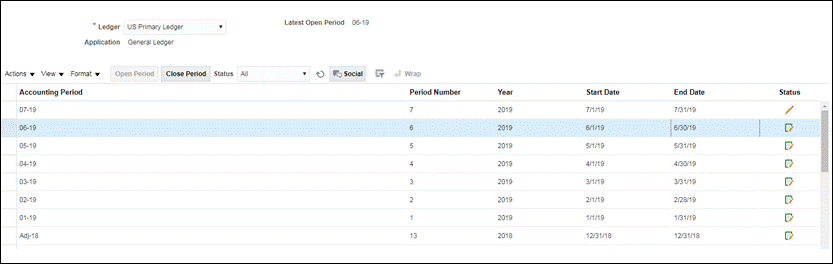
- Warten Sie einige Minuten, bis die Aufgabe abgeschlossen ist. Navigieren Sie dann in Aufgaben zum Fenster Aufgaben planen, um zu prüfen, ob die Aufgabe geschlossen ist.
Ereignis zum Öffnen/erneuten Öffnen der Periode in Oracle Cloud ERP auslösen
So lösen Sie das Ereignis zum Öffnen der Periode in Oracle Cloud ERP aus:
- Melden Sie sich bei Oracle Cloud ERP an.
- Wählen Sie die Registerkarte Rechnungswesen und dann die Option Periodenabschluss aus.
- Klicken Sie auf Hauptbuch, wählen Sie die Periode aus, und klicken Sie auf Periode öffnen.
- Warten Sie einige Minuten, bis die Aufgabe abgeschlossen ist. Navigieren Sie dann in Aufgaben zum Fenster Aufgaben planen, um zu prüfen, ob die Aufgabe geschlossen ist.
Hinweis:
Wenn Sie eine Periode öffnen, die noch nie geöffnet wurde, wird das Ereignis zum Öffnen der Periode ausgelöst. Wenn Sie eine Periode öffnen, die zuvor geschlossen wurde, wird das Ereignis zum erneuten Öffnen der Periode ausgelöst.Ereignis "Journalbatch genehmigt" in Oracle Cloud ERP auslösen
So lösen Sie das Ereignis "Journalbatch genehmigt" in Oracle Cloud ERP aus:
- Melden Sie sich bei Oracle Cloud ERP an.
- Wählen Sie die Registerkarte Rechnungswesen, Journale aus.
- Klicken Sie auf Meine Genehmigung erforderlich, wählen Sie den Journalbatch aus, und klicken Sie auf Genehmigen.
- Warten Sie einige Minuten, bis die Aufgabe abgeschlossen ist. Navigieren Sie dann in Aufgaben zum Fenster Aufgaben planen, um zu prüfen, ob die Aufgabe geschlossen ist.
Hinweis:
Sie können das Ereignis "Journalbatch genehmigt" nur auslösen, wenn es sich um die letzte Genehmigung des Multi-Level-Genehmigungsprozesses handelt.
Journalaktivierungsereignis in Oracle Cloud ERP auslösen
So lösen Sie das Ereignis "Journalbatch genehmigt" in Oracle Cloud ERP aus:
- Melden Sie sich bei Oracle Cloud ERP an.
- Wählen Sie die Registerkarte Rechnungswesen, Journale aus.
-
Klicken Sie auf Aufgaben, und wählen Sie Journal erstellen aus.
-
Geben Sie im Fenster Journal erstellen die erforderlichen Informationen an, und klicken Sie auf Speichern.
Hinweis:
Der Name des Journalbatches und die Buchungsperiode sollten mit den Parametern der Aufgabe im Task-Manager-Zeitplan übereinstimmen. - Warten Sie einige Minuten, bis die Aufgabe abgeschlossen ist. Navigieren Sie dann in Aufgaben zum Fenster Aufgaben planen, um zu prüfen, ob die Aufgabe geschlossen ist.
Fehlerbehebung
Dieser Abschnitt enthält Informationen zur Fehlerbehebung für die Integrationen vom Typ "Ereignisüberwachung" für Oracle Cloud ERP.
| Problem | Ursache | Lösung |
|---|---|---|
| Kommunikationsfehler beim Importieren in Oracle Integration Cloud | Die konfigurierte OAuth-Anwendung verfügt nicht über die Rolle "Serviceadministrator" für Oracle Integration Cloud. | Erstellen Sie eine separate OAuth-Anwendung, und weisen Sie der OAuth-Anwendung die Rolle "Serviceadministrator" zu. Fügen Sie den OIC-Geltungsbereich "Alle" hinzu. Informationen hierzu finden Sie unter Integrationen in Task-Manager einrichten.
Das ist erforderlich, damit Sie den Out-of-the-box-OIC-Fluss von Task-Manager zu OIC bereitstellen können. |
| Durch die Buchung des Journals wurde der Fluss in Oracle Integration Cloud nicht ausgelöst. | Das Geschäftsereignis ist in ERP nicht aktiviert. | Gehen Sie wie folgt vor:
|
| Durch die Buchung des Journals wird die Aufgabe in Financial Consolidation and Close nicht geschlossen. | Der Name des Journalbatches wird mit zusätzlichen Informationen aktualisiert, wenn das Journal gebucht wird. | Gehen Sie wie folgt vor:
Weitere Informationen finden Sie unter Benutzerdefinierte Integrationen erstellen. |