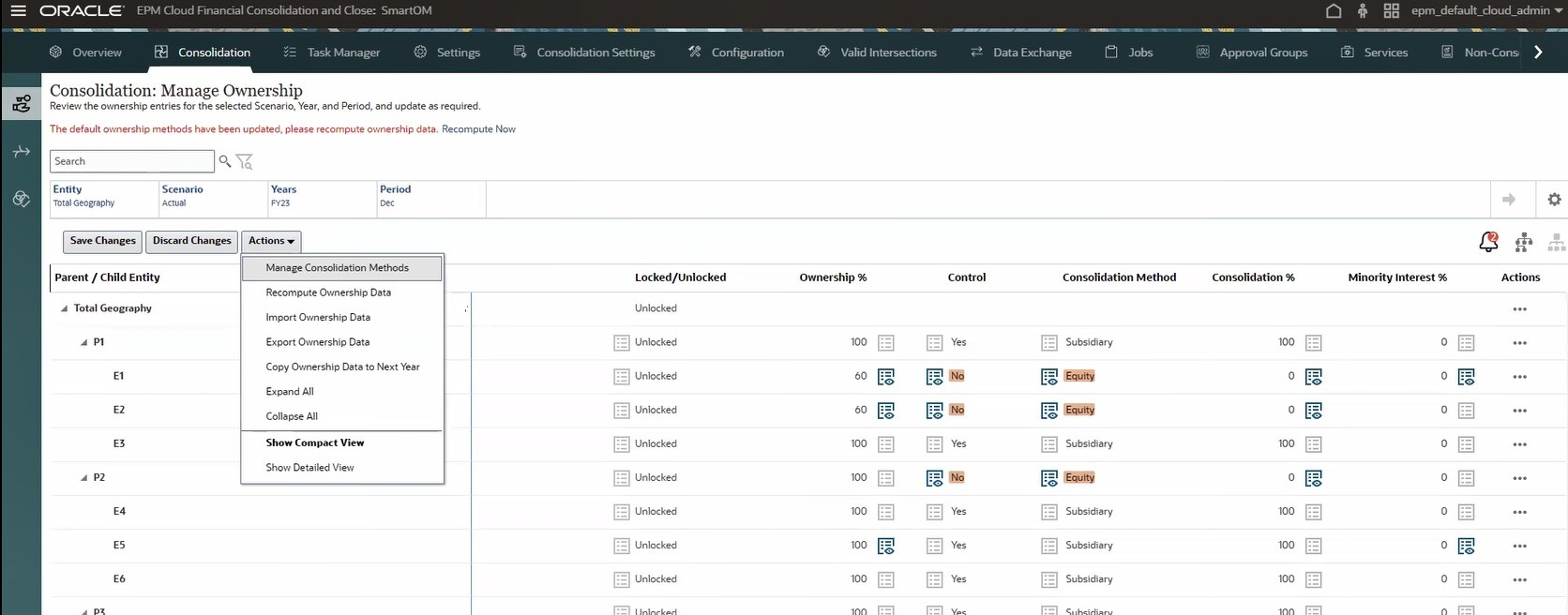
Anteile verwalten
Das Anteilsmanagement besteht darin, globale Konsolidierungseinstellungen sowie die Anwendung dieser Konsolidierungseinstellungen auf jede Entityhierarchie auf Basis der einzelnen Szenarios, Jahre und Perioden zu verwalten.
Damit können Sie die finanziellen Auswirkungen von Änderungen an Ihrer Anteilsstruktur, wie die Anschaffung oder Veräußerung eines Unternehmens, modellieren. Anhand dieser Informationen können Sie fundierte Entscheidungen zu potenziellen Transaktionen treffen. Das Anteilsmanagement kann dazu beitragen, die Genauigkeit und Effizienz Ihres Konsolidierungsprozesses zu verbessern, Buchhaltungs- und regulatorische Anforderungen zu erfüllen und Einblicke in die Performance Ihrer Organisation zu erhalten.
Anteilseinstellungen werden auf jede Kombination aus übergeordneter/untergeordneter Entity für jede Kombination aus Szenario, Jahr und Periode angewendet. Siehe Einstellungen für Anteilsmanagement ändern.
Die Seite "Anteil verwalten" enthält eine Spalte, in der der Status "Gesperrt"/"Entsperrt" der Anteilseinstellungen für jede Entity angezeigt wird. Bevor Sie Änderungen am Anteilsmanagement vornehmen, zeigen Sie die Spalte Gesperrt/Entsperrt für die Entity an. Änderungen sind nur für entsperrte Entitys zulässig. Siehe Sperrstatus in Anteilsdaten aktualisieren.
Ansichten für Seite "Anteil verwalten" auswählen
-
Kompaktansicht - Wenn Sie die Seite "Anteil verwalten" öffnen, wird standardmäßig diese Ansicht angezeigt. Sie zeigt Statussymbole für aktuelle Anteilsdaten und den Status von Daten aus früheren Perioden an, damit Sie schnell und einfach erkennen können, ob sich Einstellungen geändert haben. Ein hellgraues Symbol neben einer Spalte gibt an, dass die aktuellen Anteilsdaten im Vergleich zu den Daten der vorherigen Periode unverändert sind. Ein blaues Symbol gibt an, dass die Anteilsdaten seit der vorherigen Periode geändert wurden. Beispiel: Wenn Sie den Mauszeiger über das Symbol "Konsolidierungsmethode" bewegen, wird "Eigenkapital" als aktuelle Einstellung und "Tochtergesellschaft" als vorherige Einstellung angezeigt.
Wählen Sie in der Dropdown-Liste Aktionen die Option Kompaktansicht anzeigen aus.
-
Detaillierte Ansicht - Wählen Sie diese Ansicht aus, wenn Sie detaillierte Daten für "Aktuell" und "Vorher" in Spalten vergleichen möchten, anstatt sie mit Symbolen anzuzeigen. In dieser Ansicht ist jeder Header der obersten Ebene in "Vorher" und "Aktuell" unterteilt, damit Sie die Spalten einfach vergleichen können.
Wählen Sie in der Dropdown-Liste Aktionen die Option Detailansicht anzeigen aus.
Hinweis: Der Hauptzweck von "Kompaktansicht" und "Detaillierte Ansicht" besteht darin, Daten aus vorherigen POVs anzuzeigen. Die Optionen zum Anzeigen der Kompakt- oder Detailansicht sind nicht verfügbar, wenn Sie die erste Periode im ersten Jahr der Anwendung anzeigen. Sie sind jedoch verfügbar, wenn Sie die nächste Periode anzeigen.
-
Ansicht "Übergeordnete/untergeordnete Elemente" - Wählen Sie diese Option aus, um die vollständige Hierarchie anzuzeigen. Klicken Sie auf das Symbol
 oben auf der Seite.
 -
Übergeordnete Entity/Mandant - Wählen Sie diese Ansicht aus, um die obersten Anteilseinstellungen für jede übergeordnete Entity mit allen zugehörigen untergeordneten Mandanten anzuzeigen. (Beachten Sie, dass derzeit alle Basis-Entitys als Mandanten gelten.) Klicken Sie auf das Symbol
 oben auf der Seite.
Weitere Informationen zu den Ansichten "Übergeordnete/untergeordnete Elemente" und "Übergeordnete Entity/Mandant" finden Sie unter Einstellungen für Anteilsmanagement ändern.
Anteilsdaten suchen
Sie können die Liste der Anteilseinstellungen auf der Seite "Anteil verwalten" durchsuchen und filtern.
Mit der Option Erweiterte Suche können Sie nach Anteilsprozentsatz, Konsolidierungsmethode und Konsolidierungsprozentsatz oder nach der Schnittmenge von zwei dieser Einstellungen suchen. Beispiel: Sie können nach "Konsolidierungsmethode" suchen und "Eigenkapital" auswählen.
Zusätzlich zu Ihrer Suchauswahl können Sie nach ausgewählten Werten filtern. Beispiel: Wenn Sie nach "Anteilsprozentsatz" suchen, können Sie zusätzlich einen Wert oder einen Wertebereich angeben.
So suchen Sie nach Anteilsdaten:
-
Geben Sie die Suchkriterien in das Textfeld Suchen ein.
-
Klicken Sie für Optionen der erweiterten Suche auf Erweiterte Suche,
 , wählen Sie die anzuzeigenden Anteilsdaten aus, und klicken Sie anschließend auf Anwenden.
-
Anteil %
-
Konsolidierungsmethode
-
Konsolidierung %
-
-
Um eine Schnittmenge der Anteilsdaten anzuzeigen, klicken Sie auf die Schaltfläche Hinzufügen (+), wählen Sie eine andere Einstellung aus, und klicken Sie auf Anwenden.
-
Um die Seitenanzeige auf die ursprünglichen Kriterien zurückzusetzen, klicken Sie auf Erweiterte Suche und dann auf Zurücksetzen.
Optionen für die Neuberechnung von Anteilsdaten
Anteilsdaten müssen möglicherweise neu berechnet werden, wenn eine der folgenden Bedingungen eintritt:
- Metadatenänderung
- Konfigurationsänderung bei Konsolidierungsmethoden
- Änderung an Migrationsimportdateien
Mit einer der folgenden Methoden können Sie Anteilsdaten neu berechnen:
-
Anteilsdaten nach einer Benachrichtigung auf der Seite "Anteil verwalten" automatisch neu berechnen. Wenn Sie in der Benachrichtigung auf den Link Jetzt neu berechnen klicken, berechnet Financial Consolidation and Close die Daten automatisch basierend auf dem aktuellen POV neu.
-
Anteilsdaten während des Konsolidierungsprozesses automatisch neu berechnen, indem die Konsolidierungseinstellung Job für automatische Neuberechnung aktiviert wird.
- Anteilsdaten über das Dialogfeld im Menü Aktionen auf der Seite "Anteil verwalten" manuell neu berechnen.
Ausführliche Anweisungen zur Neuberechnung von Anteilsdaten finden Sie unter Anteilsdaten neu berechnen.
Optionen zum Kopieren von Anteilsdaten
Wenn Anteilsdaten in der letzten Periode des Vorjahres geändert wurden, ist möglicherweise der Prozess "Anteilsdaten kopieren" erforderlich.
Mit einer der folgenden Methoden können Sie Anteilsdaten neu berechnen:
-
Anteilsdaten nach einer Benachrichtigung auf der Seite "Anteil verwalten" automatisch kopieren. Wenn Sie in der Benachrichtigung auf den Link Jetzt kopieren klicken, führt Financial Consolidation and Close automatisch den Prozess zum Kopieren der Anteilsdaten aus.
-
Anteilsdaten über das Dialogfeld im Menü Aktionen auf der Seite "Anteil verwalten" manuell kopieren.
Anteilsbeobachtungen prüfen
Auf der Seite "Anteil verwalten" werden Beobachtungen und Warnungen zu Anteilsdaten angezeigt. Wenn die Eigentümerdaten für eine Entity geändert wurden, die beobachtet werden muss, identifiziert Financial Consolidation and Close sie automatisch und zeigt sie auf der Seite "Beobachtungen" an. Auf der Seite "Beobachtungen" werden der Status, Meldungsdetails und ein Link zur Entity mit einer empfohlenen Aktion angezeigt, um potenzielle Anteilsfehler zu vermeiden. Zum Prüfen können Sie auf den Link in der Spalte "Aktion" klicken, der Sie direkt zur betreffenden Entity führt.
Wenn Beobachtungen verfügbar sind, wird oben auf der Seite das Benachrichtigungssymbol Beobachtungen  mit der Anzahl der aktuell verfügbaren Beobachtungen angezeigt. Klicken Sie nach dem Prüfen der Beobachtungen auf das Symbol Beobachtungen beenden
  , um zur Standardseite zurückzukehren.
Anteilsdaten anzeigen und verwalten
So können Sie Anteilsdaten anzeigen und damit arbeiten:
- Klicken Sie auf der Homepage auf Anwendung, Konsolidierung.
- Klicken Sie auf Anteil verwalten.
- Wählen Sie das übergeordnete Entity-Element aus, dessen Hierarchie Sie anzeigen möchten.
- Wählen Sie das Szenario, das Jahr und die Periode aus.
- Klicken Sie auf die Pfeilschaltfläche Aktualisieren (
 ), um auf dem Bildschirm den ausgewählten POV anzuzeigen.
Sie können die Hierarchie nach Bedarf ein- oder ausblenden.
- Optional: Wählen Sie in der Dropdown-Liste Aktionen die Option Kompaktansicht anzeigen oder Detailansicht anzeigen aus. Standardmäßig wird die Kompaktansicht angezeigt.
- Klicken Sie auf das Symbo Übergeordnete/untergeordnete Elemente , um die vollständige Hierarchie anzuzeigen.
- Klicken Sie auf das Symbol Übergeordnete Entity/Mandant , um die obersten Anteilseinstellungen für jede übergeordnete Entity mit allen untegeordneten Mandanten anzuzeigen. (Beachten Sie, dass derzeit alle Basis-Entitys als Mandanten gelten.)
-
Wenn Anteil %Prozent für übergeordnete Entitys/Mandanten geändert werden kann, wird der Betrag grün dargestellt. Sie können darauf klicken und den Betrag auf der Seite "Anteil verwalten" direkt ändern.
-
Wenn Sie Anteilsdaten neu berechnen müssen, klicken Sie im Benachrichtigungslink auf Jetzt neu berechnen, damit die Daten gemäß dem aktuellen POV automatisch neu berechnet werden.
-
Wenn Sie Anteilsdaten der letzten Periode des Vorjahres kopieren müssen, klicken Sie im Benachrichtigungslink auf Jetzt kopieren, um den Kopiervorgang automatisch auszuführen.
- Wenn Beobachtungen zum Prüfen vorhanden sind, klicken Sie oben auf der Seite auf das Symbol Beobachtungen , um die Beobachtung zu öffnen, und klicken Sie auf den Link in der Spalte "Aktionen", um das Problem direkt zu prüfen.