Dashboards anzeigen - Legacy-Benutzeroberfläche
Dashboard-Benutzeroberfläche
Dieses Thema enthält Details zur Arbeit mit der Seite Dashboards in der Legacy-Benutzeroberfläche. Wenn Sie die Seite Dashboard der standardisierten Benutzeroberfläche verwenden, finden Sie Informationen dazu unter Dashboards anzeigen - Standardisierte Benutzeroberfläche.
Note:
Ab dem Update vom Oktober 2025 (25.10) plant Oracle, die Unterstützung für Legacy-Artefaktseiten einzustellen. In allen neuen und vorhandenen Umgebungen wird die Anwendungseinstellung Legacy-Listenseiten entfernt, und die Seite Dashboards wird nur standardisiert gerendert:
Weitere Informationen zur standardisierten Benutzeroberfläche finden Sie unter Standardisierte Artefaktseiten für Cloud EPM Platform.
Seite "Dashboards" anzeigen
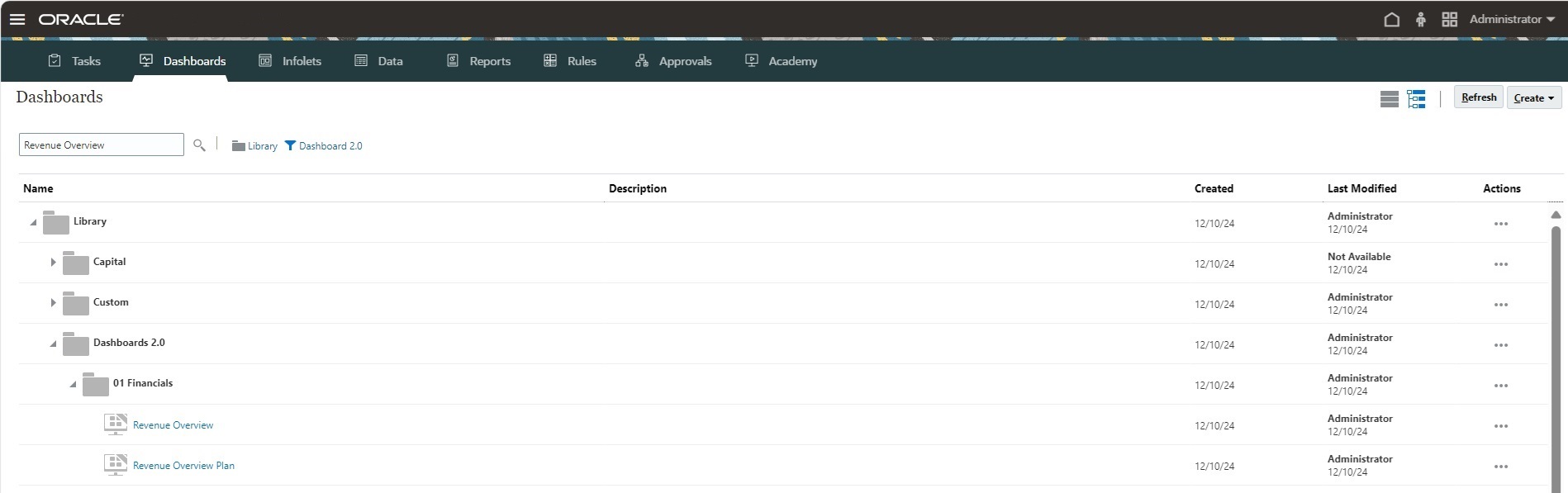
So zeigen Sie die Seite Dashboards an:
-
Klicken Sie auf der Homepage auf Dashboards.
-
Klicken Sie auf den Namen eines Dashboards, um es zu öffnen.
Das Dashboard wird in der Laufzeitumgebung geöffnet.
Note:
-
Wenn Sie ein Dashboard 2.0-Dashboard ausgewählt haben und die Meldung
Fehler beim Initialisieren der Komponente für Dashboard 2.0angezeigt wird, sind dem Dashboard Forms 2.0-Formulare zugeordnet. Sie müssen sicherstellen, dass Forms 2.0 aktiviert ist, bevor Sie das Dashboard anzeigen können.Um Forms 2.0 zu aktivieren, klicken Sie auf Anwendung, Einstellungen, suchen Sie unter Weitere Optionen nach Forms-Version, wählen Sie Forms 2.0 aus, und klicken Sie auf Speichern.
-
Ein Dashboard-Formular kann möglicherweise nicht geöffnet werden, wenn es nicht definierte Benutzervariablen enthält. Wenn Sie ein Dashboard-Formular nicht anzeigen können, wird eine Meldung angezeigt, in der Sie aufgefordert werden, Elemente für die Benutzervariablen auszuwählen:
Before you can open this form, you must select a member for each User Variable. To select members for missing user variables: Click here
Wenn Sie auf den Link in der Nachricht klicken, wird die Seite Benutzereinstellungen in einer neuen dynamischen Registerkarte geöffnet, und die Benutzervariablen mit fehlenden Elementwerten werden zuerst angezeigt. Wählen Sie ein Element für jede undefinierte Benutzervariable aus.
Informationen hierzu finden Sie unter Benutzervariablen festlegen in der Dokumentation Mit FreeForm arbeiten.
Funktionen der Legacy-Seite "Dashboards"
Auf der Legacy-Seite Dashboards gilt Folgendes:
-
Ordner werden unterstützt. Die Seite Dashboards verwendet dieselbe Ordnerhierarchie wie Infolets und Dateneingabeformulare. Dabei befinden sich alle Artefakte und Ordner in einem Root-Ordner namens Bibliothek. Der Ordner Bibliothek kann nicht umbenannt oder gelöscht werden.
Note:
Nur Administratoren können Dateien (z.B. Dashboards, Infolets, Formulare, Berichte usw.) zum Root-Ordner Bibliothek hinzufügen.
-
Um Ihnen die Unterscheidung zwischen den Dashboard-Versionen auf der Seite Dashboards zu erleichtern, wurde vor jedem Dashboard ein Symbol hinzugefügt:
-
 : Dashboard 1.0
 -
 : Dashboard 2.0
-
-
Sie können beim Anzeigen von Dashboards zwischen einer flachen Ansicht und einer Baumansicht wechseln:

-
Die Seite Dashboards kann nach Typ gefiltert werden. Klicken Sie auf
 (Filtern), und wählen Sie eine der folgenden Filteroptionen aus:
-
Alle Typen (Standard)
-
Dashboard 1.0
-
Dashboard 2.0
-
-
Sie können nach einem bestimmten Dashboard suchen, indem Sie auf
 (Suchen) klicken, um nach Schlüsselwörtern zu suchen, oder auf
  (Bibliothek), um die Suche auf bestimmte Bibliotheksordner zu beschränken.
Aktionen auf der Seite "Dashboards" der Legacy-Benutzeroberfläche
Rechts auf der Seite Dashboards finden Sie die Spalte Aktionen. Wenn Sie neben dem Dashboard oder Ordner auf  (Aktionen) klicken, werden die folgenden Aktionen angezeigt:
-
Ordneraktionen:
-
Berechtigung zuweisen: Weist Zugriffsberechtigungen für den Ordner zu. Ordnerberechtigungen gelten für alle Elemente in diesem Ordner, auch für solche, die in der Liste nicht angezeigt werden.
-
Dashboard erstellen: Erstellt ein Dashboard 1.0-Dashboard.
-
Dashboard 2.0 erstellen: Erstellt ein Dashboard 2.0-Dashboard.
-
Ordner erstellen: Erstellt einen neuen Ordner.
-
Löschen: Löscht einen Ordner. Der Ordner muss leer sein, um gelöscht zu werden.
-
Umbenennen: Benennt einen Ordner um. Der Ordner kann nicht umbenannt werden, wenn er andere Ordner enthält.
-
Verschieben nach: Verschiebt den Ordner an eine andere Stelle in der Ordnerhierarchie.
-
Alle Dashboards in 2.0 konvertieren: Sucht nach allen Dashboard 1.0-Dashboards in der Ordnerhierarchie und konvertiert diese in Dashboard 2.0-Dashboards.
-
-
Aktionen für einzelne Dashboards:
-
Bearbeiten: Öffnet das Dashboard mit den zugrunde liegenden Formulardaten im Dashboard-Designer. Das Dashboard wird in einer dynamischen Registerkarte geöffnet.
-
Ohne Daten bearbeiten (nur in Dashboard 2.0): Öffnet das Dashboard ohne die zugrunde liegenden Formulardaten im Dashboard-Designer, um Aktionen wie das Neuausrichten der Dashboard-Komponenten und -Kacheln zu erleichtern. Das Dashboard wird in einer dynamischen Registerkarte geöffnet.
-
Umbenennen: Benennt ein Dashboard um.
-
Kopieren als: Kopiert ein Dashboard und gibt ihm einen neuen Namen. Das Dashboard wird direkt unter dem Original-Dashboard in die Liste kopiert.
-
Löschen: Löscht ein Dashboard.
-
Verschieben nach: Verschiebt ein Dashboard in einen anderen Ordner.
-
Berechtigung zuweisen: Weist Zugriffsberechtigungen für das Dashboard zu.
-
In Dashboards 2.0 konvertieren (nur in Dashboard 1.0): Konvertiert das Dashboard in ein Dashboard 2.0-Dashboard.
-
URL kopieren: Ermöglicht das Kopieren und Teilen der direkten URL für ein Dashboard.
Informationen hierzu finden Sie unter Direkte URLs für Artefakte kopieren.
-