Standardisierte Artefaktseiten für Cloud EPM Platform
Die folgenden Artefaktseiten (auch Listenseiten oder Auflistung genannt) sind standardisiert, um ein gleichförmiges Benutzererlebnis in allen Geschäftsprozessen von Cloud EPM Platform zu gewährleisten:
-
Dashboards
-
Infolets
-
Daten
-
Regeln
-
Dokumente (derzeit in einer vertikalen Registerkarte auf der Karte Berichte)
Die folgende Abbildung zeigt die standardisierte Seite Dashboards.
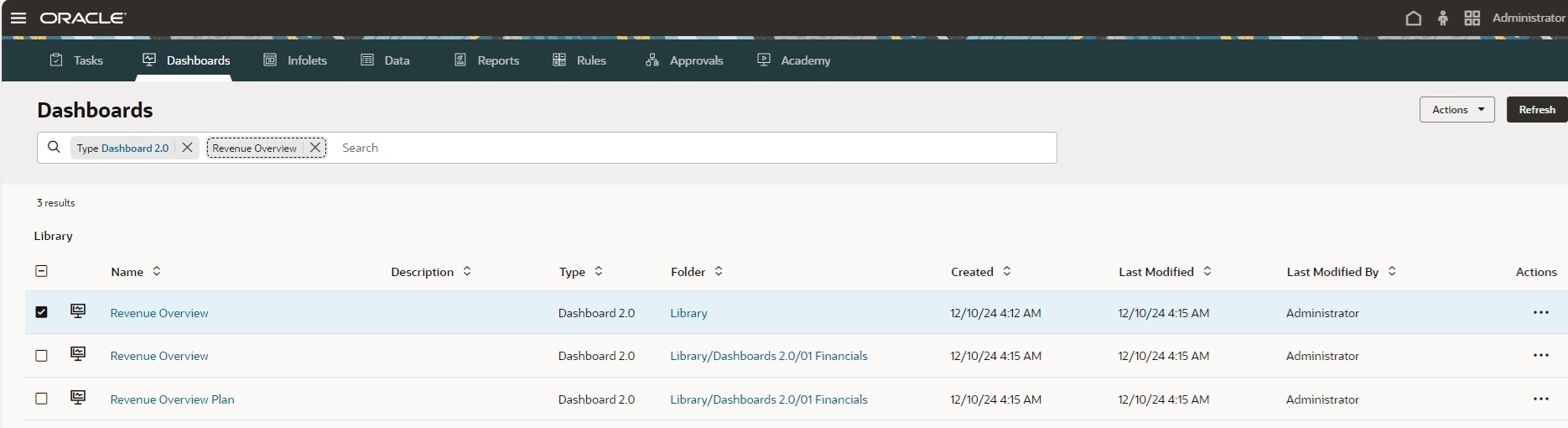
Artefaktseiten anzeigen
So zeigen Sie die Artefaktseiten an:
-
Klicken Sie auf der Homepage auf das Symbol für Regeln, Dashboards, Daten oder Infolets.
-
Klicken Sie für Dokumente auf das Symbol für Berichte und dann auf die Registerkarte Dokumente.
Note:
In einem zukünftigen Release wird die Registerkarte Dokumente von der Karte Berichte entfernt und als eigene Karte Dokumente auf der Homepage angezeigt.
Funktionen der standardisierten Artefaktseiten
Standardisierte Artefaktseiten bestehen aus einer Header- und einer Listenregion.
-
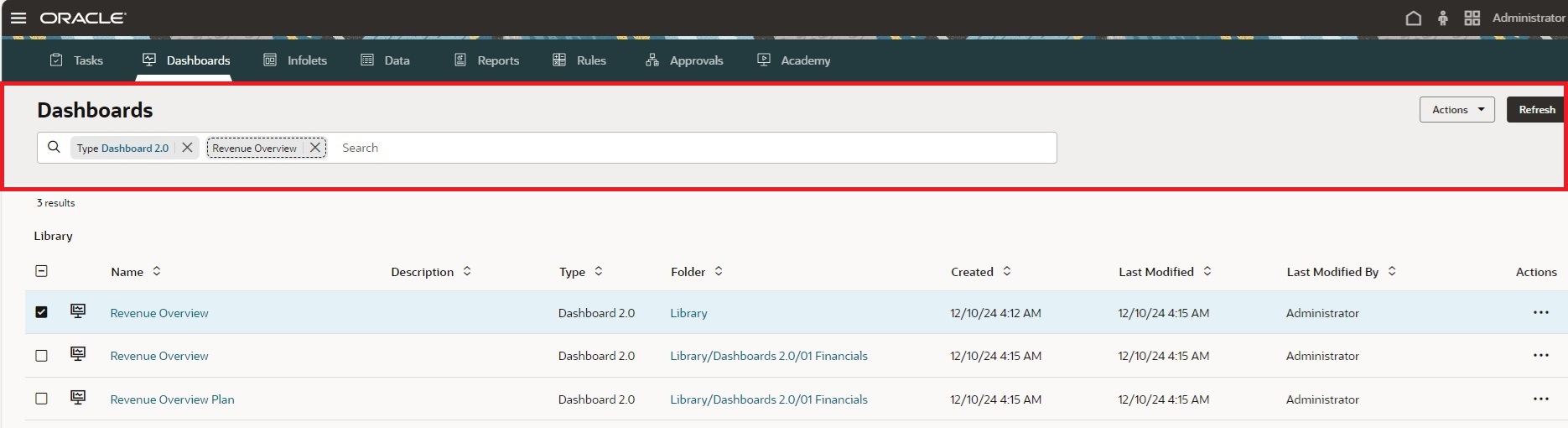
Funktionen der Headerregion:
-
Globale Aktionen
 : Aktionen können das Erstellen eines Artefakts, das Erstellen eines Ordners, das Hochladen einer Datei und das Konvertieren eines Artefakts umfassen. Dabei spielt es keine Rolle, welche Aktionen für das jeweilige Artefakt anwendbar sind. Sie können auch mehrere Artefakte in der Listenregion auswählen, um globale Aktionen wie Berechtigung zuweisen und Verschieben nach durchzuführen.
Note:
Um auf einer Artefaktseite Berechtigungen für den Bibliotheksordner zuzuweisen, klicken Sie auf
(Weitere Aktionen), ohne ein Artefakt in der Listenregion auszuwählen, und wählen Sie Berechtigung zuweisen aus. -
Aktualisieren: Aktualisiert die Artefaktliste.
-
Suchen: Geben Sie die Suchkriterien ein. Daraufhin werden die Suchergebnisse in einer Dropdown-Liste unter dem Feld Suchen angezeigt. Klicken Sie auf Eingabe, um die Suchergebnisse in der Listenregion anzuzeigen. In den Suchergebnissen werden alle Artefaktinstanzen aufgeführt, die den Suchkriterien entsprechen (einschließlich Ordnernamen). In jedem Suchergebnis wird der vollständige Ordnerpfad angezeigt. Bei der Suche innerhalb eines Ordners wird nur in dem jeweiligen Ordner und den Unterordnern gesucht.
Note:
-
Bei der Suche werden (falls anwendbar) die Spalten Name, Beschreibung und Ordner berücksichtigt.
-
Wenn Sie eine Suche ausführen und die Option Leere Ordner ausblenden deaktiviert ist, werden alle übereinstimmenden Ordner und Artefakte angezeigt. Wenn die Option aktiviert ist, werden nur Ordner angezeigt, die übereinstimmende Artefakte enthalten. Leere Ordner werden ausgeblendet.
-
-
Filterchips: Die im Feld Suchen eingegebenen Suchkriterien werden mit Filterchips angezeigt. Filterchips können ausgewählt oder entfernt werden, um Informationen schnell zu filtern, ohne die aktuelle Ansicht zu ändern. Wir haben einige Out-of-the-box-Filterchips bereitgestellt, die mit einem Menü kombiniert sind, über das eine Liste von Auswahloptionen geöffnet wird. Beispiel: Mit dem Filterchip Typ für Dashboards werden Dashboards nach Typ gefiltert. Klicken Sie auf den Filterchip Typ, und wählen Sie Dashboard 1.0, Dashboard 2.0 oder beide Optionen aus.
-
-
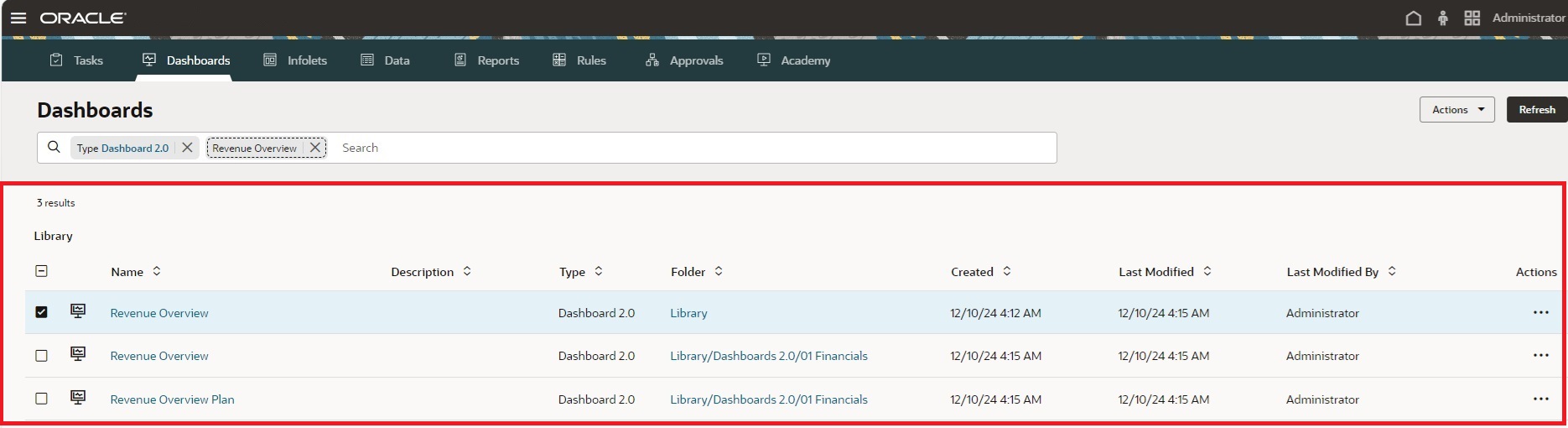
Funktionen der Listenregion:
-
Leere Ordner ausblenden (nur für Artefaktseiten von Dashboards, Dokumenten, Infolets und Daten verfügbar): Blendet Ordner aus, die keine relevanten Artefakte für den aktuellen Kontext enthalten. Wenn die Option deaktiviert ist, sind alle Ordner in der Listenregion sichtbar, einschließlich leerer Ordner. Wenn die Option aktiviert ist, werden nur Ordner angezeigt, die relevante Artefakte für die spezifische Artefaktseite enthalten (z.B. Daten, Dashboards usw.).
Diese Option ist standardmäßig deaktiviert und wird bei jedem Start einer neuen Session erneut deaktiviert. Der Status der Option wird während der Session auf der Seite beibehalten und ist seitenspezifisch. Wenn Sie die Seite verlassen und später zurückkehren, wird der Status beibehalten, bis die Registerkarte geschlossen wird oder sich der Benutzer abmeldet.
Note:
Wenn Sie einen Ordner erstellen, beachten Sie, dass neu erstellte Ordner leer sind und daher nicht angezeigt werden, wenn die Option Leere Ordner ausblenden aktiviert ist. Neue Ordner werden sichtbar, nachdem ihnen Inhalte hinzugefügt wurden oder wenn die Option deaktiviert wird. -
Kontrollkästchen ermöglichen die Mehrfachauswahl, um globale Aktionen für die ausgewählten Artefakte auszuführen.
-
Für Typ und Ordner sind neue Spalten vorhanden.
-
Mit den Pfeilen neben den Spaltenüberschriften können Sie Elemente in auf- oder absteigender Reihenfolge sortieren.
-
Kehren Sie schnell zu Root- oder übergeordneten Ordnern zurück, indem Sie in der Spalte Ordner oder in den über der Artefaktliste angezeigten Navigationspfade auf Hyperlinks klicken.
-
Jede Artefaktposition hat ein elementspezifisches Menü Aktionen.
-
Weisen Sie mit der Option Berechtigung zuweisen im globalen Menü "Aktionen"
oder im positionsspezifischen Menü Aktionen Berechtigungen zu.Die Option Berechtigung zuweisen im globalen Menü "Aktionen"
unterstützt die Zuweisung von Berechtigungen für mehrere Artefakte oder Ordner. Wenn keine Artefakte oder Ordner ausgewählt sind, werden dem Bibliotheksordner Berechtigungen zugewiesen. -
Mit der Option Verschieben nach im globalen Menü "Aktionen"
oder im positionsspezifischen Menü Aktionen können Sie Artefakte verschieben. Die Option Verschieben nach im globalen Menü "Aktionen" unterstützt das Verschieben mehrerer Artefakte in einen Zielordner. Unter Verschieben können Sie durch Scrollen oder mit der Option Suchen einen Zielordner suchen.Note:
Unabhängig vom Status der Option Leere Ordner ausblenden werden unter Verschieben alle Ordner angezeigt und können ausgewählt werden. -
Für Dashboards-Artefakte stehen neue Symbole zur Verfügung, die die Unterscheidung zwischen den Dashboard-Versionen erleichtern sollen:
-
 : Dashboard 1.0
 -
 : Dashboard 2.0
-
-
Bei Artefakten für Regeln enthalten die positionsspezifischen Menüs Aktionen Optionen wie Bearbeiten, Starten und Berechtigung zuweisen. Die Option Bearbeiten ist nur für Serviceadministratoren verfügbar. Sie öffnet die Regel in Calculation Manager in einer neuen dynamischen Registerkarte.
Note:
Bei Tax Reporting ist die Option Bearbeiten auf der Seite Regeln deaktiviert, selbst für Serviceadministratoren.
-
Auf Legacy-Artefaktseiten zurücksetzen
Vor der Standardisierung waren die Optionen für Artefaktseiten je nach Geschäftsprozess und angezeigten Artefakten unterschiedlich. Standardmäßig verwenden alle Anwendungen jetzt standardisierte Artefaktseiten für Dashboards, Infolets, Daten, Regeln und Dokumente. Es gibt jedoch Fälle, in denen Sie es möglicherweise vorziehen, die Legacy-Artefaktseiten anzuzeigen. Beispielsweise, wenn Ihre Anwendung zusammengesetzte Formulare verwendet und Sie diese auf der Seite Daten anzeigen müssen. Mit der Anwendungseinstellung Legacy-Listenseiten können Sie die standardisierten Artefaktseiten auf Legacy-Seiten zurücksetzen.
So setzen Sie Ihre Anwendung auf die Verwendung von Legacy-Artefaktseiten zurück:
-
Klicken Sie auf der Homepage auf Anwendung, Einstellungen.
- Gehen Sie unter Weitere Optionen zur Einstellung Legacy-Listenseiten, und wählen Sie Ja aus, um die Anzeige auf Legacy-Artefaktseiten zurückzusetzen.
-
Klicken Sie auf Speichern.
Note:
Ab dem Update vom Oktober 2025 (25.10) plant Oracle, die Unterstützung für die Anwendungseinstellung Legacy-Listenseiten einzustellen. In allen neuen und vorhandenen Umgebungen wird die Option Legacy-Listenseiten entfernt, und die folgenden Artefaktseiten werden als standardisiert gerendert:
- Daten
- Dashboards
- Infolets
- Dokumente
- Regeln
Hinweise zu standardisierten Artefaktseiten
Derzeit werden Dokumente in einer Registerkarte auf der Karte Berichte angezeigt. In einem zukünftigen Release wird die Registerkarte Dokumente jedoch von der Karte Berichte entfernt und als eigene Karte Dokumente auf der Homepage angezeigt.
Die standardisierte Seite Daten unterstützt nicht die Auflistung von zusammengesetzten Formularen. Um zusammengesetzte Formulare auf der Seite Daten anzuzeigen, müssen Sie sie mit der Anwendungseinstellung Legacy-Listenseiten auf Legacy-Seiten zurücksetzen. Informationen zum Zurücksetzen Ihrer Anwendung auf die Verwendung von Legacy-Artefaktseiten finden Sie unter Auf Legacy-Artefaktseiten zurücksetzen:
Bei Tax Reporting ist die Option Bearbeiten auf der Seite Regeln deaktiviert, selbst für Serviceadministratoren.