Mit Infolets arbeiten - Standardisierte Benutzeroberfläche
Infolet-Benutzeroberfläche
Dieses Thema enthält Details zur Arbeit mit der Seite Infolets in der Standardbenutzeroberfläche. Weitere Informationen zur standardisierten Benutzeroberfläche finden Sie unter Standardisierte Artefaktseiten für Cloud EPM Platform.
Nachdem Sie eine Infolet-Seite erstellt haben, wird diese in der Listenregion auf der Seite Infolets angezeigt.
Die Seite Infolets unterstützt Ordner. Mit Ordnern können Sie Berechtigungen für alle Infolets in einem Ordner zuweisen und müssen dies nicht für jedes einzelne Infolet vornehmen. Die Seite Infolets verwendet dieselbe Ordnerhierarchie wie Dashboards und Dateneingabeformulare, und alle Artefakte und Ordner befinden sich unter einem Root-Ordner namens Bibliothek.
Hinweis:
Nur Administratoren können Dateien (z.B. Dashboards, Infolets, Formulare, Berichte usw.) zum Root-Ordner Bibliothek hinzufügen.
Seite "Infolets" anzeigen
So zeigen Sie die Seite "Infolets" an:
-
Klicken Sie auf der Homepage auf Infolets.
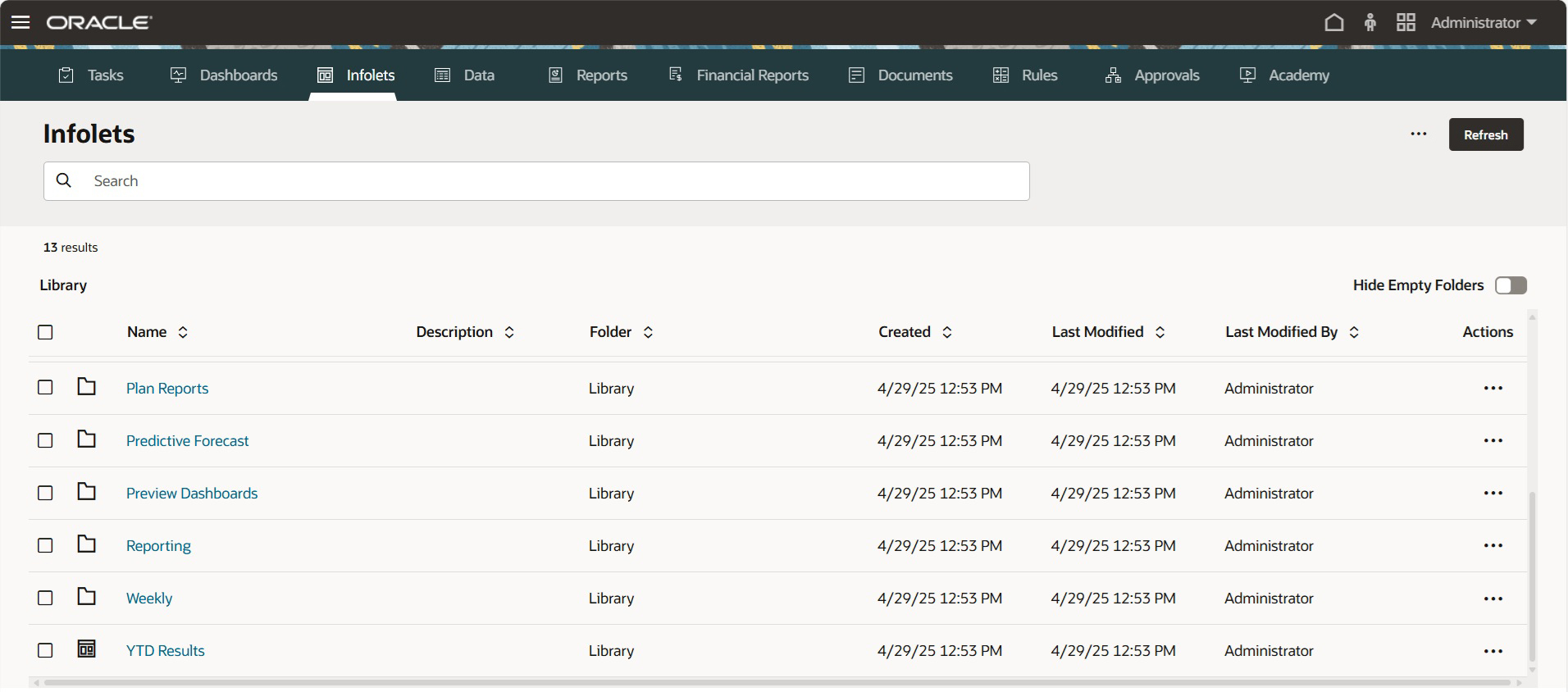
-
Um ein Infolet zu öffnen, klicken Sie auf seinen Namen.
Dadurch wird das Infolet in der Laufzeitumgebung geöffnet.
Funktionen der standardisierten Seite "Infolets"
Auf der standardisierten Seite Infolets können Sie folgende Aktionen ausführen:
-
Um nach einem bestimmten Infolet zu suchen, geben Sie Suchkriterien ein. Die Suchergebnisse werden dann in einer Dropdown-Liste unter dem Feld Suchen angezeigt. Klicken Sie auf Eingabe, um die Suchergebnisse in der Listenregion anzuzeigen. Die Suchergebnisse enthalten alle Vorkommen von Infolets, die die Suchkriterien enthalten (einschließlich Ordnernamen). In jedem Suchergebnis wird der vollständige Ordnerpfad angezeigt. Bei der Suche innerhalb eines Ordners wird nur in dem jeweiligen Ordner und den Unterordnern gesucht.
Hinweis:
-
Bei der Suche werden (falls anwendbar) die Spalten Name, Beschreibung und Ordner berücksichtigt.
-
Wenn Sie eine Suche ausführen und die Option Leere Ordner ausblenden deaktiviert ist, werden alle übereinstimmenden Ordner und Artefakte angezeigt. Wenn die Option aktiviert ist, werden nur Ordner angezeigt, die übereinstimmende Artefakte enthalten. Leere Ordner werden ausgeblendet.
-
-
Leere Ordner ausblenden: Blendet Ordner aus, die keine relevanten Artefakte für den aktuellen Kontext enthalten. Wenn die Option deaktiviert ist, sind alle Ordner in der Listenregion sichtbar, einschließlich leerer Ordner. Wenn die Option aktiviert ist, werden nur Ordner angezeigt, die relevante Artefakte für die Artefaktseite Infolets enthalten.
Diese Option ist standardmäßig deaktiviert und wird bei jedem Start einer neuen Session erneut deaktiviert. Der Status der Option wird während der Session auf der Seite beibehalten und ist seitenspezifisch. Wenn Sie die Seite Infolets verlassen und später zurückkehren, wird der Status beibehalten, bis die Registerkarte geschlossen wird oder sich der Benutzer abmeldet.
-
Klicken Sie auf Aktualisieren, um die Infolet-Liste zu aktualisieren.
-
Das globale Menü "Aktionen"
 (in der Headerregion der Seite Infolets) enthält die folgenden Optionen:
-
Infolets erstellen: Erstellt ein neues Infolet. Informationen hierzu finden Sie unter Infolets erstellen.
-
Ordner erstellen: Erstellt einen neuen Ordner.
Hinweis:
Beachten Sie, dass neu erstellte Ordner leer sind und daher nicht angezeigt werden, wenn die Option Leere Ordner ausblenden aktiviert ist. Neue Ordner werden sichtbar, nachdem ihnen Inhalte hinzugefügt wurden oder wenn die Option deaktiviert wird.
-
Berechtigung zuweisen: Weist Zugriffsberechtigungen für die ausgewählten Infolets oder Ordner zu. Ordnerberechtigungen gelten für alle Elemente in diesem Ordner, auch für solche, die in der Liste nicht angezeigt werden. Sie können Berechtigungen für mehrere Infolets oder Ordner gleichzeitig zuweisen. Wenn keine Infolets oder Ordner ausgewählt sind, weisen Sie mit der globalen Aktion Berechtigung zuweisen Berechtigungen für den Bibliotheksordner zu.
-
Verschieben nach: Wenn mindestens ein Infolet oder Ordner in der Listenregion ausgewählt ist, wird der Ordner mit dieser Option an eine andere Stelle in der Ordnerhierarchie bzw. ein Infolet in einen anderen Ordner verschoben.
Hinweis:
Unabhängig vom Status der Option Leere Ordner ausblenden werden unter Verschieben alle Ordner angezeigt und können ausgewählt werden.
-
-
Jede Infolet-Position weist auch ein positionsspezifisches Menü Aktionen mit den folgenden Optionen auf:
-
Öffnen: Öffnet das Infolet in der Laufzeitumgebung zur Anzeige. Das Infolet wird in einer dynamischen Registerkarte geöffnet.
-
Bearbeiten: Öffnet das Infolet mit den zugrunde liegenden Formulardaten im Infolet-Designer.Das Infolet wird in einer dynamischen Registerkarte geöffnet.
-
Löschen: Löscht einen Ordner oder ein Infolet. Der Ordner muss leer sein, damit er gelöscht werden kann.
-
Umbenennen: Benennt einen Ordner oder ein Infolet um. Der Ordner kann nicht umbenannt werden, wenn er andere Ordner enthält.
-
Kopieren als: Kopiert ein Infolet und gibt ihm einen neuen Namen. Das Infolet wird direkt unter dem Original-Infolet in die Liste kopiert.
-
Verschieben nach: Verschiebt den Ordner an eine andere Stelle in der Ordnerhierarchie bzw. das Infolet in einen anderen Ordner.
Hinweis:
Unabhängig vom Status der Option Leere Ordner ausblenden werden unter Verschieben alle Ordner angezeigt und können ausgewählt werden.
-
URL kopieren: Ermöglicht das Kopieren und Teilen der direkten URL für ein Infolet.
-
Standard oder Markierung aufheben: Mit der Option Standard wird eine Infolet-Seite als Standard markiert, und Sie können direkt über die Homepage darauf zugreifen, indem Sie auf den zweiten Infolet-Punkt klicken, der unter dem globalen Header auf der Homepage angezeigt wird. Nur jeweils eine Infolet-Seite kann als Standard markiert werden. Vor dem Namen dieses Infolets in der Liste wird das Präfix "(Standard)" angezeigt. Mit der Option Markierung aufheben wird die Standardbezeichnung von der Infolet-Seite gelöscht.
-
Berechtigung zuweisen: Weist Zugriffsberechtigungen für den Ordner oder das Infolet zu.
-