Dashboards anzeigen - Standardisierte Benutzeroberfläche
Dashboard-Benutzeroberfläche
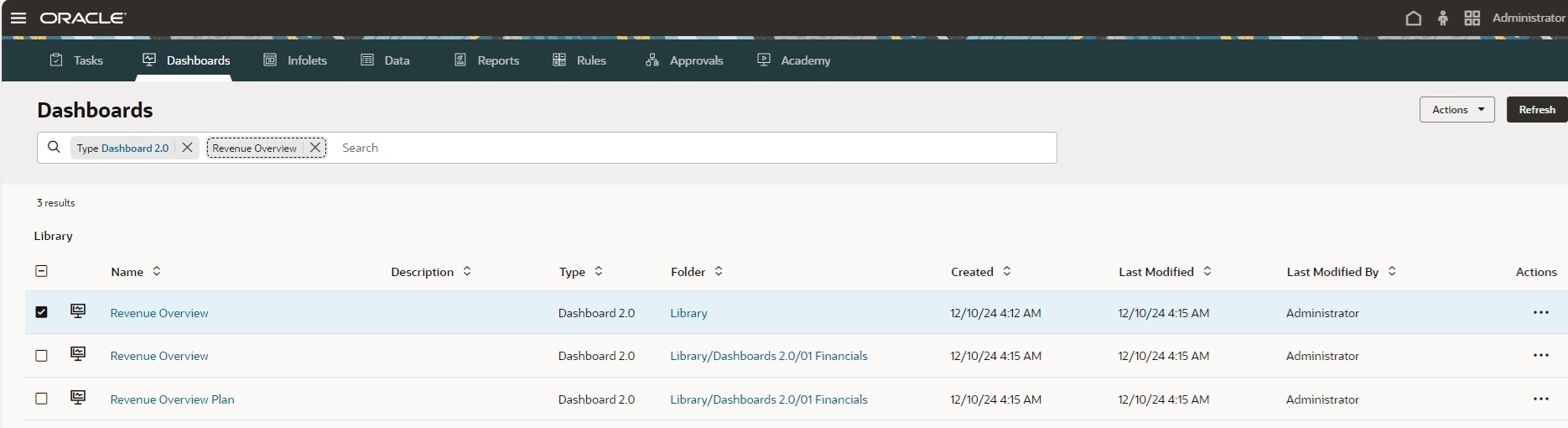
Dieses Thema enthält Details zur Arbeit mit der Seite Dashboards in der Standardbenutzeroberfläche. Weitere Informationen zur standardisierten Benutzeroberfläche finden Sie unter Standardisierte Artefaktseiten für Cloud EPM Platform.
Seite "Dashboards" anzeigen
So zeigen Sie die Seite Dashboards an:
-
Klicken Sie auf der Homepage auf Dashboards.
-
Klicken Sie auf den Namen eines Dashboards, um es zu öffnen.
Das Dashboard wird in der Laufzeitumgebung geöffnet.
Note:
-
Wenn Sie ein Dashboard 2.0-Dashboard ausgewählt haben und die Meldung
Fehler beim Initialisieren der Komponente für Dashboard 2.0angezeigt wird, sind dem Dashboard Forms 2.0-Formulare zugeordnet. Sie müssen sicherstellen, dass Forms 2.0 aktiviert ist, bevor Sie das Dashboard anzeigen können.Um Forms 2.0 zu aktivieren, klicken Sie auf Anwendung, Einstellungen, suchen Sie unter Weitere Optionen nach Forms-Version, wählen Sie Forms 2.0 aus, und klicken Sie auf Speichern.
-
Ein Dashboard-Formular kann möglicherweise nicht geöffnet werden, wenn es nicht definierte Benutzervariablen enthält. Wenn Sie ein Dashboard-Formular nicht anzeigen können, wird eine Meldung angezeigt, in der Sie aufgefordert werden, Elemente für die Benutzervariablen auszuwählen:
Before you can open this form, you must select a member for each User Variable. To select members for missing user variables: Click here
Wenn Sie auf den Link in der Nachricht klicken, wird die Seite Benutzereinstellungen in einer neuen dynamischen Registerkarte geöffnet, und die Benutzervariablen mit fehlenden Elementwerten werden zuerst angezeigt. Wählen Sie ein Element für jede undefinierte Benutzervariable aus.
Funktionen der standardisierten Seite "Dashboards"
Auf der standardisierten Seite Dashboards gilt Folgendes:
-
Ordner werden unterstützt. Die Seite Dashboards verwendet dieselbe Ordnerhierarchie wie Infolets und Dateneingabeformulare. Dabei befinden sich alle Artefakte und Ordner in einem Root-Ordner namens Bibliothek. Der Ordner Bibliothek kann nicht umbenannt oder gelöscht werden.
Note:
Nur Administratoren können Dateien (z.B. Dashboards, Infolets, Formulare, Berichte usw.) zum Stammordner Bibliothek hinzufügen.
-
Um Ihnen die Unterscheidung zwischen den Dashboard-Versionen auf der Seite Dashboards zu erleichtern, wurde vor jedem Dashboard ein Symbol hinzugefügt:
-
 : Dashboard 1.0
 -
 : Dashboard 2.0
-
-
Die Seite Dashboards kann nach Typ gefiltert werden. Klicken Sie in der standardisierten Benutzeroberfläche im Feld Suchen auf den Filterchip Typ, und wählen Sie Dashboard 1.0, Dashboard 2.0 oder beide Optionen aus.
-
Leere Ordner ausblenden: Blendet Ordner aus, die keine relevanten Artefakte für den aktuellen Kontext enthalten. Wenn die Option deaktiviert ist, sind alle Ordner in der Listenregion sichtbar, einschließlich leerer Ordner. Wenn die Schaltfläche zum Umschalten aktiviert ist, werden nur Ordner angezeigt, die relevante Artefakte für die Artefaktseite Dashboards enthalten.
Diese Option ist standardmäßig deaktiviert und wird bei jedem Start einer neuen Session erneut deaktiviert. Der Status der Option wird während der Session auf der Seite beibehalten und ist seitenspezifisch. Wenn Sie die Seite Dashboards verlassen und zurückkehren, wird der Umschaltstatus beibehalten, bis die Registerkarte geschlossen wird oder der Benutzer sich abmeldet.
-
Um nach einem bestimmten Dashboard zu suchen, geben Sie Suchkriterien ein. Die Suchergebnisse werden dann in einer Dropdown-Liste unter dem Feld Suchen angezeigt. Klicken Sie auf Eingabe, um die Suchergebnisse in der Listenregion anzuzeigen. Die Suchergebnisse enthalten alle Vorkommen von Dashboards, die die Suchkriterien enthalten (einschließlich Ordnernamen). In jedem Suchergebnis wird der vollständige Ordnerpfad angezeigt. Bei der Suche innerhalb eines Ordners wird nur in dem jeweiligen Ordner und den Unterordnern gesucht.
Note:
-
Bei der Suche werden (falls anwendbar) die Spalten Name, Beschreibung und Ordner berücksichtigt.
-
Wenn Sie eine Suche ausführen und die Option Leere Ordner ausblenden deaktiviert ist, werden alle übereinstimmenden Ordner und Artefakte angezeigt. Wenn die Option aktiviert ist, werden nur Ordner angezeigt, die übereinstimmende Artefakte enthalten. Leere Ordner werden ausgeblendet.
-
Aktionen auf der Seite "Dashboards" der standardisierten Benutzeroberfläche
Die Seite Dashboards der standardisierten Benutzeroberfläche enthält ein globales Menü "Aktionen"  und ein positionsspezifisches Menü Aktionen.
Das globale Menü "Aktionen" (in der Headerregion der Seite Dashboards) enthält die folgenden Optionen:
-
Dashboard 1.0 erstellen: Erstellt ein Dashboard 1.0-Dashboard und platziert es im derzeit geöffneten Ordner. Wenn kein Ordner geöffnet ist, werden neue Dashboards im Bibliotheksordner abgelegt.
-
Dashboard 2.0 erstellen: Erstellt ein Dashboard der Version 2.0 im derzeit geöffneten Ordner. Wenn kein Ordner geöffnet ist, werden neue Dashboards im Bibliotheksordner abgelegt.
-
Ordner erstellen: Erstellt einen neuen Ordner im aktuell geöffneten Ordner. Wenn keine Ordner geöffnet sind, werden neue Ordner im Bibliotheksordner erstellt.
Note:
Beachten Sie, dass neu erstellte Ordner leer sind und daher nicht angezeigt werden, wenn die Option Leere Ordner ausblenden aktiviert ist. Neue Ordner werden sichtbar, nachdem ihnen Inhalte hinzugefügt wurden oder wenn die Option deaktiviert wird.
-
Dashboards in 2.0 konvertieren: Sucht alle Dashboard1.0-Dashboards im aktuell geöffneten Ordner, einschließlich aller Unterordner, und konvertiert sie alle in Dashboard 2.0-Dashboards. Wenn Sie einen Ordner in der Liste auswählen und dann die globale Aktion für Dashboards in 2.0 konvertieren auswählen, werden alle Dashboard 1.0-Dashboards im Ordner, einschließlich aller Unterordner, gesucht und in Dashboard 2.0-Dashboards konvertiert. Wenn Sie mindestens ein Dashboard 1.0-Dashboard in der Liste auswählen und dann die globale Aktion für Dashboards in 2.0 konvertieren auswählen, werden die ausgewählten Dashboards in Dashboard 2.0-Dashboards konvertiert. Diese Aktion kann nicht rückgängig gemacht werden.
-
Berechtigung zuweisen: Weist dem Ordner, der derzeit geöffnet ist, Zugriffsberechtigungen zu. Wenn kein Ordner geöffnet ist, werden dem Bibliotheksordner Berechtigungen zugewiesen.
-
Verschieben nach: (Diese Option wird nur angezeigt, wenn mindestens ein Artefakt in der Liste ausgewählt ist.) Verschiebt die ausgewählten Artefakte an einen anderen Speicherort in der Ordnerhierarchie.
Jede Dashboard-Position weist auch ein positionsspezifisches Menü Aktionen mit den folgenden Optionen auf:
-
Öffnen: Öffnet das Dashboard in der Laufzeitumgebung zur Anzeige. Das Dashboard wird in einer dynamischen Registerkarte geöffnet.
-
Bearbeiten: Öffnet das Dashboard mit den zugrunde liegenden Formulardaten im Dashboard-Designer. Das Dashboard wird in einer dynamischen Registerkarte geöffnet.
-
Löschen: Löscht einen Ordner oder ein Dashboard. Der Ordner muss leer sein, um gelöscht zu werden.
-
Umbenennen: Benennt einen Ordner oder ein Dashboard um. Der Ordner kann nicht umbenannt werden, wenn er andere Ordner enthält.
-
Kopieren als: Kopiert ein Dashboard und gibt ihm einen neuen Namen. Das Dashboard wird direkt unter dem Original-Dashboard in die Liste kopiert.
-
Verschieben nach: Verschiebt den Ordner an eine andere Stelle in der Ordnerhierarchie bzw. ein Dashboard in einen anderen Ordner.
Note:
Unabhängig vom Status der Option Leere Ordner ausblenden werden unter Verschieben alle Ordner angezeigt und können ausgewählt werden.
-
URL kopieren: Ermöglicht das Kopieren und Teilen der direkten URL für ein Dashboard.
-
Dashboards in 2.0 konvertieren (nur Dashboard 1.0-Option): Sucht nach allen Dashboard 1.0-Dashboards in der Ordnerhierarchie und konvertiert diese in Dashboard 2.0-Dashboards. Für Dashboards: Konvertiert das Dashboard in ein Dashboard 2.0-Dashboard. Diese Aktion kann nicht rückgängig gemacht werden.
-
Berechtigung zuweisen: Weist Zugriffsberechtigungen für den Ordner oder das Dashboard zu.