Edición de mapas de fondo para paneles de control y análisis

Edite los mapas de fondo para garantizar experiencias óptimas a la hora de consultar los mapas en los paneles de control y análisis.

Los mapas de fondo son mapas que no son interactivos y que sirven como base para la vista de mapas. Pueden mostrar imágenes tomadas desde satélite o bien mapas con carreteras. Los mapas de fondo especifican el orden de las capas en las vistas de mapa.

El orden de las capas de mapas es muy importante. Debe asegurarse de que los usuarios puedan navegar por las vistas de mapa sin problemas (es decir, mientras exploran los detalles o hacen zoom en distintos elementos). En el cuadro de diálogo Editar mapas de fondo, asigne a cada capa un rango de zoom mínimo y máximo. Puesto que la guía de desplazamiento de zoom solo se puede desplazar verticalmente de abajo hacia arriba, las capas con niveles de zoom mínimos más bajos se colocan en la parte inferior de la guía de desplazamiento. Compruebe que la cuadrícula de capas de la sección Capas BI interactivas del cuadro de diálogo sigue un patrón similar, de forma las capas con niveles de zoom mínimos más bajos se puedan ubicar en la parte inferior de la lista.

El orden de las capas se vuelve irrelevante si los rangos de zoom de las capas no se intersecan en la escala. El orden es un factor muy importante cuando las capas tienen un rango de zoom máximo y mínimo común. Asegúrese de que las capas detalladas no queden ocultas por las capas agregadas durante las operaciones de detalle o uso de zoom.

  1. En la página Inicio clásico, haga clic en el icono de perfil de usuario, Administración y, a continuación, en Gestionar datos de mapas.
  2. Haga clic en el separador Mapas de fondo, seleccione un mapa y haga clic en el botón Editar mapa de fondo para acceder al cuadro de diálogo Editar mapas de fondo.
  3. Especifique el nombre y la descripción del mapa, que aparece como pista del mapa al seleccionar un mapa de la lista, cuando se está editando la vista de mapa.
  4. El campo Ubicación muestra la ubicación del mapa de fondo en el origen de datos. Haga clic en el botón Ubicación para cambiar de mapa. Si selecciona un mapa de fondo que incluya un número diferente de niveles de zoom, los niveles de zoom se ajustarán automáticamente a las capas asociadas al mapa al escalar sus rangos.
  5. Haga clic en el botón Agregar Capas para que se muestre una lista de las capas importadas en el separador Capas, de modo que, a continuación, pueda seleccionar las capas que va a agregar al mapa. Este botón no estará disponible si todas las capas del separador Capas se han agregado al mapa de fondo.

    Cuando se agregan capas que forman parte de la definición de mapa, éstas se muestran en sus niveles de zoom por defecto. En caso de que no formen parte de dicha definición, tendrá que especificar los niveles de zoom.

    Las capas se muestran de abajo a arriba en función de su aplicación en el mapa. Un orden de ejemplo sería Países, Provincias, Ciudades. Las capas del nivel inferior suelen tener los niveles de zoom más bajos. Por ejemplo, si tiene las capas Provincias y Ciudades, incluya los niveles de zoom más bajos en la capa de provincias y no en la de ciudades.
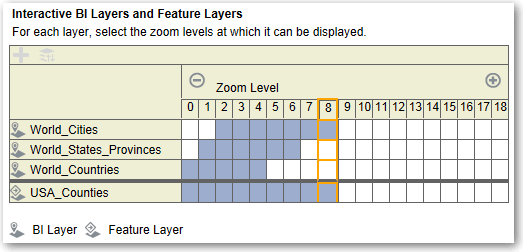

    A continuación se muestra la descripción de GUID-EF855775-4B18-4B9F-B922-9C50CE761E8A-default.gif
    .gif
  6. Haga clic en el botón Ordenar Capas por Nivel de Zoom para organizar las capas en orden ascendente o descendente según la visibilidad en el mapa. Este botón no estará disponible si las capas aparecen en el orden correcto.
    El orden especificado aquí no afecta al orden en el que las capas se aplican en el mapa. Al contrario, el orden afecta a los niveles de zoom. Por ejemplo, la capa Estados podría tener niveles de zoom del 1 al 3, y la capa Ciudades niveles de zoom del 4 al 9. Las capas inferiores tienen los números de nivel de zoom más bajos. Los niveles de zoom que especifique se corresponden con las marcas de la guía de desplazamiento de zoom en el mapa.
    Puede incluir las dos capas que se han asociado a una columna mediante el cuadro de diálogo Editar Capa y las capas que no se han asociado. Asegúrese de que las capas de BI se ordenan en una posición superior a las capas que no sean de BI. Si una capa que no es de BI se ordena en una posición superior que las capas de BI, la capa que no es de BI se mostrarán en la parte superior de las capas de BI inferiores en el mapa, lo que evita que las capas de BI sean interactivas.
  7. Haga clic en el botón Activar Visibilidad de Capas o Desactivar Visibilidad de Capas para controlar la visibilidad de las capas en el mapa. Use los botones para indicar si la capa estará visible en el mapa de presentación preliminar solo en este cuadro de diálogo. La capa aún está visible en una vista de mapa. Puede modificar los niveles de zoom de una capa que tenga la visibilidad desactivada.
  8. Haga clic en una celda debajo del nivel de zoom de una capa para cambiar el nivel de zoom:
    • Si hace clic en una celda azul que se encuentre entre otras dos celdas azules, verá un menú emergente con los botones Borrar antes y Borrar después con los que podrá cambiar el nivel de zoom en cualquier dirección. Por ejemplo, si hace clic en la celda del nivel de zoom 4 y en el borrador de la derecha, se borrarán todas las celdas situadas a la derecha para ese nivel de zoom.

    • Si hace clic en una celda azul situada al final de una línea de celdas azules, la celda se volverá de color blanco porque ya no formará parte de ese nivel de zoom.

    • Si hace clic en una celda blanca, aumenta el nivel de zoom en cualquier lado de las celdas azules existentes. Suponga, por ejemplo, que las celdas 4 a 6 son azules para reflejar el nivel de zoom. Al hacer clic en la celda 2, el nivel de zoom pasa a estar entre las celdas 2 y 6.

    Si no se define ningún nivel de zoom para una capa, ésta no se mostrará en el mapa.
  9. Haga clic en el icono de acción junto al nombre de capa para que aparezca un menú en el que podrá elegir varias opciones:
    • Suprimir: Elimina la capa de este mapa de fondo. No obstante, esta capa sigue estando disponible en el separador Capas y se puede volver a agregar a esta área.

    • Mover Arriba o Mover Abajo: se puede mover la capa arriba o abajo con el fin de especificar el orden de aplicación de las capas en el mapa.

    • Restablecer a Visibilidad por Defecto: se restablece el rango de visibilidad actual para esta capa, tal y como se indique en la definición de mapa subyacente. Si esta capa no está asociada de forma nativa al mapa, esta opción aparecerá desactivada para la capa.

  10. Utilice el borde amarillo que rodea la columna de casillas de un nivel de zoom para determinar cuál es el nivel de zoom que se muestra actualmente en el área de mapa.
  11. Utilice los controles del modo panorámico y del zoom para especificar cómo verán los usuarios el mapa. Si pasa el cursor por la guía de desplazamiento de zoom, verá los nombres de las capas que están asociadas a ese nivel de zoom.
  12. Haga clic en Aceptar.