Como administrador, puede definir cómo se visualizan en mapas las columnas de datos que ha modelado. Si configura los datos del mapa, los usuarios podrán analizar los datos en las vistas de mapa.
Las vistas de mapa permiten a los usuarios visualizar los datos de mapas con diferentes formatos e interactuar con ellos. Como administrador, debe configurar los metadatos que definen la asignación entre los datos espaciales y los de Business Intelligence.
Los administradores de bases de datos gestionan las funciones espaciales (como las definiciones de forma) de la instancia. Si no existe una definición de geometría de forma para un valor de columna específico, no se podrá mostrar la forma en el mapa y puede afectar a las interacciones del usuario con el mapa.
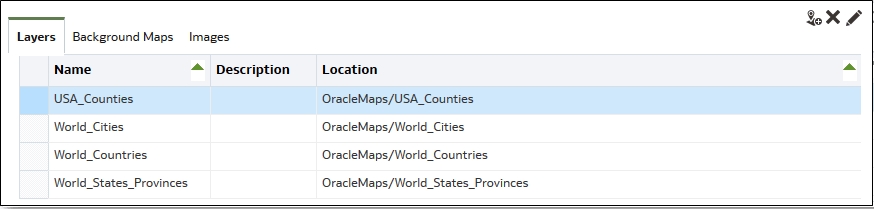
- En la página Inicio clásico, haga clic en el icono de perfil de usuario, Administración y, a continuación, en Gestionar datos de mapas.
- En el separador Capas, haga clic en Importar capas en la barra de herramientas.
- En el cuadro de diálogo Importar capas, seleccione las capas que desea utilizar y haga clic en Aceptar.
- Vuelva al separador Capas, seleccione una capa y haga clic en el botón Editar capas.
- En el cuadro de diálogo de edición de capas, asocie las capas con columnas para que los usuarios puedan visualizar los datos en la vista de mapa.
- En Nombre, especifique el nombre de capa para mostrar a los usuarios que trabajan con vistas de mapa.
- En Ubicación, especifique el mapa de fondo del que proviene la capa. Haga clic en Ubicación para seleccionar una capa diferente.
- En Descripción, especifique información para ayudar a los usuarios cuando pasen el puntero sobre el nombre de capa en el área Formatos de mapa.
- En Clave de capa, especifique la columna de datos espaciales que puede asociar a los datos. Cada valor de columna corresponde a una "forma" que se origina en el mapa de fondo. Por ejemplo, una capa MY_CITIES podría tener una clave de capa denominada CITY. El valor por defecto es la mejor opción. Seleccione la columna adecuada de la lista.
Existen diversos motivos por los que un país como México podría dibujarse como un área en blanco del mapa:
-
La columna tiene un valor nulo para el país México pero existe una forma para México en la columna espacial.
-
La columna tiene un valor para el país México, pero no existe ninguna forma para México en la columna espacial.
-
La columna tiene un valor para el país México y existe una forma para México en la columna espacial, pero los nombres no coinciden. Las columnas de datos pueden tener el valor MEX, y la columna espacial puede tener MXC.
- En Delimitador de clave BI, revise el carácter ASCII único (como una coma o un carácter de subrayado) que funciona como delimitador para combinar las columnas de datos que forman una clave. Este valor solo está disponible cuando se especifican varias columnas para una clave.
- En Tipo de geometría, especifique si se trata de una capa de geometría de línea, de punto o poligonal. El tipo que seleccione afectará al formato que los usuarios puedan aplicar a la capa.
- En el área Columnas clave de BI, especifique las columnas de datos que desea asociar a la capa. Puede disponer de varias columnas asociadas a una única capa. También puede seleccionar distintas columnas de un área temática o de varias. Las columnas y el delimitador seleccionado deberán coincidir de forma exacta con el nombre del valor Clave de Capa. Supongamos, por ejemplo, que el valor Clave de Capa es STATE_CITY. Deberá seleccionar las columnas de datos STATE y CITY de BI y especificar el carácter de subrayado en el campo Delimitador de clave BI.
Utilice las diversas opciones de esta área:
-
Agregar: muestra la lista de áreas temáticas disponibles. Haga clic en un área temática y seleccione todas las columnas de datos que desea asociar a la capa.
-
Suprimir: suprime la columna de clave seleccionada.
-
Editar: permite editar las columnas de datos asociadas a una capa.
Cuando un diseñador de contenido crea una vista de mapa, se selecciona un mapa principal por defecto como base para dicha vista. En el caso de que al menos una columna de datos del análisis esté asociada a una capa asociada a un mapa principal, este se seleccionará por defecto.
- En Mostrar nombres cualificados, especifique si debe aparecer el nombre totalmente cualificado de la columna en el área de columnas clave de BI o solo el nombre de la columna.
- Haga clic en Aceptar para cerrar el cuadro de diálogo.
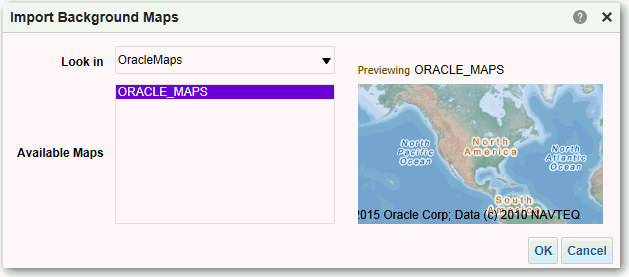
- Haga clic en el separador Mapas de fondo y, a continuación, en el botón Importar mapas de fondo.
- En el cuadro de diálogo de importación de mapas de fondo, seleccione la conexión en el campo Buscar en y los mapas principales que se deben utilizar. Después, haga clic en Aceptar.
La conexión que seleccione en el mapa principal puede ser distinta de la conexión de las capas o imágenes.
 .gif
.gif
- Consulte Edición de mapas de fondo para obtener información sobre los pasos de preparación de los mapas de fondo.
Cuando haya agregado los mapas de fondo y las capas de mapa, podrá utilizar la información para crear la imagen estática de un mapa. La imagen estática se muestra a los diseñadores de contenido y a los usuarios cuando utilizan las vistas de mapa.