Especificación de las acciones de visualización del libro de trabajo en Presentar
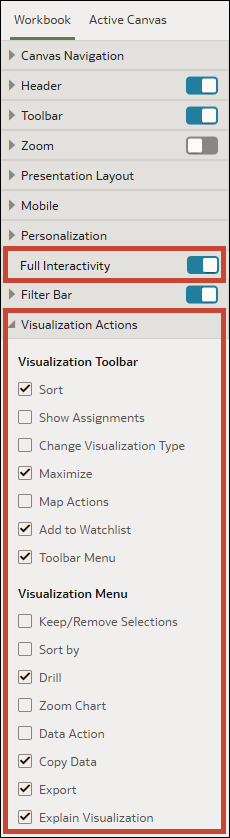
Al diseñar un flujo de presentación, puede seleccionar qué acciones de visualización estarán disponibles para los usuarios en un libro de trabajo.
Las propiedades de visualización que define en el separador Libro de trabajo se transfieren a las propiedades Acciones de visualización del Lienzo activo. Puede sustituir las propiedades de visualización del separador Libro de trabajo en cualquier lienzo individual. Consulte Selección de opciones de la barra de herramientas de visualización del lienzo en Presentar.
Todas las opciones de Acciones de visualización se muestran atenuadas cuando la opción Interactividad completa está definida en Desactivado. Consulte Activación o desactivación de todas las acciones del libro de trabajo y el lienzo en Presentar.
- Ordenar
 : permite a los consumidores acceder al cuadro de diálogo Orden de clasificación para ordenar los datos en la visualización.
 - Mostrar asignaciones
 : permite a los consumidores ver a qué elementos de gramática están asignadas las columnas de la visualización.
 - Cambiar tipo de visualización
 : permite a los consumidores seleccionar un tipo de visualización diferente.
 - Maximizar
 : permite a los consumidores maximizar la visualización hasta el tamaño completo del lienzo.
 - Acciones de mapa
 : para las visualizaciones de mapas, permite a los consumidores utilizar las opciones de selección Rectángulo, Radial y Polígono para seleccionar datos en el mapa.
 - Agregar a lista de comprobaciones
 : permite a los consumidores agregar la visualización a una lista de comprobaciones si tienen el permiso Crear y editar listas de comprobaciones.
 - Menú de barra de herramientas
 : permite a los consumidores acceder al menú de visualización. Las opciones disponibles para los usuarios en el menú dependen de las selecciones que realice en la sección Menú de visualización de Acciones de visualización.
, puede elegir a cuál de las siguientes opciones desea que accedan los consumidores en el menú de visualización:
- Mantener/Eliminar selecciones: permite a los consumidores utilizar las opciones Mantener seleccionado y Eliminar selección para los puntos de datos de la visualización.
- Ordenar por: permite a los consumidores seleccionar un método de ordenación para los atributos o medidas de la visualización.
- Detallar: permite a los consumidores acceder a la opción Aumentar detalle de atributo/jerarquía para puntos de datos de la visualización.
- Ampliar gráfico: permite a los consumidores aumentar el tamaño de los puntos de datos del gráfico por una cantidad predefinida.
- Acción de datos: permite a los consumidores acceder a cualquier acción de datos disponible para ellos para los puntos de datos de la visualización.
- Copiar datos: permite a los consumidores copiar los datos de la visualización en su portapapeles.
- Explorar visualización: permite a los consumidores acceder a las Estadísticas contextuales de la visualización, si están disponibles.
- En la página de inicio, pase el cursor por encima de un libro de trabajo, haga clic en Acciones y, a continuación, seleccione Abrir.
- Haga clic en Presentar.
- En el panel Presentar, haga clic en el separador Libro de trabajo.
- En la sección Acciones de visualización, anule la selección de las acciones que no desee que los usuarios realicen, o seleccione las acciones que desee que los usuarios realicen.
- Haga clic en Guardar.