Especificación de las acciones de filtro del lienzo en Presentar
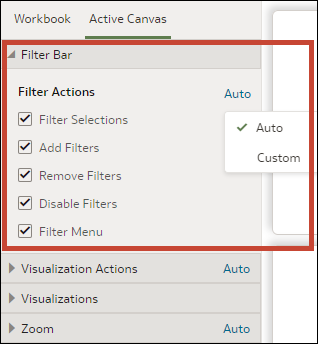
Cuando se diseña un flujo de presentación, cada lienzo hereda las opciones de filtro que ha definido en el separador Libro de trabajo. Puede utilizar el separador Lienzo activo para personalizar las opciones de la barra de filtros de un lienzo individual; por ejemplo, agregar filtros o cambiar valores de filtro.
Mostrar la barra de filtros permite a los usuarios ver, definir y modificar cualquiera de los elementos que contiene, como los filtros de lienzo, los pasos de selección o los parámetros. Puede seleccionar valores para elementos de la barra de filtros y ocultar a continuación la barra de filtros para que el lienzo incluya datos específicos. La ocultación de la barra de filtros impide a los usuarios cambiar los valores.
Todos los valores de filtro que cambie o los valores de filtro que agregue o elimine en Presentar se guardarán en el lienzo del flujo de presentación, y no en el lienzo de Visualizar.
Todas las opciones de Acciones de filtro se muestran atenuadas cuando la opción Interactividad completa está definida en Desactivado en el separador Libro de trabajo. Consulte Activación o desactivación de todas las acciones del libro de trabajo y el lienzo en Presentar.
- En la página de inicio, pase el cursor por encima de un libro de trabajo, haga clic en Acciones y, a continuación, seleccione Abrir.
- Haga clic en Presentar.
- Si el flujo de presentación tiene más de un lienzo, vaya a la parte inferior de la página Presentar y haga clic en el lienzo para el que desea actualizar los filtros.
- En la página Presentar, haga clic en el separador Lienzo activo.
- Desplácese a la sección Barra de filtros y, en el área Acciones de filtro, anule la selección de las opciones de la barra de filtros que desee ocultar, o seleccione las opciones que desee mostrar.
- Opcional: Haga clic en Personalizado y, a continuación, en Automático para restablecer todas las acciones de visualización a los valores por defecto que ha especificado en el separador Libro de trabajo.
- Haga clic en Guardar.