Adición de reglas de formato condicional de nivel de libro de trabajo
Puede crear reglas de formato condicional en el nivel de libro de trabajo para que los usuarios del libro de trabajo puedan aplicar datos resaltados en las visualizaciones de un libro de trabajo. Por ejemplo, puede que desee mostrar cuando las tasas de ocupación de una propiedad en alquiler alcancen los umbrales alto, medio y bajo en las visualizaciones seleccionadas.

Los usuarios del libro de trabajo pueden aplicar reglas de nivel de libro de trabajo a las visualizaciones individualmente.
El formato condicional permite resaltar eventos importantes en los datos.
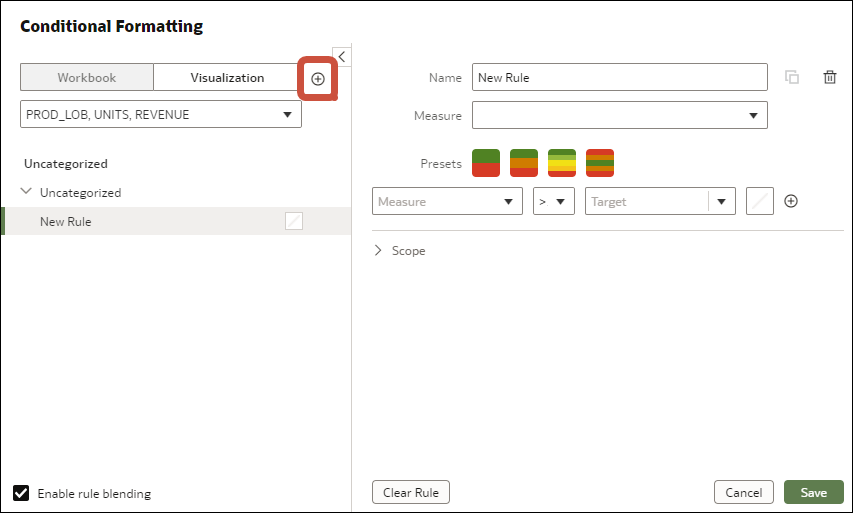
- En la barra de herramientas del lienzo, haga clic en Formato condicional
 .
. - En Nombre, cambie el nombre por defecto por uno más fácil de recordar.
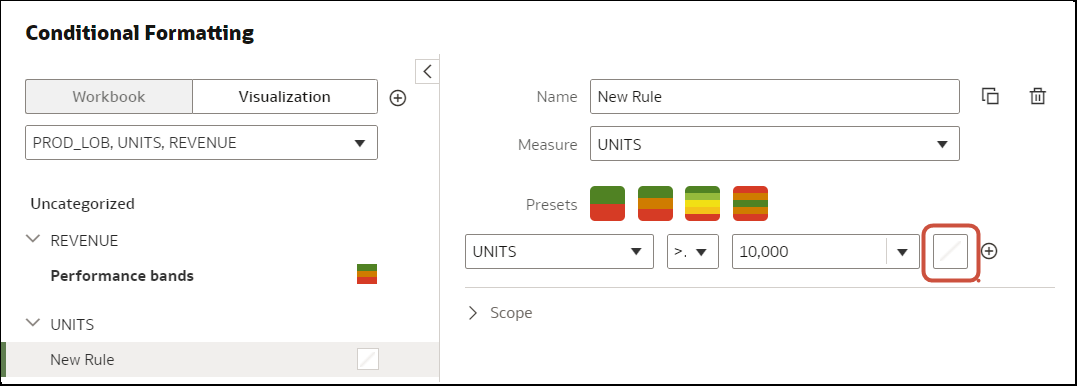
- Debajo de Valores predefinidos, seleccione la columna en la que se evalúa la regla, el campo de operador y el umbral.
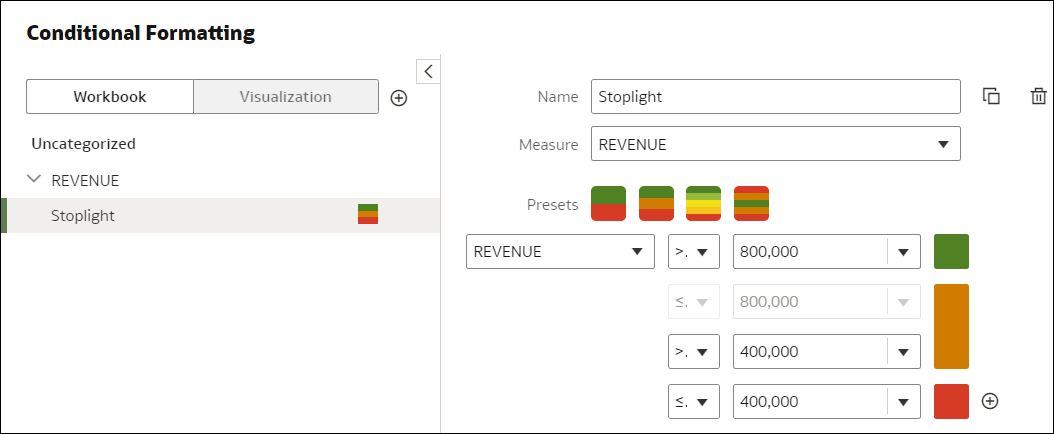
Por ejemplo, para resaltar las tasas de ingresos superiores a 1 000 000, seleccione REVENUE en el campo de columna del evaluador, seleccione el signo "mayor que" > en el campo de operador e introduzca 1 000 000 en el campo de valor.Consejo: También puede crear una regla mediante una plantilla haciendo clic en uno de los Valores predefinidos y definiendo un valor para cada umbral. Por ejemplo, haga clic en Umbral de 3 pasos para crear un juego de umbrales de semáforo.
.png - Haga clic en Formato para configurar el color de relleno, la fuente, el icono o emoji (datos tabulares), la nota y la leyenda.
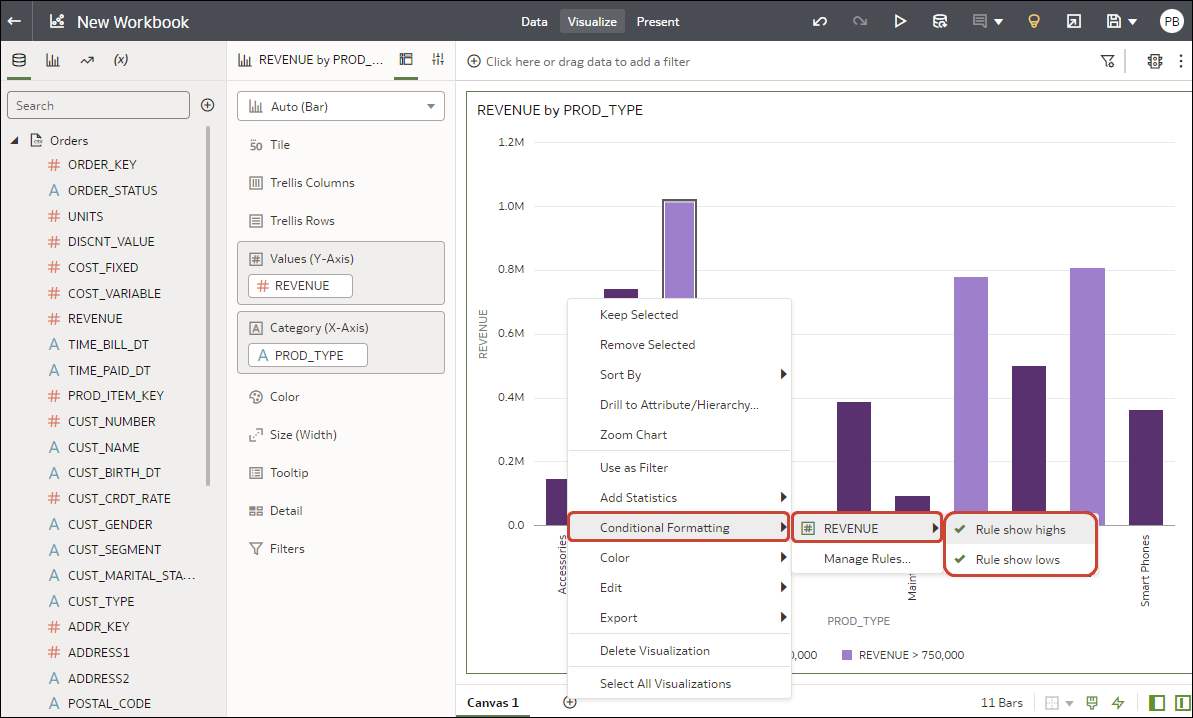
- Haga clic en un nombre de columna, por ejemplo, REVENUE, para mostrar las reglas de nivel de libro de trabajo disponibles para esa medida.
En este ejemplo, REVENUE tiene dos reglas disponibles, "Rule show highs" y "Rule show lows". Las reglas activas tienen una marca de control.