Gráficos de barras
Los gráficos de barras son tipos de visualizaciones que se utilizan con frecuencia. Puede usarlos para comparar datos entre categorías, identificar valores atípicos y descubrir puntos de datos máximos y mínimos históricos.
Gráficos de barras simples
Las visualizaciones de gráficos de barras más simples disponibles en Oracle Analytics se denominan Barra  y Barra horizontal
  .
.
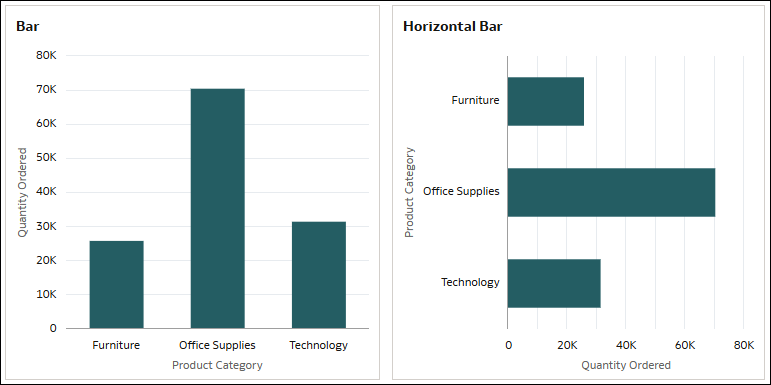
Estas visualizaciones muestran los datos en forma de barras verticales u horizontales cuya longitud es proporcional a los valores que representan. Comparan grupos de datos mediante una medida y un único atributo.
El gráfico de barras verticales es mejor utilizarlo para mostrar grandes cambios. Un gráfico de barras horizontales puede hacer que las etiquetas de texto sean más fáciles de leer que un gráfico de barras estándar, especialmente si las etiquetas son largas.
Por ejemplo, utilice un gráfico de barras verticales u horizontales para comparar la cantidad ordenada en las distintas subcategorías de productos.
Para un gráfico de barras verticales, utilice una medida como Quantity Ordered en Valores (eje Y) y un atributo como Product Category en Categoría (eje X).
Para un gráfico de barras horizontales, utilice Quantity Ordered en Valores (eje X) y Product Category en Categoría (eje Y).
Gráficos de barras apiladas
Las dos visualizaciones básicas de gráficos de barras apiladas disponibles en Oracle Analytics se denominan Barra apilada  y Pila horizontal
  .
.
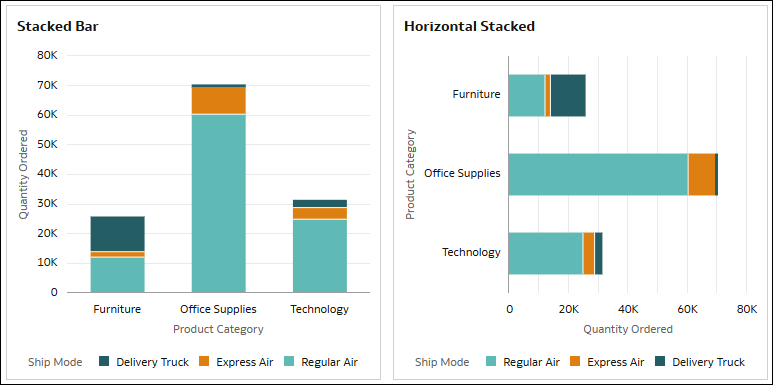
Una visualización de barras apiladas representa las barras mediante dos categorías en lugar de una y es especialmente útil para mostrar los tamaños totales de los grupos. Puede crear visualizaciones de barras verticales u horizontales apiladas.
Por ejemplo, utilice un gráfico de barras apiladas para comparar la cantidad ordenada en las distintas categorías de productos y, al mismo tiempo, mostrar los modos de envío utilizados.
Para un gráfico de barras verticales apiladas , utilice una medida como Quantity Ordered en Valores (eje Y), un atributo como Product Category en Categoría (eje X) y otro atributo como Ship Mode en Color.
Para un gráfico de barras horizontales apiladas, utilice Quantity Ordered en Valores (eje X), Product Category en Categoría (eje Y) y Ship Mode en Color.
En estos ejemplos, los ejes de valores muestran los valores numéricos de Quantity Ordered para indicar el valor absoluto de cada categoría de producto según los modos de envío. Las barras muestran las categorías de productos, y los colores dentro de las barras representan los modos de envío.
Gráficos de barras 100 % apiladas
Las dos visualizaciones de gráficos de barras 100 % apiladas disponibles en Oracle Analytics se denominan Barra 100 % apilada  y Barra horizontal 100 % apilada
  .
.
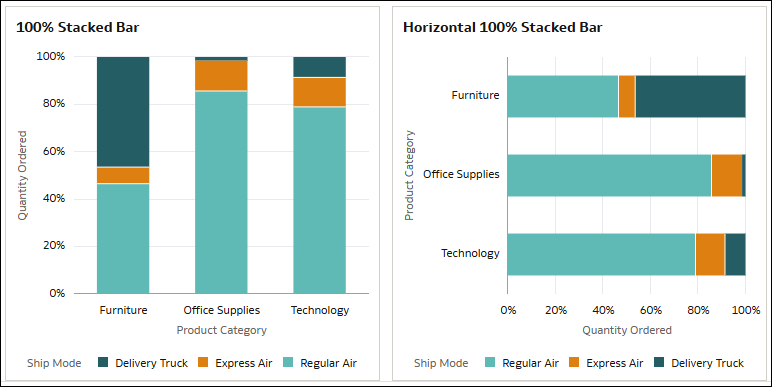
Una visualización de barras 100 % apiladas distribuye los valores de porcentaje de puntos de datos relativos para que sean iguales a toda la longitud de la barra. Los datos que contienen valores negativos amplían la barra por debajo de la base del 0 %. Puede crear visualizaciones de barras verticales u horizontales 100 % apiladas.
Este tipo de visualización es a veces más fácil de entender que una barra apilada normal en la que la composición de las barras que son pequeñas puede ser difícil de ver.
Por ejemplo, utilice un gráfico de barras 100 % apiladas para comparar la cantidad ordenada en las diferentes categorías de productos y, al mismo tiempo, mostrar el modo de envío utilizado.
Para una barra vertical 100 % apilada, utilice una medida como Quantity Ordered en Valores (eje Y), un atributo como Product Category en Categoría (eje X) y otro atributo como Ship Mode en Color.
Para una barra horizontal 100 % apilada, utilice Quantity Ordered en Valores (eje X), Product Category en Categoría (eje Y) y Ship Mode en Color.
En este ejemplo, de forma similar a los gráficos de barras apiladas, las barras muestran las categorías de productos, y los colores dentro de las barras representan los modos de envío. Sin embargo, los ejes de valores muestran porcentajes de 0 a 100 para indicar la composición de cada categoría de producto para los modos de envío. En la categoría de productos Furniture, el modo de envío Delivery Truck es el 46 % de la cantidad ordenada, Express Air es el 7 % y Regular Air es el 47 %.
Gráficos Mekko
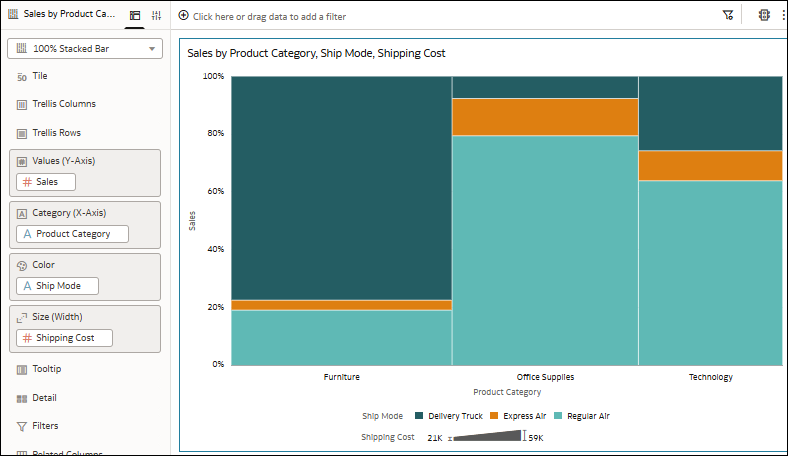
En Oracle Analytics, también puede utilizar una visualización de barras 100 % apiladas para crear un gráfico Mekko.
En este tutorial, se muestra cómo crear un gráfico Mekko:  Tutorial.
Por ejemplo, tome un gráfico de barras verticales 100 % apiladas comparando las ventas y los costos de envío en las diferentes categorías de productos y modos de envío y, luego, utilice las propiedades Separación entre barras y Tamaño de barra para convertirlo en un gráfico Mekko. En el panel Gramática, utilice Sales para Valores (eje Y) y Shipping Cost para Tamaño (ancho). Utilice Product Categories en Categoría (eje X) y Ship Mode en Color. En el separador Propiedades generales, utilice la propiedad Separación entre barras para eliminar el espacio entre las barras y seleccione la opción Aplicar a la pila en la propiedad Tamaño de barra para que los segmentos de cada barra tengan el mismo ancho.
Gráficos combinados y de superposición
Como parte del tipo de visualización de gráficos de barras, Oracle Analytics ofrece una visualización de gráfico Combinado  y una visualización de Gráfico de superposición
  .
.
Un gráfico combinado muestra distintos tipos de datos de formas diferentes, todo en el mismo gráfico. En Oracle Analytics, puede utilizar gráficos de barras, líneas, áreas y de dispersiones en una visualización de gráfico combinado.
Un gráfico de superposición permite gráficos combinados avanzados con una experiencia gramatical de varias capas. En Oracle Analytics, puede utilizar gráficos de barras, barras apiladas, líneas, áreas, categorías y categorías apiladas. Puede configurar varias propiedades para las diferentes capas para asegurarse de que un gráfico de superposición sea claro utilizando las propiedades del separador Capas de datos del panel Propiedades.
Por ejemplo, cree un gráfico de superposición que utilice un gráfico de barras apiladas para mostrar la cantidad ordenada en los diferentes segmentos de clientes por categoría de producto, así como un gráfico de líneas para mostrar el costo de envío.
Utilice la columna Customer Segment para la Categoría (eje X), que es un elemento común. A continuación, seleccione una visualización de barras apiladas para la primera capa y utilice Quantity Ordered para Valores (eje Y) y Product Category para Color. Agregue otra capa con una visualización de línea y utilice Shipping Cost para Valores (eje Y). La visualización muestra el gráfico de barras apiladas y el gráfico de líneas juntos como uno solo.

En este tutorial se muestra cómo crear un gráfico de superposición mediante un gráfico de barras y un gráfico de líneas: Tutorial.
Gráficos de mariposa
Como parte del tipo de visualización de gráficos de barras, Oracle Analytics ofrece la visualización de mariposa  .
.
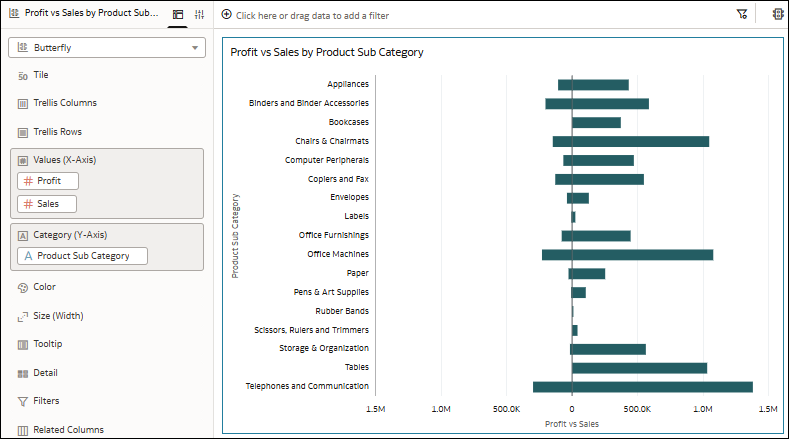
Un gráfico de mariposa compara dos medidas lado a lado a lo largo de una línea vertical. La parte izquierda de la línea vertical representa la primera medida en el eje X y la parte derecha de la línea vertical representa la segunda medida en el eje X. Para comparar las medidas, debe seleccionar un atributo común.
Por ejemplo, utilice un gráfico de mariposa para comparar los números de ganancias y ventas para las subcategorías de productos. Utilice dos medidas, como Profit y Sales en Valores (eje X) y un atributo, como Product Sub Category en Categoría (eje Y).
En este ejemplo, las barras a la izquierda de la línea vertical de la visualización representan Profit, y las barras a la derecha representan Sales.
Puede configurar la escala para que las medidas del eje horizontal utilicen los mismos niveles o niveles distintos de granularidad. Utilice la propiedad Sincronizar escalas para la visualización.
Gráficos en cascada
Como parte del tipo de visualización de gráficos de barras, Oracle Analytics ofrece la visualización en cascada  .
.
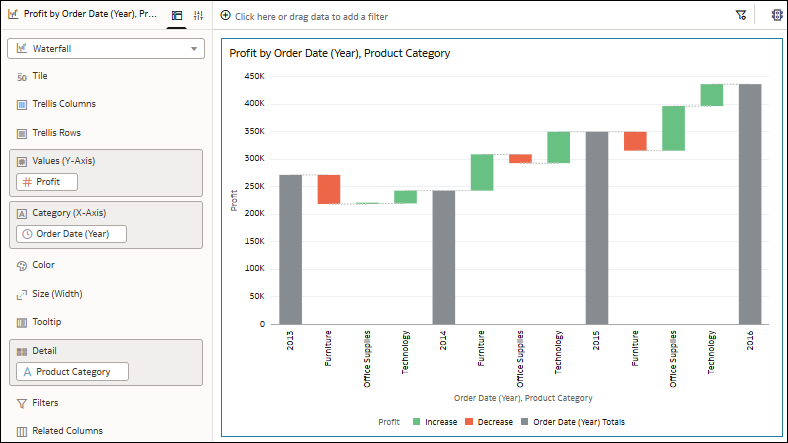
Una visualización en cascada muestra cómo cambia un valor a lo largo del tiempo, utiliza los ejes X, Y, Z para mostrar valores intermedios y resulta útil en las presentaciones ejecutivas.
Por ejemplo, utilice un gráfico en cascada para ver la composición de las ganancias a lo largo del tiempo y cómo contribuyen a los cambios las diferentes categorías de productos. Utilice una medida como Profit en Valores (eje Y), una columna de fecha como Order Date (Year) en Categoría (eje X) y un atributo como Product Category en Detalles.
En este ejemplo, las diferentes barras de colores muestran los aumentos y disminuciones en las ganancias de las categorías de productos, y las barras largas que tocan el eje vertical muestran los totales de cada año.
Diagramas de caja
Las dos visualizaciones de diagramas de caja disponibles en Oracle Analytics se denominan Diagrama de caja  y Diagrama de caja horizontal
  .
.
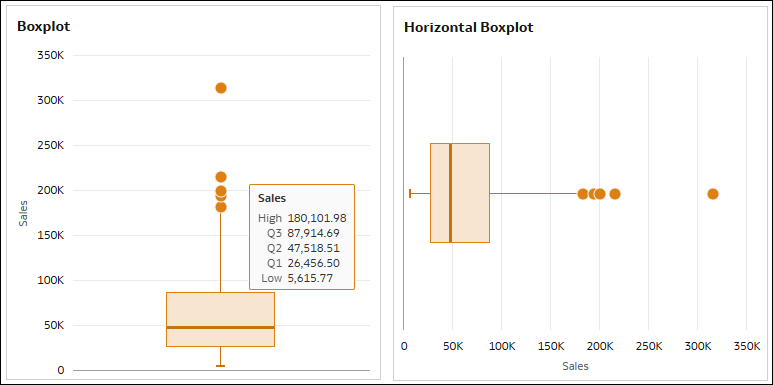
Una visualización de diagrama de caja representa grupos de datos numéricos mediante cuartiles e identifica valores atípicos. La caja contiene los tres cuartiles del rango intercuartílico (IQR) y representa el 50 % medio de los datos, y los puntos representan los valores atípicos. El límite de datos es de 10 000 filas.
Por ejemplo, utilice un diagrama de caja para ver la distribución de las ciudades a través de las ventas.
Para un diagrama de caja vertical, utilice una medida como Sales en Valores (eje Y) y un atributo como City en Detalles (caja).
Para un diagrama de caja horizontal, utilice Sales en Valores (eje X) y City en Detalles (caja).
- Alto: valor máximo (Q3 + 1,5*IQR), representado por el final de la línea vertical en la parte superior de la caja (o a la derecha de la caja para diagramas de caja horizontales).
- Q3: cuartil superior, representado por la parte superior de la caja (o el lado derecho de la caja para diagramas de caja horizontales).
- Q2: mediana, representada por la línea en el medio de la caja.
- Q1: cuartil inferior, representado por la parte inferior de la caja (o el lado izquierdo de la caja para diagramas de caja horizontales).
- Bajo: valor mínimo (Q1 - 1,5*IQR), representado por el final de la línea vertical debajo de la caja (o a la izquierda de la caja para diagramas de caja horizontales).