Informe de cadena de datos
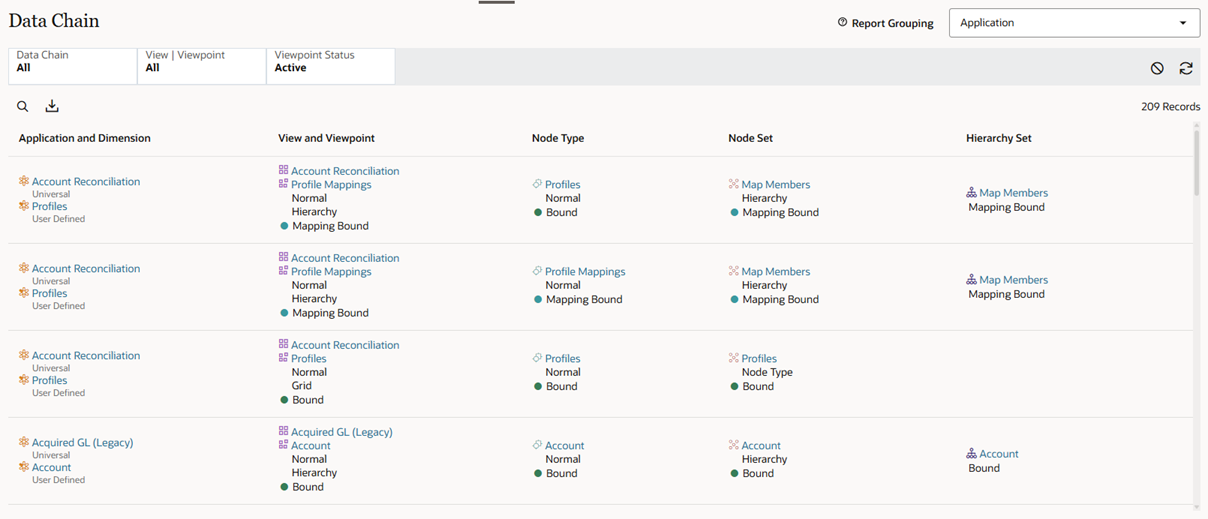
El informe de cadena de datos proporciona una vista de todas las cadenas de datos de Oracle Fusion Cloud Enterprise Data Management.
Una cadena de datos es una serie de objetos de datos relacionados (consulte Descripción de las cadenas de datos). El informe de cadena de datos permite ver la información de la cadena de datos en Cloud EDM sin tener que desplazarse al separador Cadena de datos en objetos de cadena de datos individuales.
En el informe, puede hacer clic en un objeto de cadena de datos para abrir ese objeto en el inspector.
Tip:
En el separador Cadena de datos del inspector, también puede descargar un informe de las cadenas de datos filtradas al objeto que se va a inspeccionar. Consulte Inspección de las cadenas de datos.El informe contiene las siguientes funciones:
- Utilice el menú desplegable Agrupación de informes para agrupar el informe por aplicación, vista, punto de vista o tipo de nodo.
- Para realizar una búsqueda en los resultados del informe, haga clic en Buscar
 e introduciendo texto. En las columnas del informe se busca el texto introducido.
- Utilice los filtros de informe para personalizar el informe para la información de la cadena de datos que desea:
- Cadena de datos: seleccione Todo o una aplicación, una dimensión, un tipo de nodo, un conjunto de jerarquías o un conjunto de nodos específicos.
Note:
Debe seleccionar una aplicación individual para seleccionar una dimensión. Debe seleccionar una dimensión específica para seleccionar tipos de nodo, conjuntos de jerarquías y conjuntos de nodos. -
Vista | Punto de vista: seleccione Todo o una vista específica. Si selecciona una vista, puede elegir todos los puntos de vista o un punto de vista específico.
- Estado del punto de vista: seleccione Activo, Archivado o Todos los puntos de vista.
Note:
Los puntos de vista con el estado Borrador no se muestran en el informe.
- Cadena de datos: seleccione Todo o una aplicación, una dimensión, un tipo de nodo, un conjunto de jerarquías o un conjunto de nodos específicos.
-
Después de personalizar el informe para que muestre la información de cadena de datos que busca, puede descargar el informe en un archivo de Excel haciendo clic en descargar todos los registros que coincidan en el archivo
 .
El informe descargado contiene el separador Resumen con la configuración de filtro del informe y el separador Cadena de datos con la información de cadena de datos del informe.
-
Haga clic en Refrescar datos
 para volver a ejecutar el informe después de cambiar un filtro, y haga clic en el icono Restablecer todos los filtros
 para restablecer los filtros a la configuración predeterminada.
-
En el informe, puede hacer clic en un objeto de cadena de datos para abrir ese objeto en el inspector. Consulte Inspección de las cadenas de datos.