Copia de un punto de vista
Puede copiar los datos de un punto de vista en otro. Por ejemplo, si quisiera crear una versión de simulación de un punto de vista, podría empezar con los datos que ya estuvieran incluidos en un punto de vista existente, copiarlos en un punto de vista nuevo y, a continuación, realizar algunas ediciones y cálculos adicionales.
Tip:
Puede copiar más de un punto de vista a la vez. Por ejemplo, podría copiar 12 períodos de datos del cubo de cálculo (PCM_CLC) en el cubo de informes (PCM_REP) y podría copiar 6 períodos de datos de Real a Previsión en el mismo cubo. Consulte Ejemplos de copia de varios puntos de vista.
Para copiar uno o más puntos de vista:
-
En la página Control de cálculo, seleccione los puntos de vista que desea copiar y, a continuación, haga clic en Copiar.
-
En el cuadro de diálogo Configurar, seleccione un cubo de Origen y un cubo de Destino.
-
Seleccione los miembros para las dimensiones Years, Period, Scenario y Version que se usarán en el punto de vista copiado.
-
En Datos, seleccione una opción que esté relacionada con los miembros de nivel 0 en las regiones PCM_Balance y PCM_Rule.
Table 11-3 Los datos se copian para el punto de vista seleccionado
Opción Copiar PDV Región PCM_Balance copiada Región PCM_Rule copiada Significado Todos los datos de entrada
Descendientes de nivel 0 de PCM_Balance
PCM_Rule.NoRule
Para todos los miembros de todas las dimensiones empresariales, copia todos los descendientes de nivel 0 de la dimensión PCM_Balance, con intersección con el miembro NoRule de la dimensión PCM_Rule.
Todos los datos
Descendientes de nivel 0 de PCM_Balance
Descendientes de nivel 0 de PCM_Rule
Para todos los miembros de todas las dimensiones empresariales, copia todos los descendientes de nivel 0 de la dimensión PCM_Balance, con intersección con todos los descendientes de nivel 0 de la dimensión PCM_Rule. Esto hace que se copien todos los datos del PDV.
-
Haga clic en Continuar.
-
Revise las opciones que ha seleccionado y haga clic en Copiar.
Note:
Si selecciona opciones para Years, Period, Scenario y Version para definir un punto de vista que aún no existe en la lista de control de cálculo, se mostrará un cuadro de diálogo que le permite saber que el punto de vista de destino no existe. Haga clic en Aceptar para confirmar que desea crear el punto de vista de destino.
-
Opcional: Vaya a la consola de Trabajos y verifique que el punto de vista se ha copiado correctamente.
El trabajo Copiar punto de vista se muestra en la consola de Trabajos con el estado "Completado" o "Completado con errores". Puede seleccionar el trabajo para ver sus detalles y solucionar los errores que se hayan podido producir. Consulte Visualización de los trabajos de punto de vista.
Note:
También puede usar la API de REST de "Copiar datos por punto de vista" o el comando "copyDataByPointOfView" de EPM Automate para copiar los datos. Consulte Copiar datos por punto de vista en API de REST para Oracle Fusion Cloud EPM y copyDataByPointOfView en Trabajar con EPM Automate.
Ejemplos de copia de varios puntos de vista
Ejemplo 1: Copie todos los meses del año fiscal 2024 del cubo de cálculo (PCM_CLC) en el cubo de informes (PCM_REP)
-
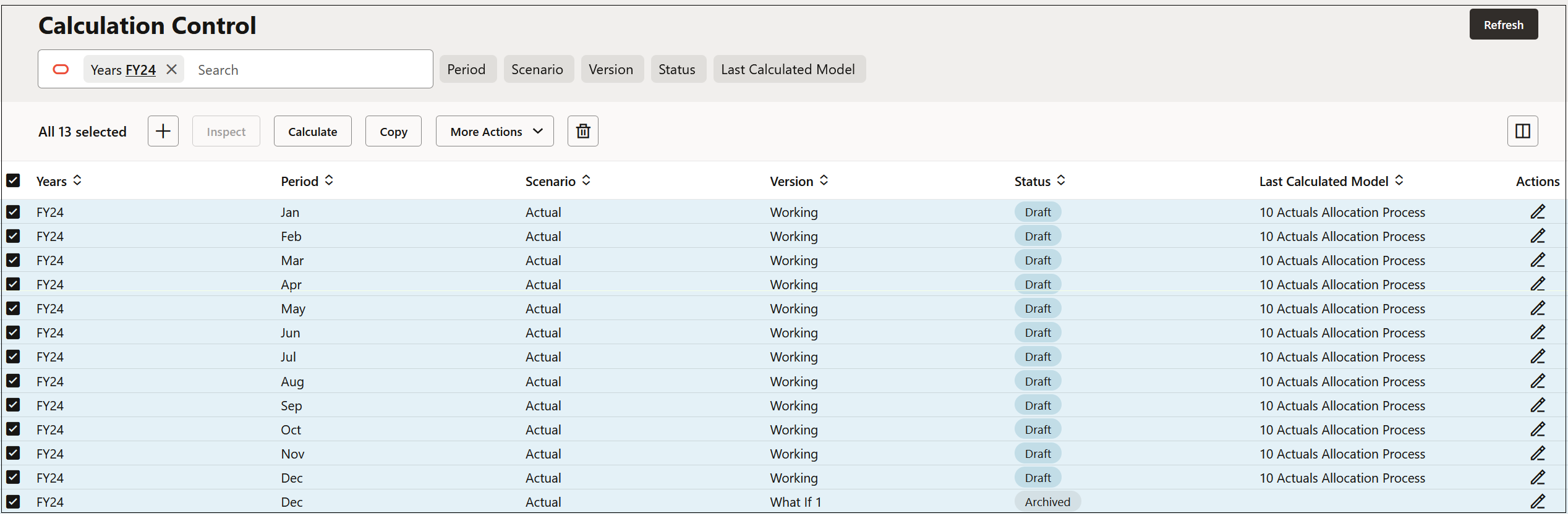
En la página Control de cálculo, filtre los años por FY24, haga clic en la casilla de verificación situada junto a Años para seleccionar todos los años del año fiscal 2024 y haga clic en Copiar.
-
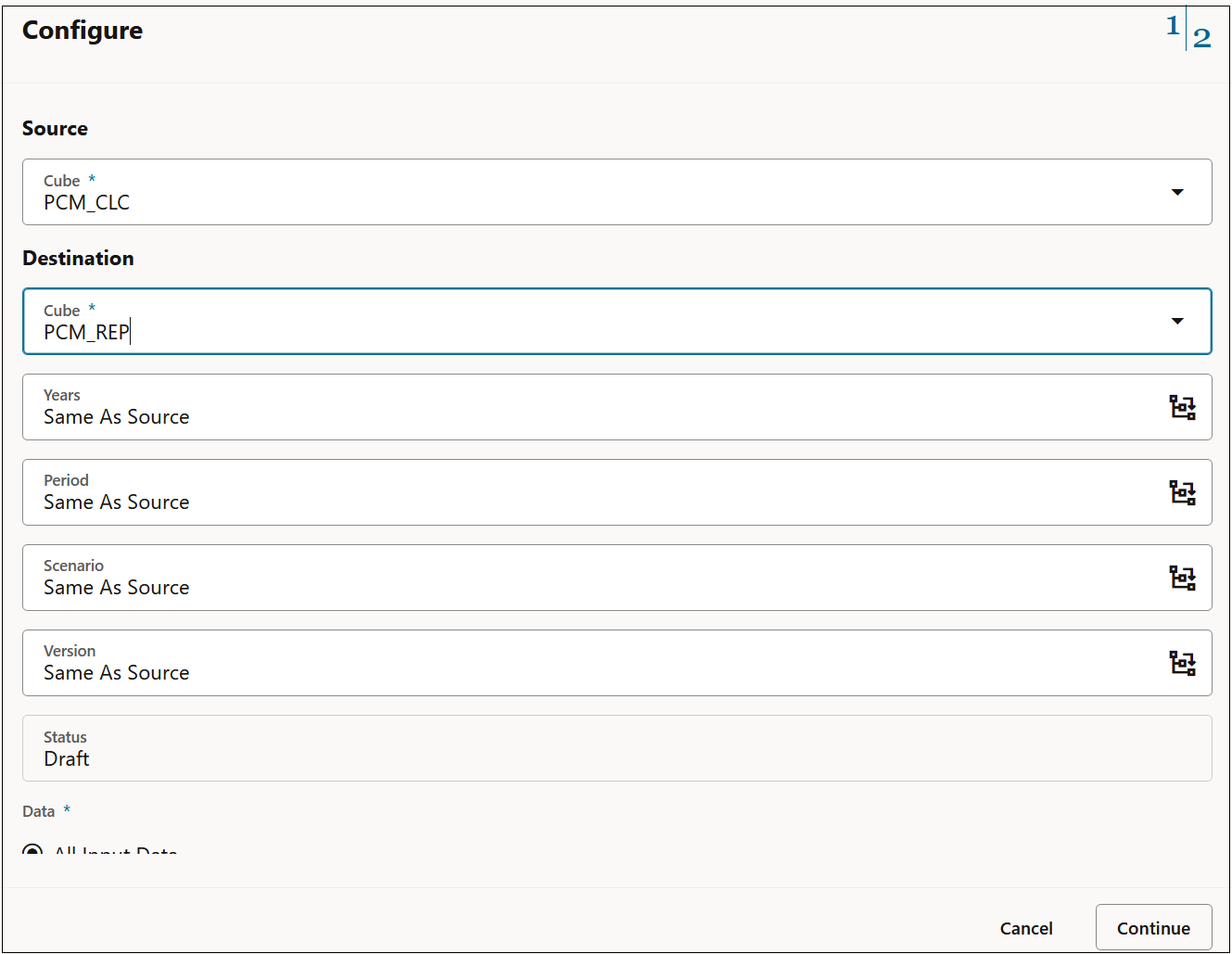
En Configurar, cambie el cubo Destino a PCM_REP y, a continuación, haga clic en Continuar.
-
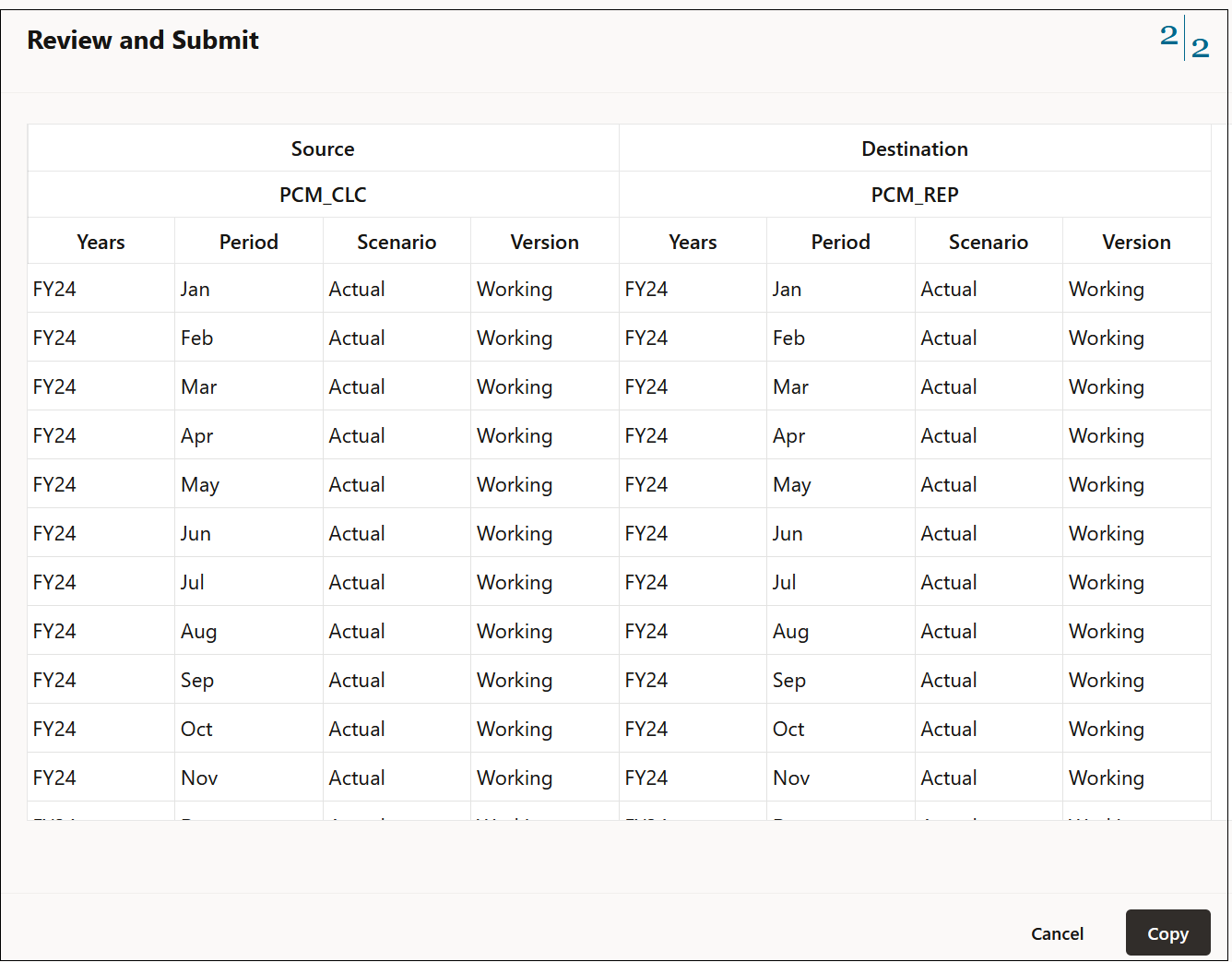
Revise la información en Revisar y enviar y, a continuación, haga clic en Copiar.
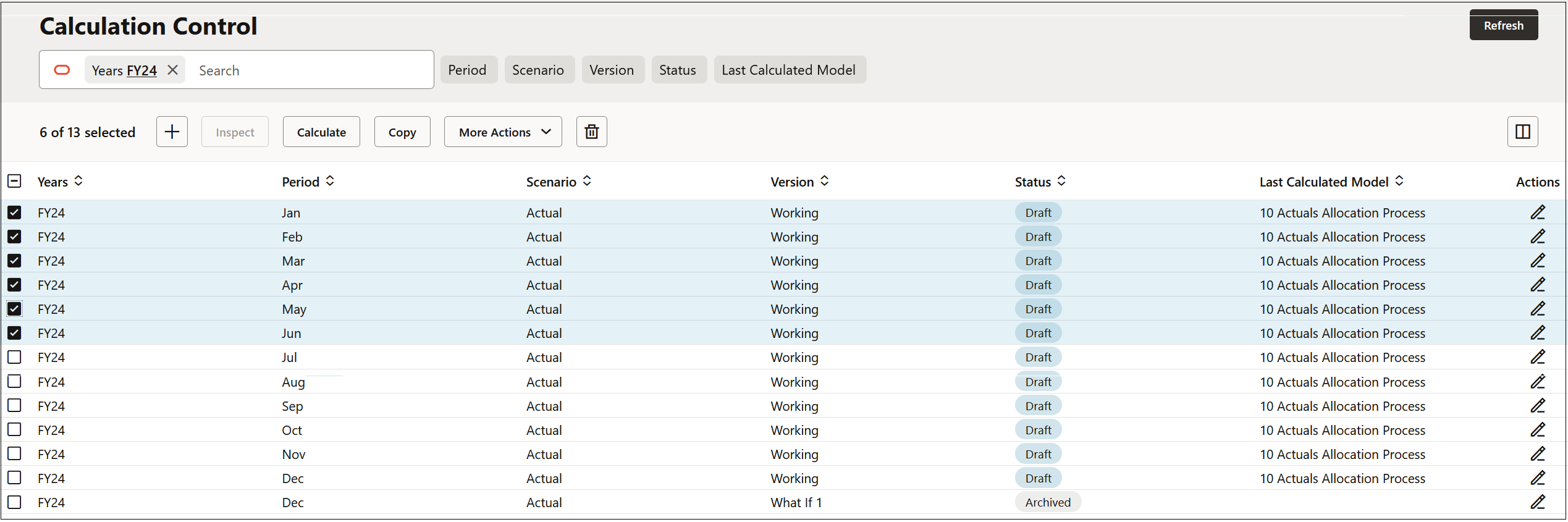
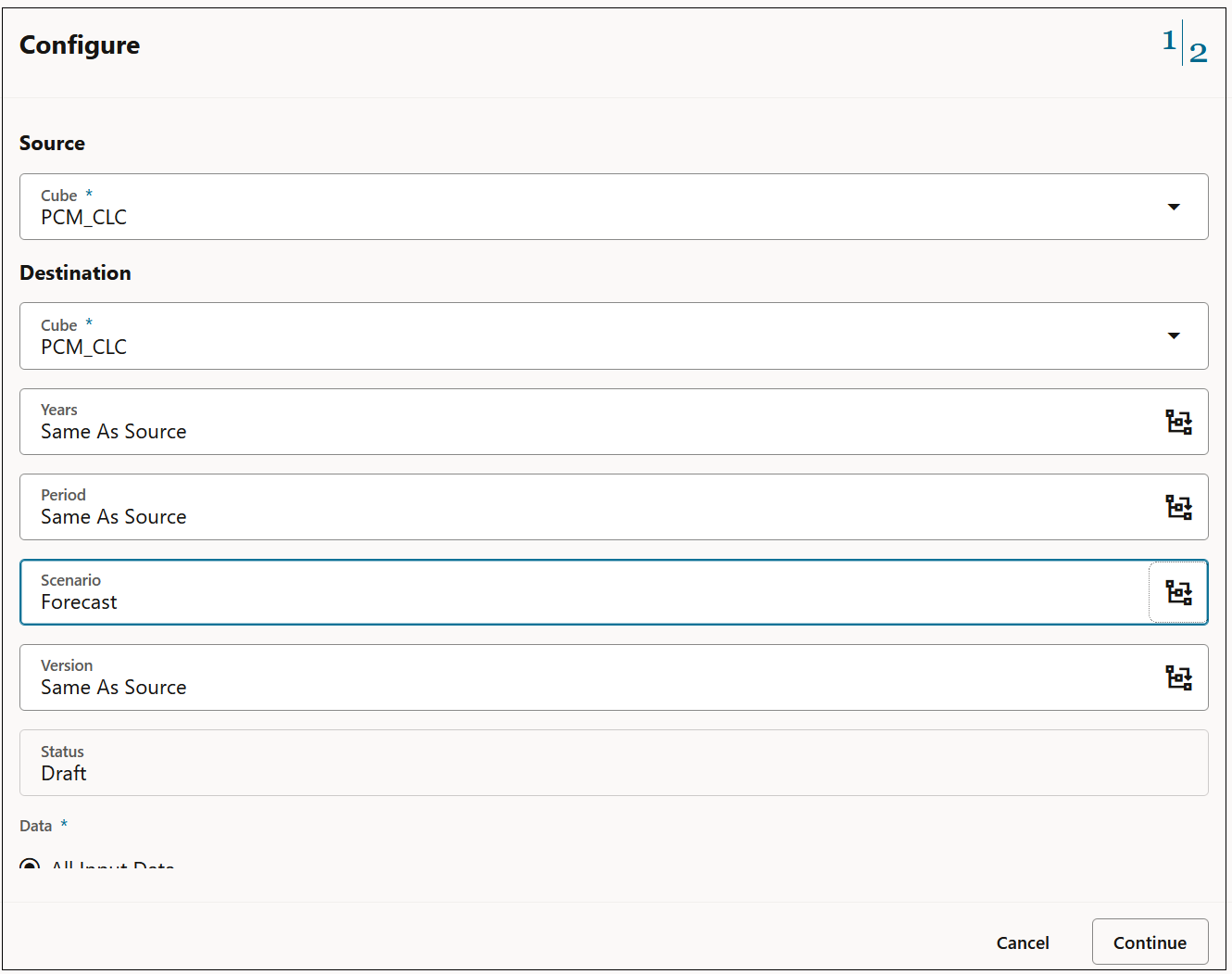
Ejemplo 2: En el cubo de cálculo (PCM_CLC), copie los primeros seis meses de datos del año fiscal 2024 de Real a Previsión
-
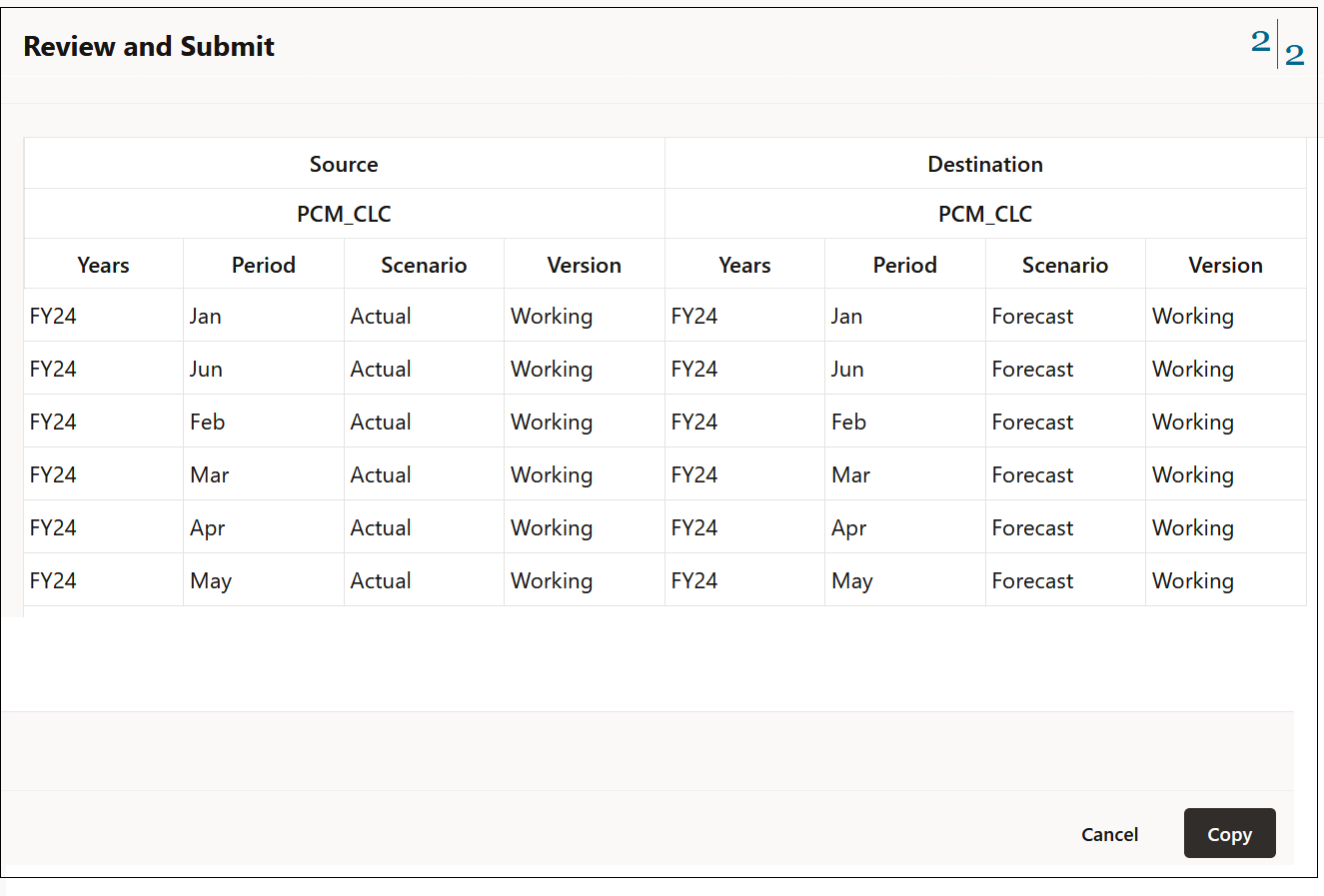
En la página Control de cálculo, filtre los años por FY24, seleccione los PDV de enero a junio y haga clic en Copiar.
-
En Configurar, cambie el cubo Escenario a Previsión y, a continuación, haga clic en Continuar.
-
Revise la información en Revisar y enviar y, a continuación, haga clic en Copiar.