Gestión de modelos
Al gestionar sus modelos, puede completar estas tareas:
Búsqueda de un modelo
Si tiene varios modelos, puede buscar un modelo por nombre.
Para buscar un modelo:
-
Haga clic en el mosaico Nombre o arrástrelo hasta Buscar.
La lista desplegable muestra una lista de modelos existentes. Puede seleccionar un modelo en la lista desplegable o escribir el nombre del modelo.
-
Seleccione o introduzca el modelo que desee y, a continuación, haga clic de nuevo en la página principal Modelos para mostrar el modelo seleccionado.
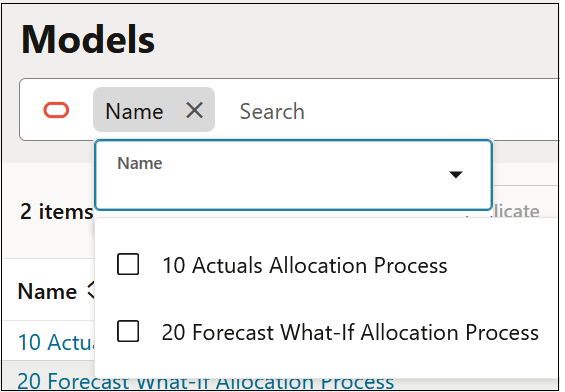
La página Modelos muestra solo el modelo seleccionado.
Tip:
Haga clic en la X para eliminar el modelo de Buscar y volver a mostrar todos los modelos en la página.
Edición de un modelo
Puede editar el nombre y la descripción de un modelo existente, así como modificar los miembros seleccionados para el contexto del modelo mediante la eliminación de las dimensiones y selecciones de miembro existentes, o mediante la adición de nuevas dimensiones y miembros.
Para editar un modelo:
-
En la página Modelos, seleccione un modelo y, a continuación, haga clic en Editar.
-
Con la información del modelo mostrada, edite las dimensiones y los miembros definidos para el contexto del modelo o haga clic en
 (Abrir configuración) para ver o editar el nombre y la descripción del modelo.
 -
Haga clic en Guardar y cerrar para volver a la página Modelos.
Inspección de un modelo
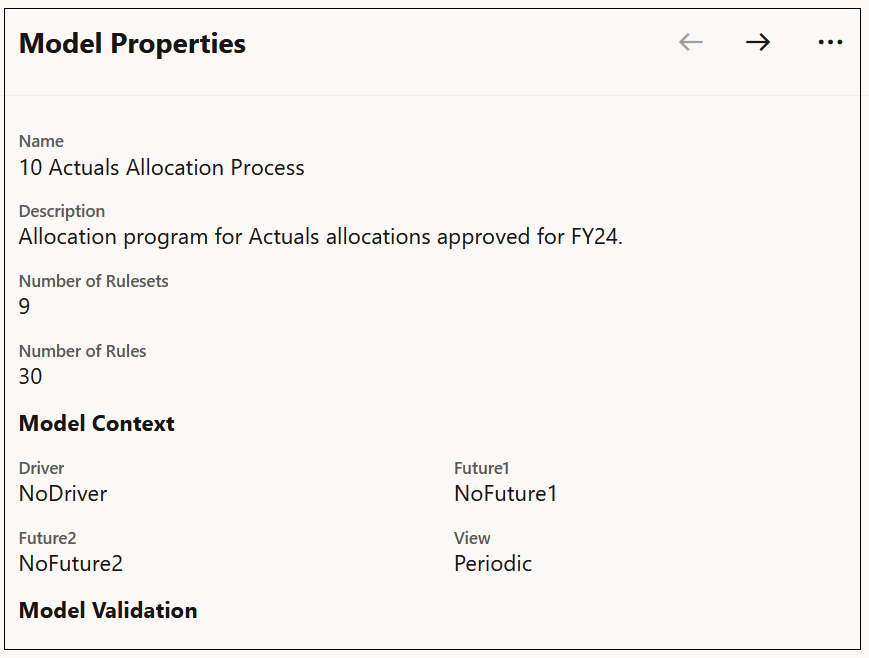
La inspección de un modelo le permite ver toda la información asociada al modelo.
Para inspeccionar un modelo:
-
En la página Modelos, seleccione un modelo y, a continuación, haga clic en Inspeccionar.
-
En Propiedades de modelo, revise la información del modelo.
-
Haga clic en
 (Siguiente) para ver información sobre los modelos siguientes, o bien haga clic en
  (Más acciones) y, a continuación, seleccione Cerrar para volver a la página Modelos.
Duplicación de un modelo
Puede crear un duplicado de un modelo que conserve las reglas existentes y, a continuación, revisar el modelo duplicado con las nuevas reglas. Por ejemplo, puede conservar las reglas del modelo de un año en concreto en el modelo duplicado, pero revisarlo con nuevas reglas para otro año.
Para duplicar un modelo:
-
En la página Modelos, seleccione un modelo y, a continuación, haga clic en Duplicar.
-
En el cuadro de diálogo Duplicar modelo, introduzca un nombre para el modelo duplicado y, a continuación, haga clic en Duplicar.
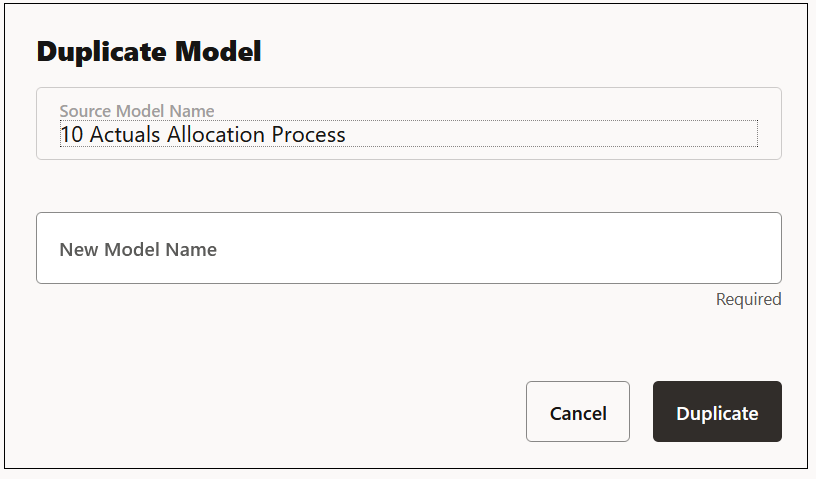
El modelo duplicado aparece a continuación en la lista de modelos.
Note:
Al duplicar un modelo, también se duplican todas las reglas del modelo.
Supresión de un modelo
Si ya no necesita los modelos que creó, puede suprimir los modelos uno por uno.
Para suprimir un modelo:
-
En la página Modelos, seleccione el modelo que desea suprimir.
Solo puede seleccionar un modelo a la vez.
-
Haga clic en
 (Suprimir).
 -
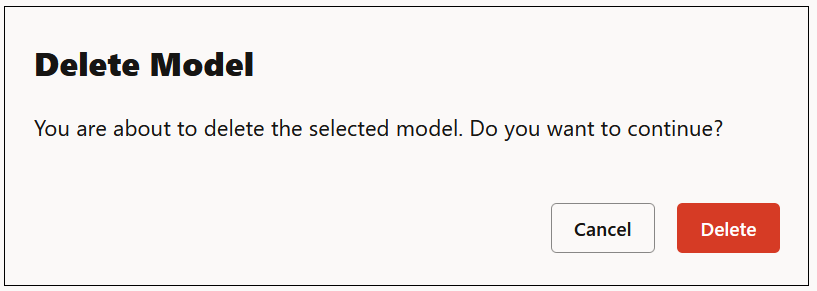
Haga clic en Suprimir para confirmar la supresión.
Note:
Al suprimir un modelo, también se suprimen sus reglas.
Refrescamiento de la lista de modelos
Puede refrescar los modelos que aparecen en la página Modelos haciendo clic en el botón Refrescar en la parte superior derecha de la página. La acción de refrescamiento busca una lista actualizada de modelos.

Ejecución de informes
Para ejecutar un informe para un modelo, haga lo siguiente:
-
En la página Modelos, seleccione un modelo o varios modelos.
Para seleccionar todos los modelos que ha definido, haga clic en la casilla de verificación situada junto a Nombre.
-
Haga clic en la lista desplegable Informes y seleccione un informe.
Consulte Generación de un informe de documentación de modelo y Generación de un informe de comparación de modelos.