Configuración de Destino a Igual que origen
Puede definir los miembros para una dimensión en el destino para que coincidan con los miembros seleccionados para una dimensión en el origen. En este caso, cuando se ejecute la regla, los miembros del destino se seleccionan para la asignación haciéndolos coincidir con la selección de miembros en el origen. Los miembros de la selección de origen que no sean de nivel 0 se resuelven con los miembros de nivel 0 y se les hace coincidir con miembros de nivel 0 en el destino. De esta manera, los valores asociados al miembro de origen no se asignan a otros miembros de la dimensión, sino que permanecen asociados al mismo miembro que en el origen.
Para establecer que los miembros de destino sean los mismos que los miembros de origen:
-
Haga clic en la columna Destino junto a una dimensión y, a continuación, haga clic en Funciones.
-
En el cuadro de diálogo Funciones de destino, seleccione Igual que origen.
-
Haga clic en la lista desplegable en Destino igual que origen y seleccione una dimensión.
Cuando selecciona Igual que origen, puede seleccionar la misma dimensión utilizada en el origen (Igual que origen, misma dimensión) o elegir una dimensión diferente (Igual que origen, dimensión distinta).
Note:
Al definir dimensiones como Igual que origen, debe tener al menos una dimensión que no esté definida como Igual que Origen.
Igual que origen, misma dimensión
Seleccione la misma dimensión que ha utilizado en el origen si desea asignar al mismo miembro que ha utilizado en la dimensión de origen en la dimensión de destino. Es la opción predeterminada.
En este ejemplo, hemos seleccionado la dimensión Account, que coincide con la dimensión Account del origen.
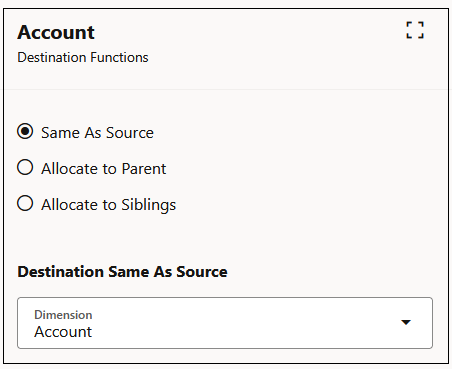
Al definir el rango de destino, puede usar la opción Igual que origen, misma dimensión para tantas dimensiones como desee.
Igual que origen, dimensión distinta
En los casos poco comunes donde los miembros de dimensión son casi idénticos en diferentes dimensiones, puede usar la opción Igual que origen, dimensión diferente. En este caso, está solicitando que los miembros de destino se confronten con los miembros de origen que ha seleccionado para una dimensión diferente.
Seleccionar una dimensión distinta a la dimensión de origen le permite crear referencias de origen y de destino con dimensiones que usen los nombres de miembro que se produzcan en varias dimensiones. Por ejemplo, podría usar tanto la dimensión Origin Entity como Target Entity para realizar un seguimiento del envío y recepción de entidades en los resultados de la asignación.
En este ejemplo, hemos seleccionado la dimensión Entity, que es diferente a la dimensión Account del origen.
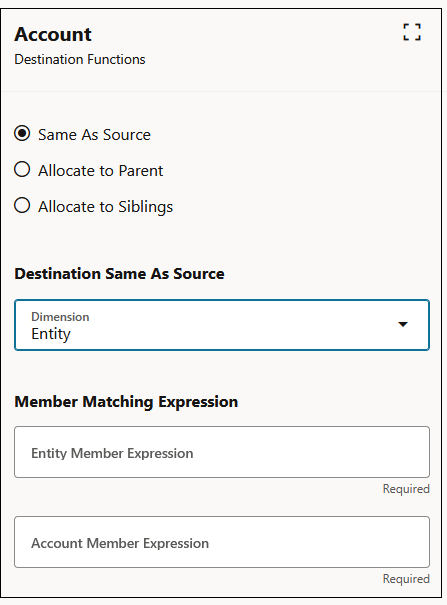
Al seleccionar una dimensión de destino diferente a la dimensión de origen, tenga en cuenta los siguientes puntos:
-
Debe definir expresiones para buscar coincidencias con nombres de miembros. Consulte Definición de expresiones de confrontación de miembro para obtener más información sobre cómo definir las expresiones de coincidencia de miembros.
-
Al definir el rango de destino, puede usar la opción Igual que origen, dimensión diferente para solo una dimensión.
-
No puede tener nombres de miembros duplicados, incluso si los miembros están en dimensiones diferentes. Por ejemplo, si tiene una dimensión Entity llamada Sales y otra Account llamada Sales también, usaría un prefijo para diferenciar los miembros. Por ejemplo, ENT_Sales y ACC_Sales.