Uso de un archivo de parámetros para transferir valores para la ejecución de comandos
La mayoría de los comandos de EPM Automate requieren parámetros de tiempo de ejecución. Puede proporcionar estos valores directamente en el símbolo del sistema o almacenarlos en un archivo de parámetros para que el comando los utilice.
Todos los valores de parámetros, incluidas las credenciales (el nombre de usuario de Oracle Fusion Cloud Enterprise Performance Management y la contraseña cifrada o de texto sin formato), necesarios para ejecutar un comando, se pueden almacenar en un archivo de parámetros en lugar de introducirlos en el símbolo del sistema. El uso de un archivo de parámetros mejora la reutilización y la seguridad mientras se ejecutan comandos.
Acerca del archivo de parámetros
Cada comando requiere su propio archivo de parámetros, ya que los parámetros varían según el comando. Por ejemplo, el comando copyFromObjectStorage y el comando copyFromSFTP utilizan diferentes parámetros.
Los parámetros de comando son posicionales, lo que significa que se deben proporcionar en un orden específico. El archivo de parámetros de cada comando debe seguir el patrón de uso y la secuencia de los parámetros obligatorios de ese comando. Los parámetros opcionales se especifican después de los obligatorios y se pueden mostrar en cualquier orden.
Por ejemplo, el patrón de uso de los parámetros obligatorios para ejecutar el comando login mediante una contraseña cifrada es el siguiente:
epmautomate login USERNAME PASSWORD_FILE URL
El archivo de parámetros que utilice para ejecutar el comando login, por ejemplo, login_encrypted.txt, debe mostrar los valores de parámetros en el orden exacto especificado por el patrón de uso anterior.
serviceAdmin
C:\mySecuredir\password.epw
https://test-cloud-pln.pbcs.us1.oraclecloud.com
Un archivo de parámetros no necesita incluir todos los parámetros necesarios. Por ejemplo, el archivo new_login_encrypted.txt no contiene el valor del parámetro username.
C:\mySecuredir\password.epw
https://test-cloud-pln.pbcs.us1.oraclecloud.com
Debido a que el valor de username (serviceAdmin) se omite del archivo de parámetros, debe proporcionarlo en el símbolo del sistema.
Consulte Uso del archivo de parámetros con comandos para ver ejemplos que ilustran el uso de estos archivos para ejecutar el comando login.
Creación de un archivo de parámetros
El contenido del archivo de parámetros debe coincidir con el patrón de uso del comando con el que se utiliza el archivo. Puesto que los parámetros necesarios son posicionales, debe asegurarse de que aparecen en la secuencia exacta indicada en el patrón de uso.Para crear un archivo de parámetros:
- Mediante un editor de texto, cree un nuevo archivo y guárdelo en una carpeta.
- Copie el patrón de uso del comando para el que desea crear el archivo de parámetros y péguelo en el archivo de texto que ha creado en el paso anterior. Por ejemplo, si desea crear un archivo de parámetros para el comando cloneEnvironment, el patrón de uso es el siguiente:
epmAutomate cloneEnvironment TARGET_USERNAME TARGET_PASSWORD
TARGET_URL [SnapshotName=NAME] [UsersAndPreDefinedRoles=true|false]
[DataManagement=true|false] [appAudit=true|false] [jobConsole=true|false]
[storedSnapshotsAndFiles=true|false] [DailyMaintenanceStartTime=true|false]
[ApplicationProperties=true|false]
- Edite el archivo:
- Suprima el texto que precede al primer parámetro obligatorio; en este ejemplo, suprima
epmAutomate cloneEnvironment - Sustituya cada parámetro obligatorio por el valor que desee utilizar.
- Sustituya cada parámetro opcional por el valor que desee utilizar.
- Suprima los parámetros opcionales que no desee utilizar. EPM Automate utilizará sus valores predeterminados.
- Inserte un salto de línea después de cada valor de parámetro obligatorio y opcional.
Por ejemplo, el contenido de su archivo puede ser similar al siguiente:
serviceAdmin
Password.epw
https://epm-test-ociarcs.epm.us.region.ocs.oc-test.com
UsersAndPreDefinedRoles=true
ApplicationProperties=false
storedSnapshotsAndFiles=true
DailyMaintenanceStartTime=false
- Suprima el texto que precede al primer parámetro obligatorio; en este ejemplo, suprima
- Guarde el archivo de parámetros.
Uso del archivo de parámetros con comandos
Utilice la opción -p FILE_NAME para transferir el archivo de parámetros al comando.
La posición de la opción -p FILE_NAME en el comando determina cómo se utilizan los contenidos de los archivos. EPM Automate inserta el contenido del archivo de parámetros en el que aparece la opción -p FILE_NAME.
Utilizando el archivo de parámetros login_encrypted.txt, que contiene todos los valores obligatorios (consulte la sección anterior), ejecutará el siguiente comando para iniciar una sesión:
epmautomate login -p login_encrypted.txt
Mediante el archivo de parámetros new_login_encrypted.txt, que omite el valor obligatorio username, al que se hace referencia en la sección anterior, ejecutará el siguiente comando para iniciar una sesión:
epmautomate login serviceAdmin -p new_login_encrypted.txt
Introducción de parámetros en varias líneas
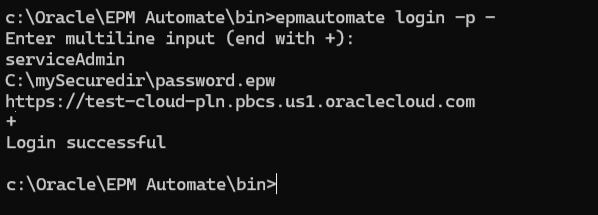
Utilice la opción -p - para activar la entrada de varias líneas, lo que le permite transferir parámetros de comandos en varias líneas. Después de especificar todos los parámetros del comando, introduzca + (carácter Más) en una nueva línea para iniciar la ejecución del comando. A continuación, se muestra un ejemplo:
Note:
- No puede utilizar un archivo de parámetro en modo de entrada de varias líneas; debe introducir manualmente los parámetros en la consola.
- Cada parámetro se debe introducir en una línea diferente. Obtendrá el error EPMAT-7:Invalid or missing parameter si introduce varios parámetros en una línea después de invocar el modo de entrada de varias líneas.