Configuración de SSO entre servicios de distintas cuentas en la nube
Es posible que tenga servicios desplegados en dos cuentas en la nube diferentes. Para proporcionar una experiencia de usuario sin problemas, puede configurar el inicio de sesión único (SSO) entre ellas.
Escenario de ejemplo
Tiene un usuario que necesita acceder a los servicios Oracle Fusion Cloud Enterprise Performance Management y Fusion ERP, pero estos servicios están distribuidos en dos cuentas de Oracle Cloud diferentes. Aunque el usuario existe en ambas cuentas, para proporcionar una experiencia de inicio de sesión fluida, tiene previsto configurar el SSO entre estos entornos.
- Fusion ERP sirve como proveedor de identidad
- Cloud EPM funciona como proveedor de servicios
En este tema, le mostramos paso a paso cómo configurar el SSO para este escenario:
- Paso 1: Abrir sesiones independientes para cada cuenta en la nube
- Paso 2: Cuenta de Fusion ERP Cloud - Descargar metadatos de Fusion ERP
- Paso 3: Cuenta de Cloud EPM - Configurar Fusion ERP como proveedor de identidad
- Paso 4: Cuenta de Fusion ERP Cloud - Agregar Cloud EPM como aplicación integrada
- Paso 5: Cuenta de Cloud EPM - Verificar SSO de SAML
- Paso 6: Probar SSO
Paso 1: Abrir sesiones independientes para cada cuenta en la nube
Inicie sesión en la Consola de Oracle Cloud para cada una de sus cuentas en la nube suscritas.
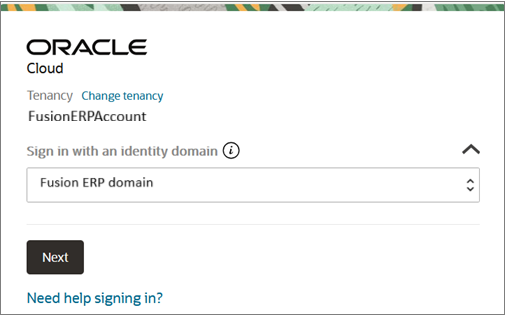
El siguiente ejemplo es iniciar sesión en la cuenta de Fusion ERP Cloud. Siga los mismos pasos para abrir también la cuenta de Cloud EPM.- En la página de inicio de sesión, seleccione Iniciar sesión con un dominio de identidad. Asegúrese de que el arrendamiento y el nombre de dominio son correctos. Haga clic en Siguiente.
- Inicie sesión con sus credenciales. Puede ser necesaria la autenticación multifactor (MFA) para acceder a la consola. Consulte Activación de la autenticación multifactor.
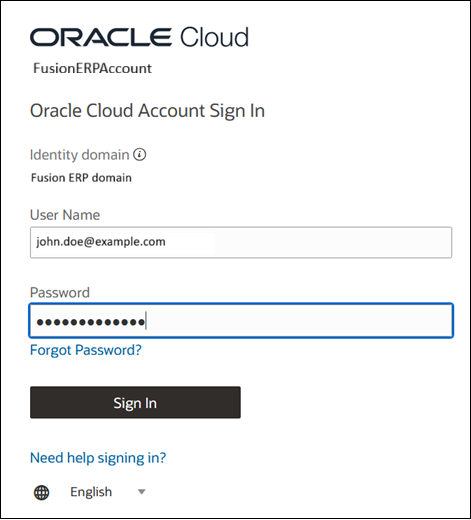
Después de una autenticación correcta, se abre la consola de Oracle Cloud.
Paso 2: Cuenta de Fusion ERP Cloud - Descargar metadatos de Fusion ERP
- En la cuenta de Fusion ERP Cloud, vaya al menú Navegación, busque Identidad y seleccione Dominios.
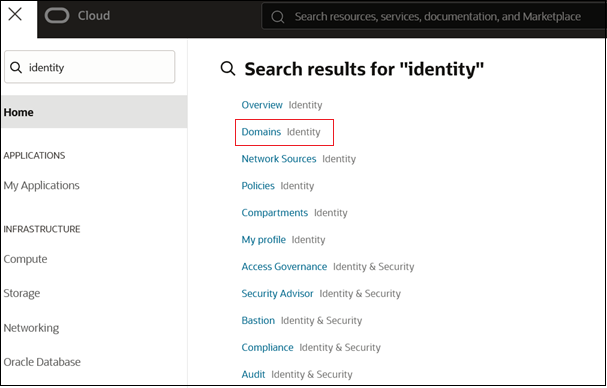
- Seleccione el dominio de Fusion ERP para ver los detalles del dominio.
- Vaya al separador Federación.
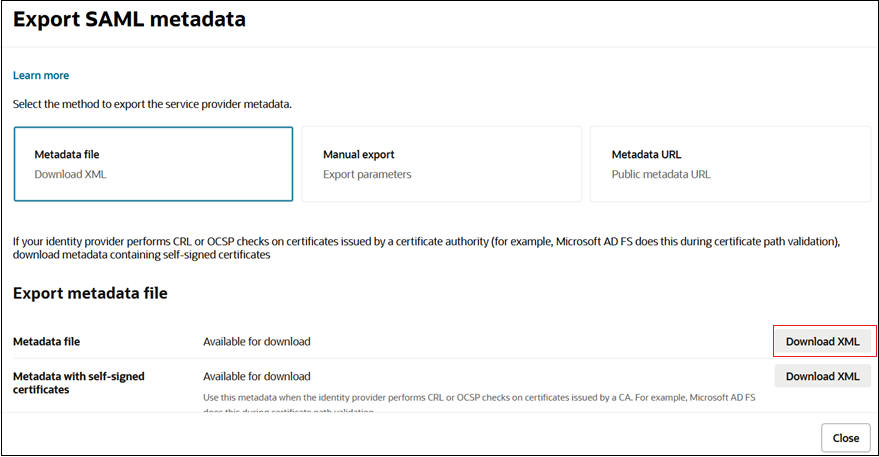
- Seleccione Exportar metadatos de SAML.
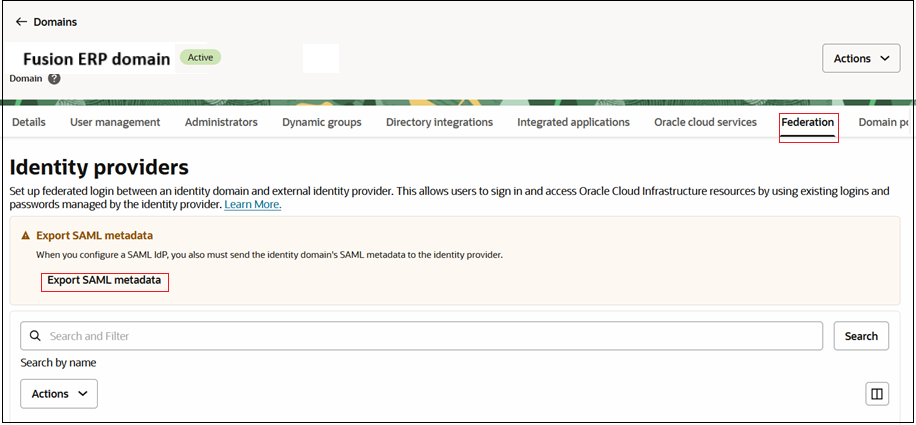
- Descargue el archivo de metadatos. Utilizará este archivo para configurar Fusion ERP como IdP en la cuenta en la nube de EPM.
Paso 3: Dominio de Cloud EPM - Configurar Fusion ERP como proveedor de identidad
Configure el servicio Fusion ERP como proveedor de identidad de confianza en el dominio de Cloud EPM.
- En la cuenta de Cloud EPM, vaya al menú Navegación, busque Identidad y seleccione Dominios.
- Seleccione el dominio de Cloud EPM para ver la página de detalles del dominio.
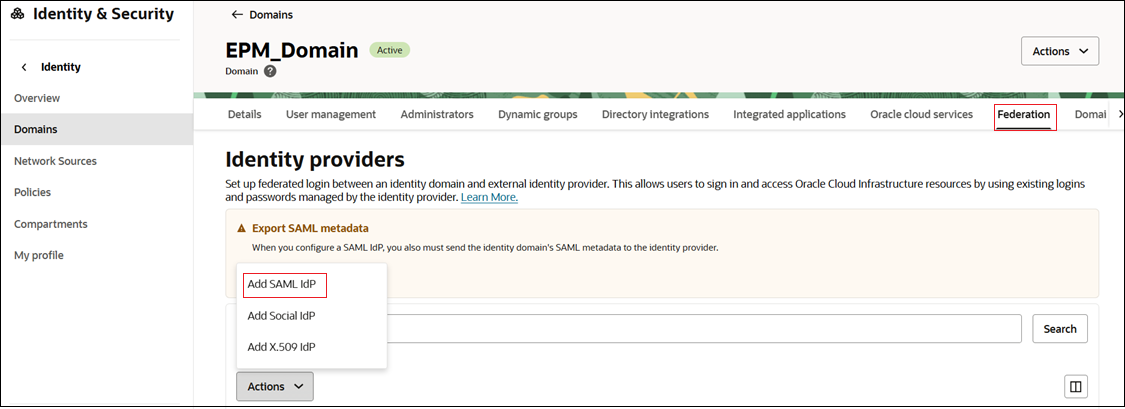
- Vaya al separador Federación.
- Haga clic en Acciones, seleccione Agregar IdP de SAML y envíe las tareas del flujo de trabajo.
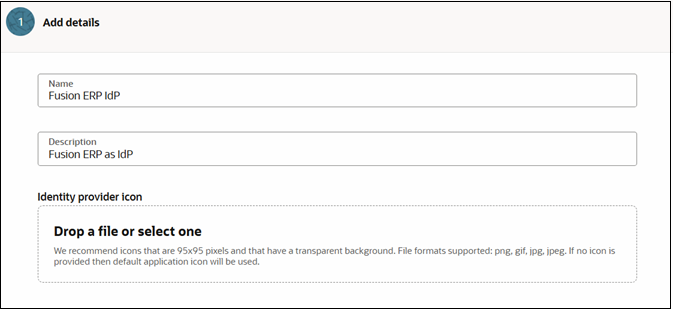
- Tarea 1: Agregar detalles:
- Nombre: introduzca el nombre del IdP de SAML.
- (Opcional) Descripción: introduzca una descripción del IdP.
- (Opcional) Icono de proveedor de identidad: arrastre y suelte una imagen soportada o haga clic en Seleccionar una para buscar la imagen.
- Haga clic en Siguiente.
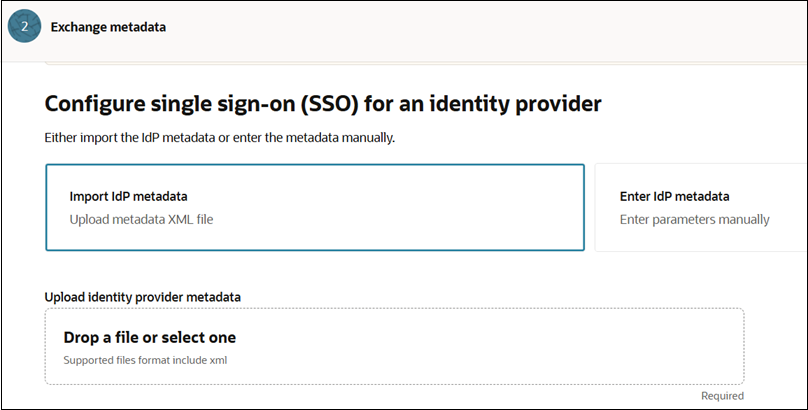
- Tarea 2: Intercambiar metadatos:
- Seleccione Importar metadatos de IdP.
- Haga clic en Suelte o seleccione un archivo para cargar el archivo de metadatos que ha descargado de Fusion ERP. Consulte Paso 2: Cuenta de Fusion ERP Cloud - Descargar metadatos de Fusion ERP
- Haga clic en Siguiente.
- Tarea 3: Asignar identidad de usuario. Configure los campos como se muestra en la imagen de referencia:
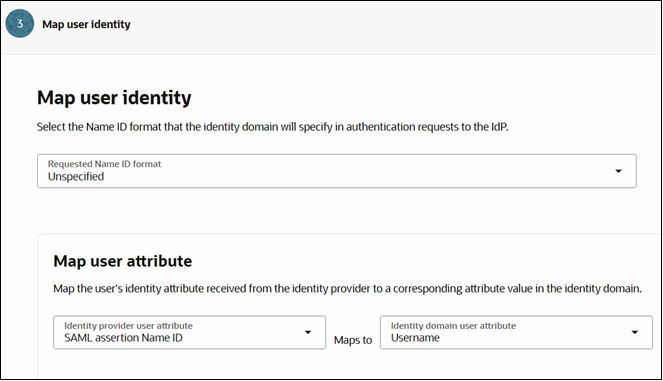
- Haga clic en Siguiente.
- En la página Revisar y crear, verifique los detalles introducidos. Haga clic en Crear IdP.
El servicio Fusion ERP se muestra en Proveedores de identidad en el separador Federación.
- Seleccione el proveedor de identidad del servicio de Fusion ERP que acaba de crear para abrir la página Detalles.
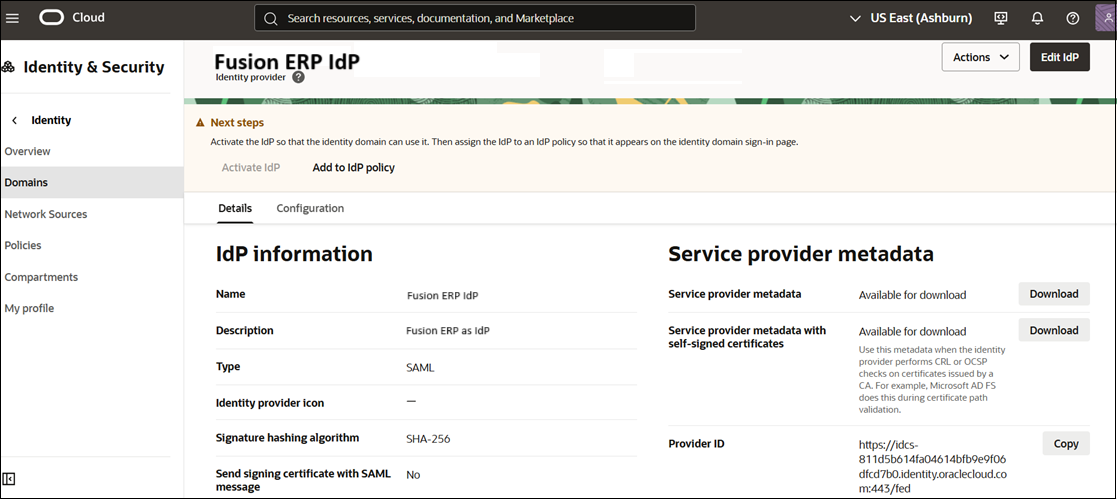
- Haga clic en Descargar junto a los metadatos del proveedor de servicios.
- Desplácese hacia abajo y haga clic en Descargar junto al certificado de firma del proveedor de servicios.
Paso 4: Cuenta de Fusion ERP Cloud - Agregar Cloud EPM como aplicación integrada
- Vaya al separador Aplicaciones integradas.
- Haga clic en Agregar aplicación.
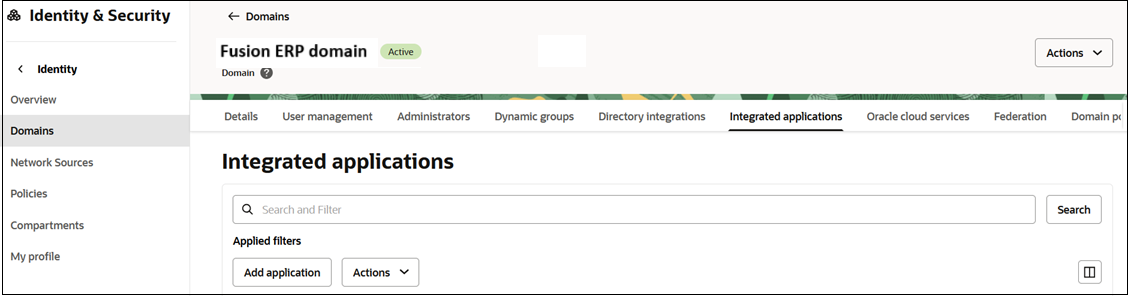
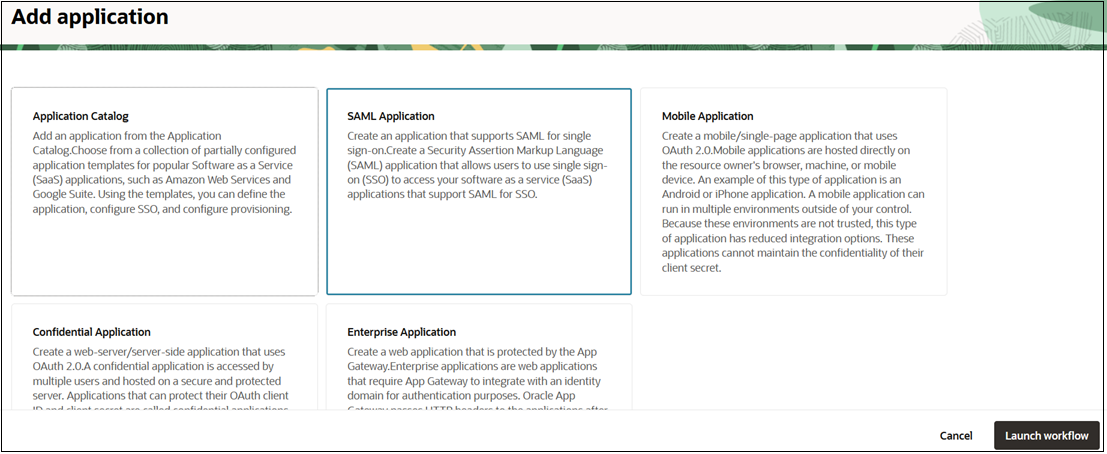
- En la página Agregar aplicación, seleccione Aplicación SAML.
- Haga clic enIniciar flujo de trabajo.
- Proporcione el nombre y otros detalles, y haga clic en Enviar.
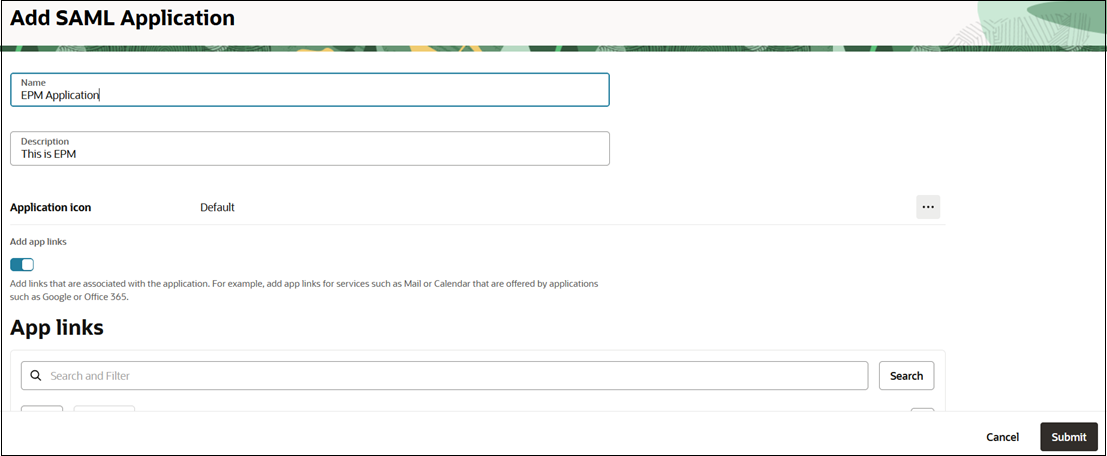
- Configure el SSO.
- Vaya al separador Configuración de SSO de SAML.
- Haga clic en Editar configuración de SSO.
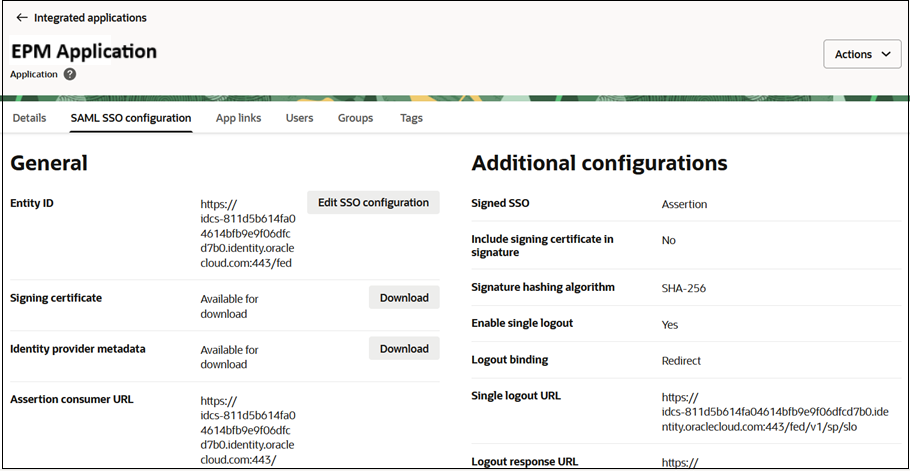
- En General, introduzca los valores de metadatos del proveedor de servicios que ha descargado en la última sección. Consulte Paso 3: Cuenta de Cloud EPM - Configurar Fusion ERP como proveedor de identidad. Asigne los campos como se indica a continuación:
- ID de entidad: ID de proveedor
- URL de consumidor de afirmaciones: URL de servicio de consumidores de afirmaciones
- URL de cierre de sesión único: URL de punto final del servicio de desconexión
- URL de respuesta de cierre de sesión: URL de respuesta de cierre de sesión
- Configure valores de SSO adicionales:
- Formato de ID de nombre: seleccione Sin especificar
- Valor de ID de nombre: seleccione Nombre de usuario
- Certificado de firma: cargue el certificado de firma del proveedor de servicios descargado de la pantalla Metadatos del proveedor de servicios. Consulte Paso 3: Cuenta de Cloud EPM - Configurar Fusion ERP como proveedor de identidad.
- Haga clic en Guardar cambios.
- Asigne usuarios a la aplicación.
- Vaya al separador Usuarios.
- Haga clic en Acción en la parte superior y, a continuación, seleccione Activar en el menú.
- A continuación, haga clic en Asignar usuarios.
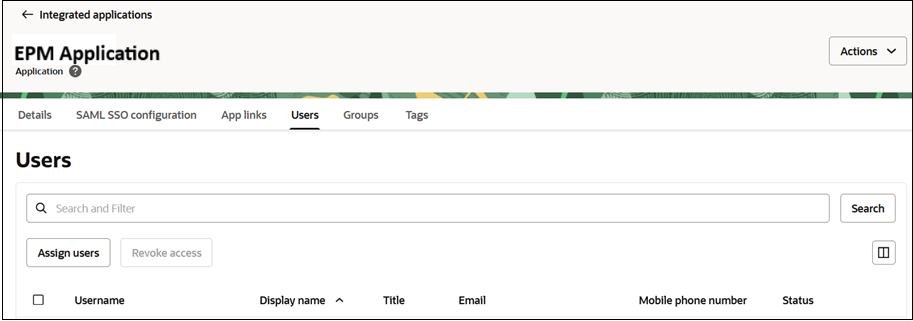
- Busque y seleccione los usuarios a los que desea asignar esta aplicación y haga clic en Asignar.
Paso 5: Cuenta de Cloud EPM - Verificar SSO de SAML
- Verifique el SSO de SAML con su proveedor de identidad.
- Haga clic en Acciones en la parte superior y, a continuación, seleccione Probar conexión en el menú.
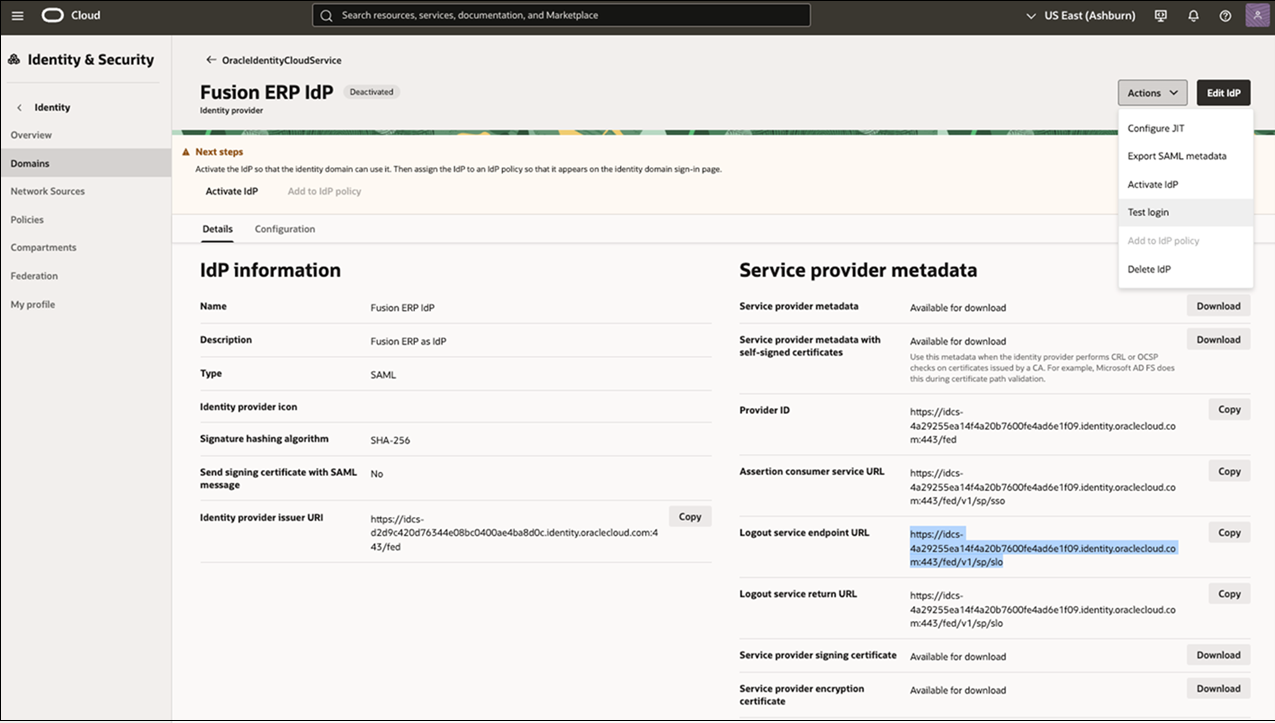
- Realice la autenticación con sus credenciales para probar la conexión.
Si se realiza correctamente, aparecerá un mensaje: "La conexión se ha realizado correctamente".
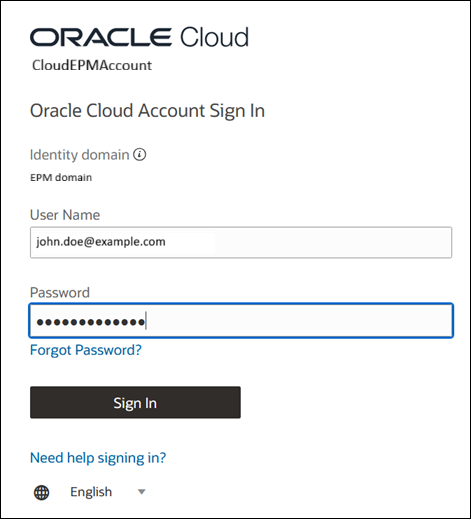

- Haga clic en Acciones en la parte superior y, a continuación, seleccione Probar conexión en el menú.
- Active el proveedor de identidad para que el dominio de identidad pueda utilizarlo. Haga clic en Acciones y, a continuación, seleccione Activar IdP en el menú.
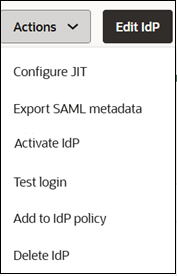
- A continuación, asigne el proveedor de identidad a una política de IdP para que aparezca en la página de inicio de sesión del dominio de identidad.
- Haga clic en Acciones y, a continuación, seleccione Agregar a política de IdP en el menú.
- Desplácese hacia abajo y, en Políticas de proveedor de identidad, seleccione la política que desea asignar.
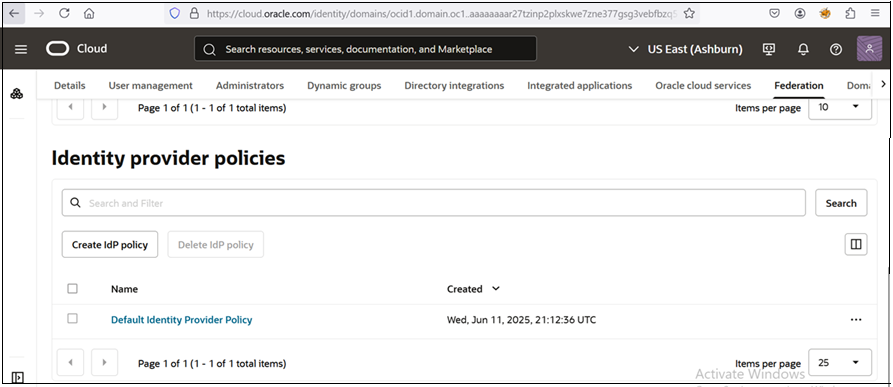
- Haga clic en Política de proveedor de identidad predeterminada.
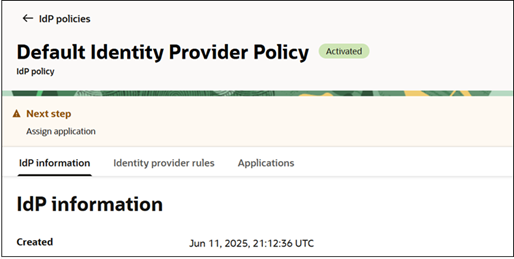
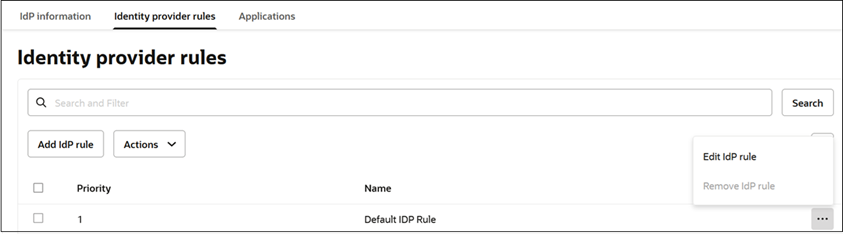
- Vaya al separador Reglas de proveedor de identidad.
- Haga clic en los puntos suspensivos junto a la regla de IdP y, a continuación, haga clic en Editar regla de IdP.
- En la página Editar reglas de proveedor de identidad, en la lista desplegable Asignar proveedores de identidad, seleccione IdP de Fusion ERP y Usuario-contraseña.
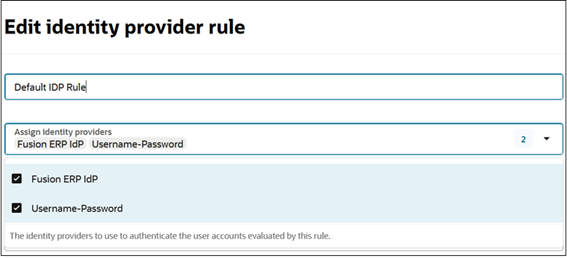
- Haga clic en Guardar cambios.
- Haga clic en el icono Perfil en la parte superior y seleccione Cerrar sesión.
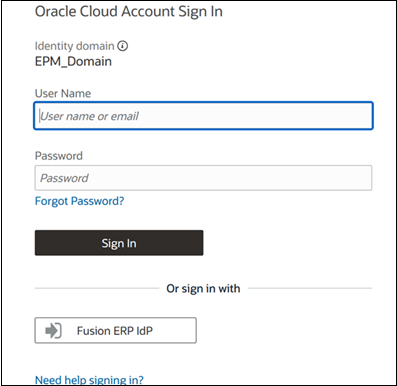
- Vuelva a iniciar sesión en la cuenta de Cloud EPM. El botón IdP de Fusion ERP aparece en la parte inferior.
Paso 6: Probar SSO
- Cierre sesión en las cuentas de Fusion ERP y Cloud EPM y, a continuación, cierre los exploradores.
- Primero, inicie sesión en su cuenta de Fusion ERP Cloud.
- A continuación, abra la URL de Cloud EPM en un separador independiente.
- En la página de inicio de sesión de Cloud EPM, haga clic en IDP de Fusion ERP.
Se autenticará y redirigirá automáticamente al entorno de Cloud EPM sin tener que volver a introducir las credenciales.
La conexión correcta a través del IdP de Fusion ERP confirma que el inicio de sesión único está configurado entre las cuentas de Fusion ERP y Cloud EPM.