Gestión de trabajos de IPM en Smart View
En Oracle Smart View for Office, ejecute y gestione los trabajos de IPM configurados para generar análisis de IPM y definir predicciones mediante Predicción automática.
Tipos de orígenes de datos: Planning, Enterprise Profitability and Cost Management, Financial Consolidation and Close, FreeForm y Tax Reporting
En la aplicación web del proceso de negocio, usted, como administrador del servicio, puede configurar trabajos de IPM para generar análisis y definir predicciones mediante Predicción automática. Puede ejecutar estos trabajos a intervalos regulares para recuperar los análisis más recientes en función de los cambios en los datos empresariales.
Además de la aplicación web, puede ejecutar y gestionar los trabajos de IPM Insights y Predicción automática desde Smart View mediante la acción Configuración de IPM. En el panel de Smart View, haga clic con el botón derecho en el nombre de la aplicación y, a continuación, haga clic en Configuración de IPM para ver la lista de trabajos disponibles en el cuadro de diálogo Configuración de IPM.
Note:
La acción Configuración de IPM solo está disponible para los administradores del servicio con el rol granular IPM: Gestionar.En el cuadro de diálogo Configuración de IPM, puede ver el nombre del trabajo, su tipo (análisis o predicción automática), el nombre del cubo al que está asociado, la fecha y hora de la última modificación del trabajo, la fecha y hora de la última ejecución del trabajo y el estado actual del trabajo (Procesando, Completado, Error, Completado con errores, etc.).
La fecha y hora de la última ejecución y la última modificación siempre se muestra el registro de hora del servidor que aparece en la aplicación web, y no el registro de hora de la máquina local.
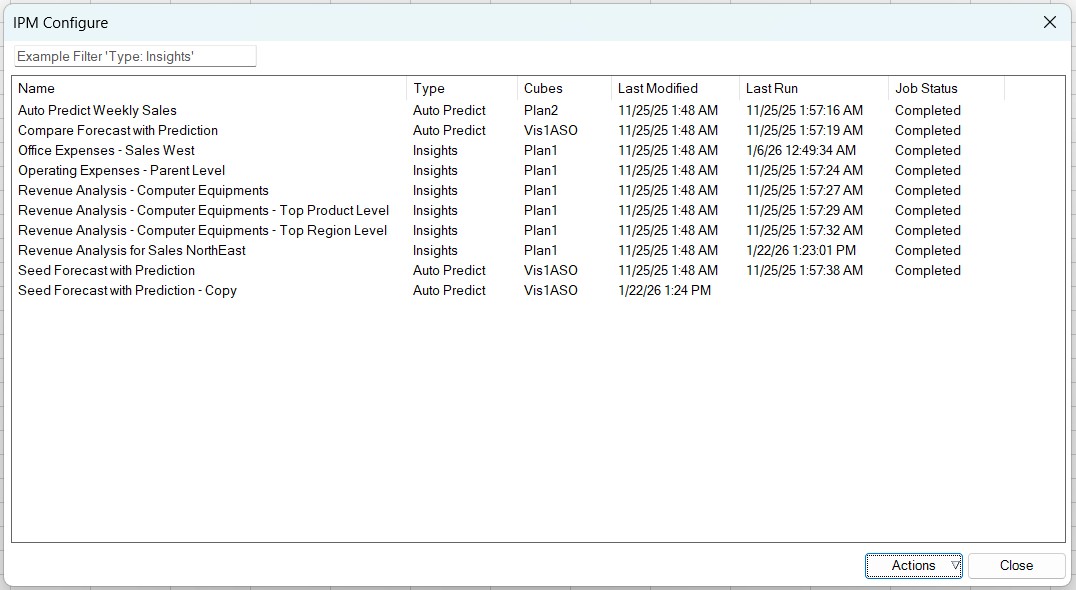
Puede realizar las siguientes acciones en los trabajos de IPM:
- Filtrado de trabajos de IPM
- Ejecución de un trabajo de IPM
- Supresión de un trabajo de IPM
- Duplicación de un trabajo de IPM
- Descarga de un informe de trabajo de IPM
Para crear y editar trabajos de IPM, utilice el asistente Configuración de IPM en la aplicación web del proceso de negocio. Consulte:
- Planning: configuración de IPM en Administración de Planning
- FreeForm: configuración de IPM Insights en Administración de FreeForm
- Enterprise Profitability and Cost Management: configuración de IPM Insights en Administering and Working with Enterprise Profitability and Cost Management
- Tax Reporting: configuración de IPM Insights en Administering Tax Reporting
- Financial Consolidation and Close: configuración de IPM Insights en Administering Financial Consolidation and Close
Filtrado de trabajos de IPM
Puede filtrar la lista de trabajos de IPM en el cuadro de diálogo Configuración de IPM según el nombre de trabajo, el tipo y el cubo.
- Para filtrar por nombre, comience a escribir el nombre del trabajo en el cuadro de filtro. Se muestran los trabajos que coinciden con el nombre introducido.
- Para filtrar por tipo de trabajo, comience a escribir "Tipo:" y seleccione el parámetro necesario en la lista. El tipo de trabajos incluye Análisis y Predicción automática.
- Para filtrar por cubo, comience a escribir el nombre del cubo en el cuadro de filtro. Se muestran los trabajos que coinciden con el nombre introducido.
Ejecución de un trabajo de IPM
Puede ejecutar un trabajo de IPM para generar análisis o predicciones automáticas a partir de los últimos datos disponibles.
Para ejecutar un trabajo de IPM:
- Abra una hoja de Excel, un documento de Word y una diapositiva de PowerPoint y conéctese al proceso de negocio que contiene IPM Insights.
- En el panel de Smart View, haga clic con el botón derecho en el nombre de la aplicación y, a continuación, seleccione Configuración de IPM.
- En el cuadro de diálogo Configuración de IPM, seleccione el trabajo que desea ejecutar en la lista de trabajos disponibles.
- En el menú desplegable Acciones, haga clic en Ejecutar.
Aparece un mensaje de confirmación para informar de que se ha iniciado el trabajo. Haga clic en Aceptar.
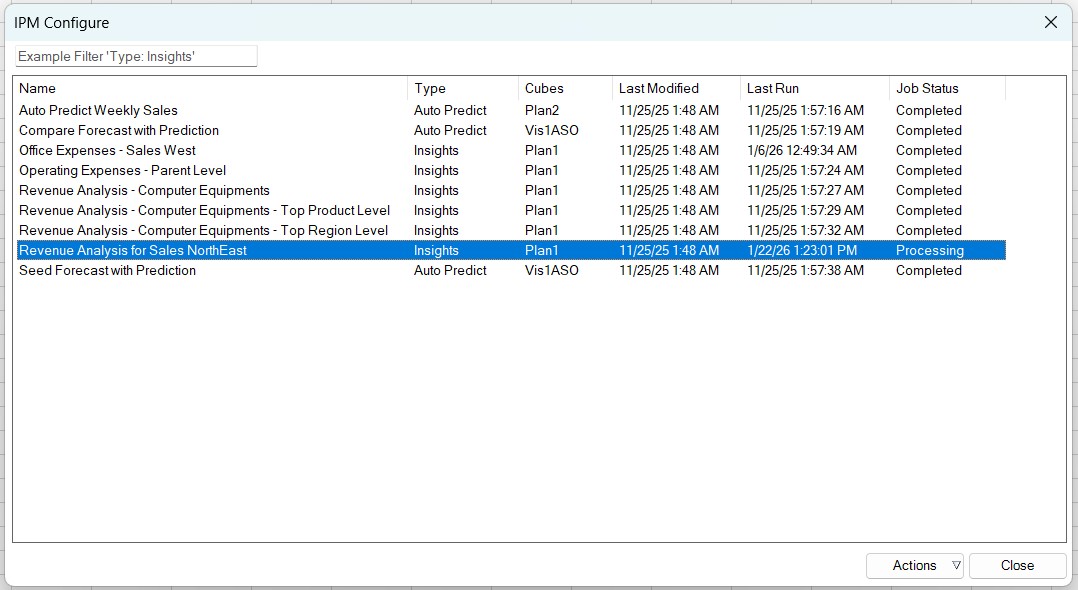
El estado del trabajo en la columna Estado del trabajo indica Procesando. Una vez completado, se muestra el estado Completado.
Algunos trabajos pueden tardar más tiempo en completarse y seguir mostrando el estado Procesando. Para comprobar el estado más reciente del trabajo, cierre el cuadro de diálogo Configuración de IPM y vuelva a abrirlo.
Supresión de un trabajo de IPM
Puede suprimir un trabajo de IPM que ya no sea necesario.
Para suprimir un trabajo de IPM:
- En el panel de Smart View, haga clic con el botón derecho en el nombre de la aplicación y, a continuación, seleccione Configuración de IPM.
- En el cuadro de diálogo Configuración de IPM, seleccione el trabajo que desea suprimir.
- En el menú desplegable Acciones, haga clic en Suprimir.
Aparece un mensaje de confirmación para confirmar la supresión del trabajo. Haga clic en Aceptar.
El trabajo se elimina de la lista de trabajos disponibles en el cuadro de diálogo Configuración de IPM.
Duplicación de un trabajo de IPM
Puede duplicar un trabajo de IPM existente que esté disponible en el cuadro de diálogo Configuración de IPM. Sin embargo, solo puede editar un trabajo duplicado desde la aplicación web.
Para duplicar un trabajo de IPM:
- En el panel de Smart View, haga clic con el botón derecho en el nombre de la aplicación y, a continuación, seleccione Configuración de IPM.
- En el cuadro de diálogo Configuración de IPM, seleccione el trabajo que desea duplicar.
- En el menú desplegable Acciones, haga clic en Duplicar.
Se crea una nueva copia del trabajo y se muestra en la lista de trabajos disponibles en el cuadro de diálogo Configuración de IPM. El trabajo duplicado muestra el nombre del trabajo original junto con el sufijo "- Copy". Por ejemplo, si el nombre del trabajo original es "Previsión de ventas", el nombre del trabajo duplicado aparece como "Sales Forecast - Copy".
Actualmente, solo puede editar un trabajo duplicado desde la aplicación web.
Descarga de un informe de trabajo de IPM
Puede revisar los detalles de un trabajo de IPM con el estado Completado en un informe descargable. Este informe se descarga en formato de libro de trabajo de Excel e incluye detalles sobre el estado y los métodos de predicción, que se presentan en las siguientes hojas de trabajo.
- Resumen: resumen que incluye detalles sobre los registros de hora del trabajo, el rango de fechas de los datos, el cubo, las dimensiones de serie y PDV, así como cualquier evento que se haya tenido en cuenta durante la predicción.
- Informe: informe detallado que presenta el estado, la precisión, el método de predicción, la estacionalidad, los valores atípicos ajustados, la medida de error y otras estadísticas de predicción de las dimensiones de miembro.
- SV_Series_Data_CubeName: datos utilizados para el análisis o la predicción. Puede realizar análisis ad hoc en estos datos mediante Smart View. Para los trabajos que implican varios cubos, se crean hojas independientes para cada cubo.
El informe se sobrescribe la siguiente vez que se ejecute el trabajo y se complete correctamente.
Para descargar y revisar el informe de trabajo:
- En el panel de Smart View, haga clic con el botón derecho en el nombre de la aplicación y, a continuación, seleccione Configuración de IPM.
- En el cuadro de diálogo Configuración de IPM, seleccione el trabajo para el que desea revisar el informe.
- En el menú desplegable Acciones, haga clic en Descargar informe.
Se abre un nuevo libro de trabajo de Excel con el informe descargado. Puede guardar este informe de Excel mediante la opción Guardar como de Microsoft Excel.
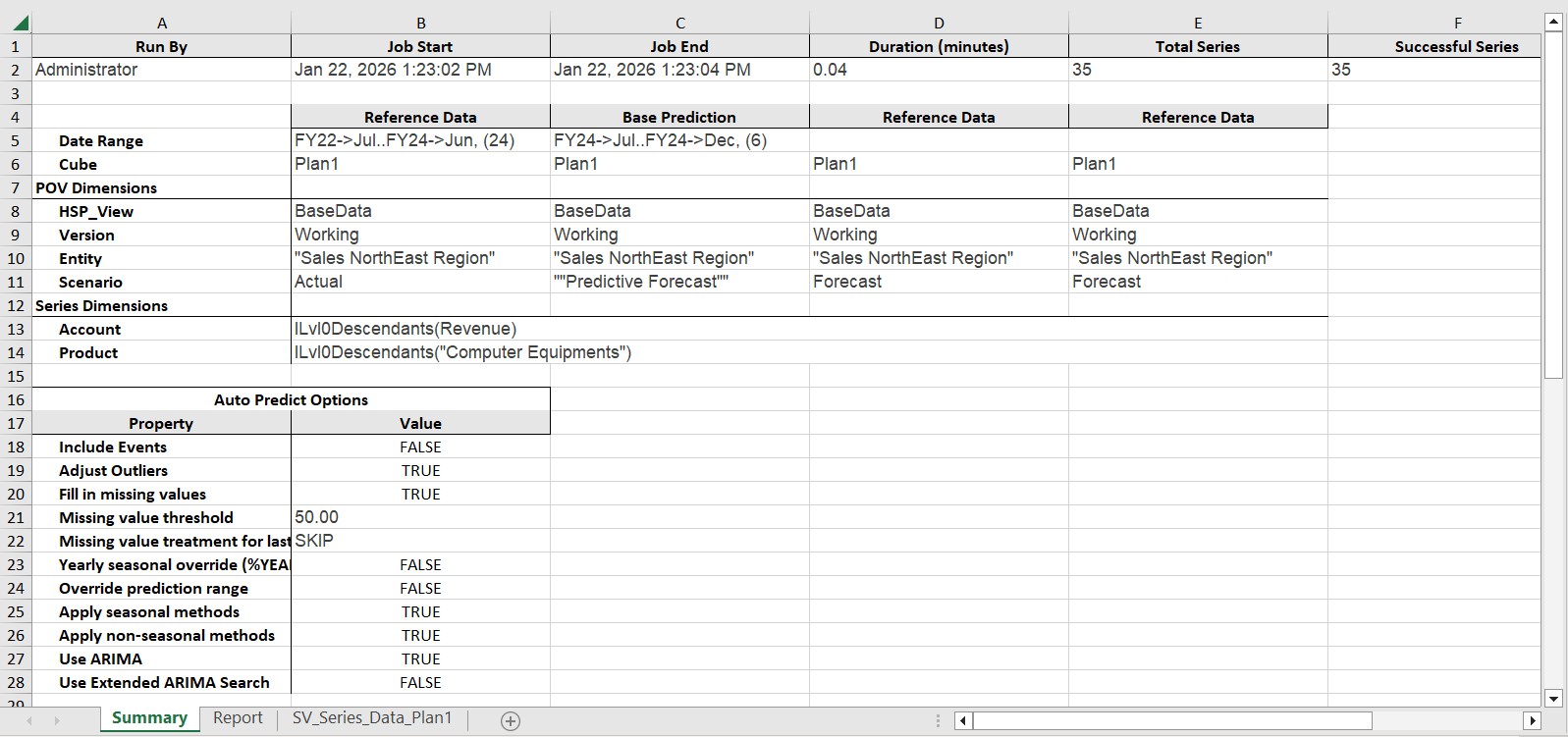
También puede conectarlo al origen de datos en el que se ejecutó el trabajo y analizar los datos de la hoja SV_Series_Data_CubeName mediante las distintas operaciones de análisis ad hoc que ofrece Smart View.