Uso del cuadro de diálogo Selección de miembros
El cuadro de diálogo Selección de miembros permite ver, buscar, filtrar y seleccionar miembros en varias tareas que realice en Oracle Smart View for Office.
El cuadro de diálogo Selección de miembros de Smart View aparece en varios flujos de trabajo, como la realización de análisis ad hoc, la selección de PDV, el trabajo en formularios flexibles, la configuración de variables de usuario, etc. El cuadro de diálogo Selección de miembros en estas ubicaciones puede variar ligeramente y las opciones varían en función del proveedor de origen de datos conectado.
Mediante el cuadro de diálogo Selección de miembros, puede seleccionar miembros para una dimensión a la vez. El panel de la derecha del cuadro de diálogo muestra los miembros disponibles en una vista de jerarquía. Puede ver esta lista por jerarquía, atributos o subjuegos según el proveedor de origen de datos. También puede filtrar esta lista por niveles, generaciones o relaciones, y puede buscar y seleccionar los miembros necesarios. Puede seleccionar uno o varios miembros y moverlos al panel de la izquierda del cuadro de diálogo para aplicar los miembros seleccionados para la tarea. En el panel de la izquierda, puede ordenar y organizar los miembros en el orden deseado.
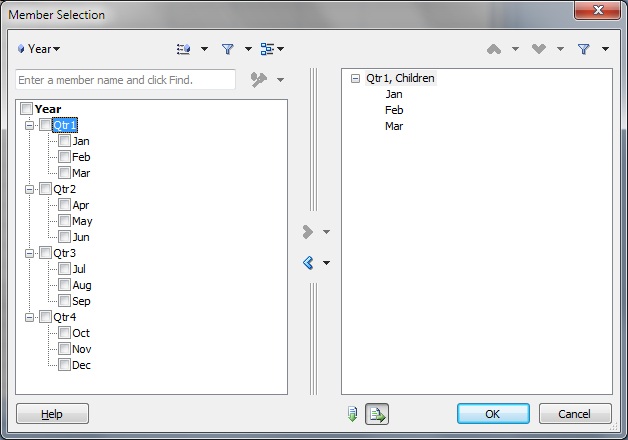
En el siguiente ejemplo, se muestra el cuadro de diálogo Selección de miembros con la dimensión Year y sus miembros.
Figure 7-1 Cuadro de diálogo Selección de miembros
Mejores prácticas para la selección de miembros
- Oracle Hyperion Financial Management: se produce un error (Error desconocido 0x800A139D) cuando se selecciona una lista de miembros que contiene guiones dobles (
--) en el nombre. - Cloud EPM: mientras está en el modo "Nombre y alias del miembro":
- La dimensión que aparece en el cuadro de diálogo Selección de miembros muestra la dimensión por defecto independientemente de la dimensión o el miembro que haya seleccionado para una columna de alias en la cuadrícula. Para cambiar la dimensión, haga clic en la lista desplegable Selector de dimensiones (por ejemplo,
 ) y seleccione la dimensión necesaria.
 - Después de seleccionar un miembro mediante el cuadro de diálogo Selección de miembros, los usuarios deben corregir o suprimir de forma manual el miembro o el alias correspondiente en la columna adyacente en la hoja para asegurarse de que se refresque correctamente.
El modo "Nombre y alias del miembro" se refiere a la opción Visualización del nombre del miembro que se define en Nombre y alias del miembro, descrita en Opciones de miembros.
- La dimensión que aparece en el cuadro de diálogo Selección de miembros muestra la dimensión por defecto independientemente de la dimensión o el miembro que haya seleccionado para una columna de alias en la cuadrícula. Para cambiar la dimensión, haga clic en la lista desplegable Selector de dimensiones (por ejemplo,
- Oracle Essbase y Cloud EPM::
Para agregar rápidamente dimensiones de atributo a una cuadrícula ad hoc o en formato libre, consulte las instrucciones en Inserción de dimensiones de atributo en la hoja. A continuación, puede utilizar las instrucciones de este tema para seleccionar y trabajar con miembros de dimensiones de atributo.