lnicio de análisis ad hoc
Puede iniciar un análisis ad hoc desde un cubo o desde un formulario de Oracle Fusion Cloud Enterprise Performance Management.
Inicio de análisis ad hoc desde un cubo
Para iniciar el análisis ad hoc desde un cubo, seleccione el nombre del cubo. Por defecto, el cubo se abre en el modo de análisis ad hoc, si se trabaja en una hoja vacía.
En el siguiente ejemplo de Cloud EPM, hay cinco cubos entre los que puede escoger (Plan1, Plan2, Plan3, VisASO y Vis1ASO).

Los datos del cubo se colocan en una cuadrícula en el modo ad hoc y, a continuación, puede empezar a realizar el análisis ad hoc.
Si la hoja no está vacía, aparece un cuadro de diálogo que informa que la hoja contiene datos de una operación anterior y proporciona varias opciones para realizar más acciones. En el cuadro de diálogo, seleccione Borrar el contenido de la hoja y el PDV. Los datos anteriores se borran y los datos del cubo se colocan en una cuadrícula en el modo ad hoc. Puede comenzar a realizar el análisis ad hoc.
Si aparece un error que indica que no se puede abrir la cuadrícula ad hoc porque no hay filas de datos válidas, debe desactivar las opciones de supresión de datos en el separador Datos del cuadro de diálogo Opciones de Smart Viewcuadro de diálogo. Asegúrese de que las opciones Supresión de filas, Supresión de columnas y Supresión de bloques están todas desactivadas.
Inicio de un análisis ad hoc desde un formulario de Cloud EPM
Si un administrador del servicio le ha asignado el rol granular Ad Hoc - Usuario, puede realizar un análisis ad hoc en los formularios de Cloud EPM que el administrador del servicio haya activado para el análisis ad hoc.
Nota:
- Para abrir un formulario directamente en el modo de análisis ad hoc; es decir, como cuadrícula específica, primero selecciónelo, luego haga clic con el botón derecho y por último seleccione la opción Análisis ad hoc del menú.
- Al iniciar un análisis ad hoc, los estilos de celda no están activados de forma predeterminada. Puede activarlos utilizando los estilos de celda del separador Formato en el cuadro de diálogo Opcionescuadro de diálogo. Consulte Uso del formato de Smart View (estilos de celda).
- Para abrir una cuadrícula ad hoc que haya abierto recientemente, utilice el panel Utilizados recientemente para abrirla de forma rápida. Para obtener más información, consulte Panel de artefactos utilizados recientemente.
Para iniciar un análisis ad hoc para un formulario de Cloud EPM:
- En el panel Inicio de Smart View, seleccione un formulario de Cloud EPM.
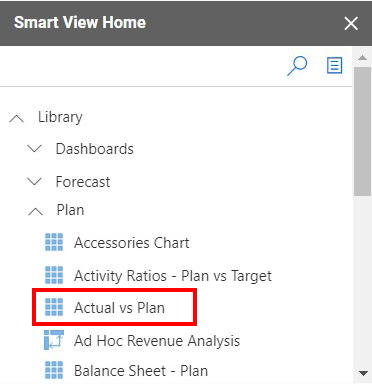
Por ejemplo, en el siguiente panel Smart View:
- Seleccione Biblioteca.
- Seleccione Plan para mostrar todos los formularios de Cloud EPM guardados en la carpeta Plan.
- Seleccione un formulario de Cloud EPM, por ejemplo, puede seleccionar el formulario Real frente a plan.
Al seleccionar un formulario de Cloud EPM, los datos de ese formulario se colocan en la cuadrícula. Sin embargo, inicialmente no están en el modo ad hoc.
- En el menú Extensiones, seleccione Smart View for Google Workspace y, a continuación, seleccione Formulario.
- Seleccione Ad hoc y, a continuación, Analizar para abrir una segunda hoja que contenga la cuadrícula ad hoc creada a partir del formulario.
- En el menú Extensiones, seleccione Smart View for Google Workspace y, a continuación, Ad hoc. El menú Ad hoc proporciona varias opciones para realizar análisis ad hoc.