Integraciones de supervisión de eventos para Oracle E-Business Suite (EBS)
En esta sección se enumeran las integraciones de supervisión listas para usar de Oracle E-Business Suite (EBS).
Nota:
Para obtener información sobre la integración personalizada de la automatización de procesos o la supervisión de eventos en EBS, consulte Creación de integraciones personalizadas.Integraciones del Gestor de tareas soportadas para la supervisión de eventos de EBS
Integraciones del Gestor de tareas para la supervisión de eventos de EBS:
- EBSJournalApprove
- EBSJournalPost
- EBSJournalPeriodClose
- EBSJournalPeriodOpen
- EBSJournalPeriodReopen
- EBSAPJournalPeriodOpenClose
Eventos soportados para Oracle E-Business Suite (EBS)
Estos son los eventos que se pueden supervisar:
Tabla 25-18 Eventos de Oracle E-Business Suite y descripciones
| Nombre de integración | Nombre de evento | Descripción |
|---|---|---|
|
Evento de aprobación de asiento |
oracle.apps.gl.Journals.journal.approve |
Libro mayor: asiento aprobado |
|
Evento de contabilización de asientos |
oracle.apps.gl.Journals.journal.post |
Libro mayor: contabilización completada |
|
Evento de cierre de período de asientos |
oracle.apps.gl.CloseProcess.period.close |
Libro mayor: período cerrado |
|
Evento de apertura de período de asiento |
oracle.apps.gl.CloseProcess.period.open |
Libro mayor: período abierto |
|
Evento de reapertura de período de asiento |
oracle.apps.gl.CloseProcess.period.reopen |
Libro mayor: período reabierto |
|
Evento de apertura/cierre de período de cuentas a pagar |
oracle.apps.ap.CloseProcess.period |
Cuentas a pagar: apertura/cierre/reapertura de período |
Tabla 25-19 Libro mayor: parámetros de tipo de integración de asientos
| Nombre | Tipo | Necesario | Orden | Oculto |
|---|---|---|---|---|
| ID de lote | Texto | Sí | 1 | N |
Tabla 25-20 Parámetros de tipos de integración - período de cierre de libro mayor
| Nombre | Tipo | Necesario | Orden | Oculto |
|---|---|---|---|---|
| LedgerID | Texto | Sí | 1 | N |
| PeriodName | Texto | Sí | 2 | N |
Tabla 25-21 Parámetros de tipos de integración - Cuentas por pagar
| Nombre | Tipo | Necesario | Orden | Oculto |
|---|---|---|---|---|
| LedgerID | Texto | Sí | 1 | N |
| PeriodName | Texto | Sí | 2 | N |
| Acción | Lista estática | Sí | 3 | N |
Requisitos para configurar la integración entre el Gestor de tareas y Oracle E-Business Suite
Para integrar el Gestor de tareas con una aplicación local como E-Business Suite, necesitará:- Una suscripción a Oracle Integration Cloud Service. Suscríbase a Oracle Integration Cloud o a Oracle Autonomous Integration Cloud. Consulte Documentación de Integration Cloud Service para obtener información detallada.
Nota:
Necesita una instancia de Integration Cloud para cada instancia de Financial Consolidation and Close.
Necesita una instancia de Integration Cloud para cada instancia.
- La configuración de la aplicación local, como Oracle E-Business Suite (EBS). Revise que cumple los requisitos de Use eventos de negocio de Oracle E-Business Suite para desencadenar el punto final de integración en Oracle Integration para el adaptador de EBS en Oracle Integration Cloud.
Configuración de la integración
En el Gestor de tareas, puede crear una integración de supervisión de eventos para Oracle E-Business Suite. La integración de supervisión de eventos se dispara cuando se produce un evento externo en otra aplicación local o servicio en la nube.
El Gestor de tareas utiliza Oracle Integration Cloud para todas las integraciones con aplicaciones externas. Puede configurar una conexión a Oracle Integration Cloud en el gestor de tareas utilizando la autenticación básica o de OAuth 2.0.
Nota:
- Para Oracle Integration Cloud Generation 2, están soportadas la autentificación básica y OAuth 2.0.
- Para Oracle Integration Cloud Generation 3, solo está soportada la autentificación OAuth 2.0.
- El usuario de autenticación básica debe tener el rol Administrador del servicio para Oracle Integration Cloud.
- Para OAuth 2.0, solo están soportadas las credenciales de cliente. La aplicación cliente de OAuth 2.0 debe tener el rol Administrador del servicio para Oracle Integration Cloud y el ámbito permitido debe ser Todos.
Antes de configurar la conexión OAuth 2.0, asegúrese de que tiene las credenciales de cliente, como la URL del token de acceso, el ID de cliente, el secreto de cliente y el ámbito. Para configurar la aplicación de cliente de OAuth, consulte la sección Autenticación OAuth en Oracle Integration en la documentación de Oracle Integration Cloud Generation 3.
Para configurar la conexión de Integration Cloud en el Gestor de tareas:
- En la página de inicio de Financial Consolidation and Close, seleccione Aplicación y, a continuación, haga clic en Gestor de tareas.
- Haga clic en el separador
 Integraciones a la izquierda.
 - Haga clic en el
 Gestionar conexiones y, a continuación, en Acciones, seleccione Conexión de Integration Cloud.
 - Especifique la URL y las credenciales de conexión a Integration Cloud:
- Autenticación básica: especifique la URL de Integration Cloud, el ID de usuario del administrador de servicio y la contraseña.
- OAuth 2.0: proporcione la URL de Integration Cloud, la URL del token de acceso, el ID de cliente, el secreto de cliente y el ámbito.
- Para Gen 2, introduzca la URL: https://<SERVICE_NAME>-<TENANT_NAME>.integration.ocp.oraclecloud.com
- Para Gen 3, introduzca la URL: https://<SERVICE_INSTANCE>.integration.<REGION>.ocp.oraclecloud.com. Para buscar la instancia de servicio, inicie sesión en Integration Cloud y abra la ventana Acerca de.
- Haga clic en Validar. Una vez realizada la validación, haga clic en Guardar. Con esta acción se guarda el servidor y las credenciales de conexión de Financial Consolidation and Close.
- Realice una de las siguientes acciones, dependiendo de si las conexiones de EBS para las conexiones de Libro mayor y Cuentas a pagar están activadas:
- Si las conexiones de EBS para el libro mayor y las cuentas a pagar ya están activadas, haga clic en Desplegar y, a continuación, en Generar para desplegar las integraciones de Integration Cloud correspondientes en Integration Cloud.
- Si las conexiones de EBS para las conexiones de libro mayor y de cuentas a pagar no están activadas:
- En Gestor de tareas de Financial Consolidation and Close, vaya a Integraciones y, a continuación, haga clic en Gestionar conexiones.
- Seleccione y editeE-Business Suite - Libro mayor. Active la casilla de verificación Activado y haga clic en Aceptar. Haga clic en Desplegar y, a continuación, en Generar.
- Repita estos pasos para E-Business Suite - Cuentas a pagar.
El sistema crea el tipo de tarea de integración y despliega las integraciones de Integration Cloud en el servicio de Integration Cloud.
- En Gestor de tareas de Financial Consolidation and Close, vaya a
Nota:
Si está realizando esto por primera vez y las conexiones de Integration Cloud no están completas, se producirá un error en todos los despliegues de Integration Cloud durante la activación. Esto es normal. Para solucionarlo:- Inicie sesión en Integration Cloud.
- Navegue a Conexiones. Verá dos conexiones, denominadas FCCS y EBS. También puede utilizar Buscar.
Edite la conexión de FCCS:
- Haga clic en Configurar conectividad e introduzca la URL de FCCS, como <URL FCCS>/HyperionPlanning/rest/cmapi/v1
- Haga clic en Configurar seguridad e introduzca las credenciales del administrador de servicio de su servicio FCCS. A continuación, haga clic en Probar y Guardar.
Nota:
El ID de usuario del administrador de servicio debe tener el formato especificado en OAuth 2 y autenticación básica para API de REST de Cloud EPM en API de REST para Oracle Fusion Cloud EPM.
Edite la conexión de EBS:
- Introduzca la URL de conexión y las credenciales de Oracle E-Business Suite.
- Haga clic en Probar y, a continuación, en Guardar.
- En FCCS, abra el Gestor de tareas y seleccione Integraciones.
- Haga clic en Gestionar conexiones, en el menú Acciones, seleccione Conexión de Integration Cloud, haga clic en
 Desplegar en Integration Cloud y, después, en Generar. En esta ocasión, el despliegue debe completarse sin errores.
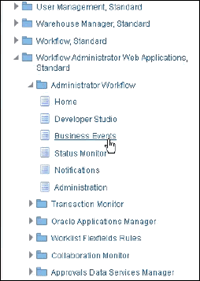
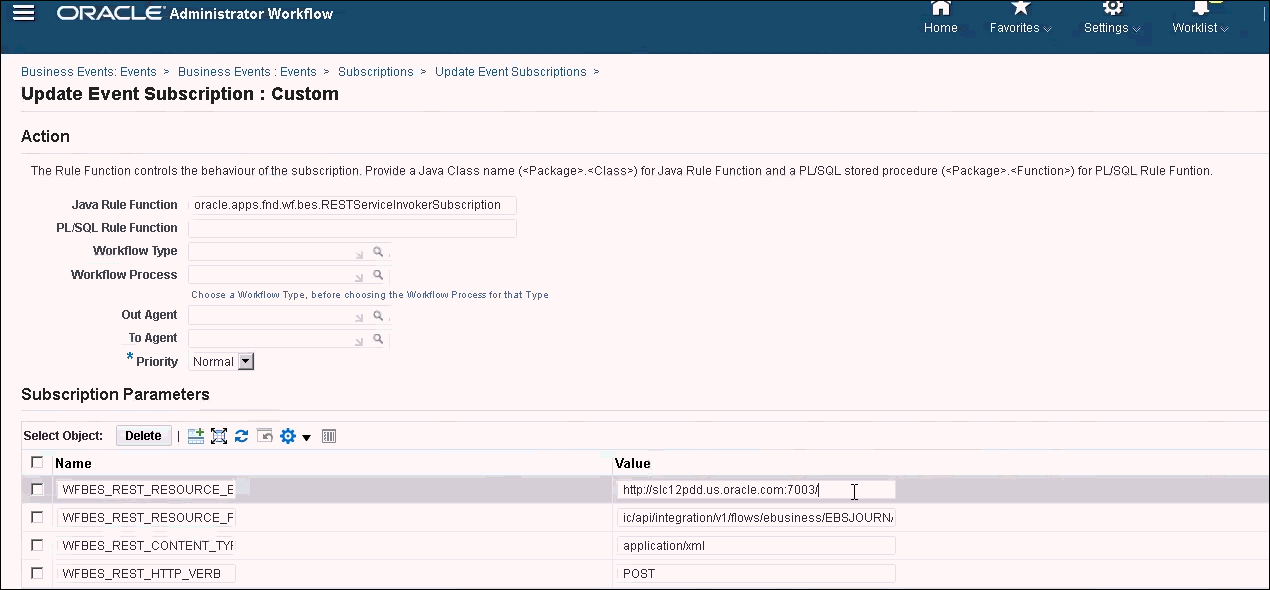
- Verifique que el enlace Integration - EBS se haya realizado correctamente. Para ello, puede iniciar sesión como administrador en Oracle E-Business Suite y verificar que el servicio de REST de Integration Cloud se haya agregado como suscriptor para el evento de negocio. A continuación, se muestra un ejemplo:
Compruebe que se ha agregado el servicio de Integration Cloud. Por ejemplo:
Verificación de resultados mediante la generación de eventos de negocio
Una vez que haya configurado el sistema de eventos de negocio de EBS para suscribirse a los eventos necesarios, podrá comprobar los resultados generando eventos de negocio. Las siguientes secciones indican cómo ejecutar tareas de EBS que emiten los eventos de los que realiza el seguimiento.
Libro mayor: asiento aprobado
oracle.apps.gl.Journals.journal.approve
Pasos de EBS
-
Inicie sesión en EBS.
-
Seleccione Libro mayor y, a continuación, el rol Vision Operations (USA) del árbol de la izquierda.
-
Seleccione Asientos y, a continuación, Introducir, y espere a que Oracle Applications se inicie.
-
Haga clic en No en el mensaje "¿Desea buscar registros en esta carpeta?".
-
En la pantalla Buscar asientos, haga clic en Nuevo lote.
Se muestra la ventana Vision Operation (USA).
-
En Lote, introduzca un nombre de lote único.
Nota:
Cuando haga clic en Guardar, el cursor deberá estar en el campo Lote. -
Seleccione Archivo y, a continuación, haga clic en Guardar para guardar el lote.
Nota:
Cuando guarde, el cursor deberá estar en el campo Lote. -
Haga clic en Aceptar en el mensaje "Introduzca uno o más asientos".
-
Haga clic en Asientos.
-
Introduzca un nombre único en el campo Asiento.
-
Proporcione entradas de línea empezando por Línea 1. Indique los valores de crédito y débito para las cuentas.
-
Cuando haya terminado de introducir los valores de línea, desplace el cursor al campo Asiento.
-
Navegue al menú Archivo y haga clic en Nuevo.
-
Haga clic en Sí en el mensaje "¿Desea guardar los cambios realizados?".
Nota:
Si hace clic en Sí, podrá agregar varios asientos al lote.Una vez que haya terminado de introducir las entradas del último asiento, desplace el cursor al campo Asiento.
-
Seleccione Archivo y, a continuación, haga clic en Guardar para guardar el último asiento.
-
Céntrese en el lote (Vision Operation (USA) y seleccione el campo Lote.
-
Haga clic en Ayuda y seleccione Diagnóstico. A continuación, seleccione Examinar.
-
Introduzca la contraseña de Oracle:APPS.
-
En Campo, introduzca JE_BATCH_ID y haga clic en Valor para obtener el ID de lote de asiento único. Por ejemplo:
- Bloque: BATCH
- Campo: JE_BATCH_ID
- Valor: 4776732
Copie este valor en el bloc de notas. Este ID de lote se utilizará como valor para el parámetro
ID de lotede la tarea de supervisión de eventos.
Pasos siguientes en el Gestor de tareas
-
Cree un nuevo programa en estado Pendiente.
-
Cree una tarea para que la tarea de supervisión de eventos supervise el evento de aprobación de asientos (
oracle.apps.gl.Journals.journal.approve). -
En el separador Parámetros, indique un valor para que Batch ID actúe como ID de lote del asiento de EBS.
-
Guarde la tarea y cambie el estado del programa a Abierto.
Siguientes pasos en EBS
-
El botón Aprobar está activado para el lote especificado en Lote (Vision Operation (USA)).
-
Haga clic en Aprobar para generar el evento de aprobación de asientos.
Pasos siguientes en el Gestor de tareas
-
Espere a que la tarea pase a estado Abierto. La captura del evento de EBS tarda unos minutos en realizarse.
-
Cuando hayan transcurrido 2 o 3 minutos, haga clic en Refrescar en Gestor de tareas.
Para obtener más información sobre la aprobación de lotes de asientos, consulte Envío de lotes de asientos para aprobación.
Libro mayor - Evento de contabilización de asientos
oracle.apps.gl.Journals.journal.post
Pasos de EBS
-
Inicie sesión en EBS.
-
Seleccione Libro mayor y, a continuación, el rol Vision Operations (USA) del árbol de la izquierda.
-
Seleccione Asientos y, a continuación, Introducir, y espere a que Oracle Applications se inicie.
-
Haga clic en No en el mensaje "¿Desea buscar registros en esta carpeta?".
-
En la pantalla Buscar asientos, haga clic en Nuevo lote.
Se muestra la ventana (Vision Operation (USA)).
-
En Lote, introduzca un nombre de lote único.
Nota:
Cuando haga clic en Guardar, el cursor deberá estar en el campo Lote. -
Seleccione Archivo y, a continuación, haga clic en Guardar para guardar el lote.
Nota:
Cuando guarde, el cursor deberá estar en el campo Lote. -
Haga clic en Aceptar en el mensaje "Introduzca uno o más asientos".
-
Haga clic en Asientos.
-
Introduzca un nombre único en el campo Asiento.
-
Proporcione entradas de línea empezando por Línea 1. Indique los valores de crédito y débito para las cuentas.
-
Cuando haya terminado de introducir los valores de línea, desplace el cursor al campo Asiento.
-
Navegue a Archivo y haga clic en Nuevo.
-
Haga clic en Sí en el mensaje "¿Desea guardar los cambios realizados?".
Nota:
Si hace clic en Sí, podrá agregar varios asientos al lote.Una vez que haya terminado de introducir las entradas del último asiento, desplace el cursor al campo Asiento.
-
Seleccione Archivo y, a continuación, haga clic en Guardar para guardar el último asiento.
-
Céntrese en el lote (Vision Operation (USA) y seleccione el campo Lote.
-
Haga clic en Ayuda y seleccione Diagnóstico. A continuación, seleccione Examinar.
-
Introduzca la contraseña de Oracle:APPS.
-
En Campo, introduzca JE_BATCH_ID y haga clic en Valor para obtener el ID de lote de asiento único. Por ejemplo:
- Bloque: BATCH
- Campo: JE_BATCH_ID
- Valor: 4776732
Copie este valor en el bloc de notas. Este ID de lote se utilizará como valor para el parámetro
ID de lotede la tarea de supervisión de eventos.
Pasos siguientes en el Gestor de tareas
-
Cree un nuevo programa en estado Pendiente.
-
Cree una tarea para que la tarea de supervisión de eventos supervise el evento de aprobación de asiento (
oracle.apps.gl.Journals.journal.post). -
En el separador Parámetros, indique un valor para que Batch ID actúe como ID de lote del asiento de EBS.
-
Guarde la tarea y cambie el estado del programa a Abierto.
Siguientes pasos en EBS
-
El botón Aprobar está activado para el lote especificado en Lote (Vision Operation (USA)).
-
Haga clic en Contabilizar para generar el evento de aprobación de asientos.
-
Examine el estado de la solicitud de EBS. Para ello, seleccione Ver, Solicitudes, Solicitudes específicas.
-
Especifique el ID de solicitud indicado anteriormente.
Pasos siguientes en el Gestor de tareas
-
Espere a que la tarea pase a estado Abierto. La captura del evento de EBS tarda unos minutos en realizarse.
-
Cuando hayan transcurrido 2 o 3 minutos, haga clic en Refrescar en Gestor de tareas.
Para obtener más información sobre la contabilización de lotes de asientos, consulte Contabilización de asientos.
Libro mayor - Cierre de período de asientos
oracle.apps.gl.CloseProcess.period.close
Pasos de EBS
-
Inicie sesión en EBS.
-
Seleccione Libro mayor y, a continuación, el rol Vision Operations (USA) del árbol de la izquierda.
-
Seleccione Apertura/cierre y, a continuación, Introducir, y espere a que Oracle Applications se inicie.
Se muestra el cuadro de diálogo Buscar periodos.
-
Haga clic en Buscar. Se muestra el cuadro de diálogo Apertura y cierre de período.
- Seleccione el período que desea cerrar en la lista de periodos.
- Seleccione la columna Estado para el período.
- Haga clic en Opciones de estado. Se abre el cuadro de lista de estados.
- Seleccione el estado Cerrado y haga clic en Aceptar. A continuación, anote el período en el bloc de notas.
-
Para guardar el estado, seleccione Archivo y, a continuación, haga clic en Guardar.
- Seleccione la columna Estado para el período.
-
Haga clic en Ayuda y seleccione Diagnóstico. A continuación, seleccione Examinar.
-
Introduzca la contraseña de Oracle:APPS.
-
En Campo, introduzca LEDGER_ID y haga clic en Valor para obtener el ID de libro mayor único. Por ejemplo:
- Bloque:
PREVIOUS - Campo:
LEDGER_ID - Valor:
1
Copie este valor en el bloc de notas. Este ID de libro mayor se utilizará como valor para el parámetro
LEDGER_IDde la tarea de supervisión de eventos. - Bloque:
Pasos siguientes en el Gestor de tareas
-
Cree un nuevo programa en estado Pendiente.
-
Cree una tarea de supervisión de eventos con la que supervisar el evento de cierre de asiento (
oracle.apps.gl.CloseProcess.period.close). -
En el separador Parámetros, indique un valor para el ID de libro mayor y el nombre de período de EBS. Por ejemplo: nombre de período: 10 de diciembre, e ID de libro mayor: 1
-
Guarde la tarea y cambie el estado del programa a Abierto .
Siguientes pasos en EBS
-
Cierre el cuadro de diálogo Apertura y cierre de periodo.
-
Haga clic en Aceptar en el cuadro del mensaje Enviar nodo de solicitud.
- Examine el estado de la solicitud de EBS seleccionando Ver, Solicitudes, Solicitudes específicas.
Pasos siguientes en el Gestor de tareas
-
Espere a que la tarea pase a estado Abierto. La captura del evento de EBS tarda unos minutos en realizarse.
-
Cuando hayan transcurrido 2 o 3 minutos, haga clic en Refrescar en Gestor de tareas.
Para obtener información sobre periodos del libro mayor, consulte Apertura y cierre de periodos contables.
Libro mayor - Apertura de período de asiento
oracle.apps.gl.CloseProcess.period.open
Pasos de EBS
-
Inicie sesión en EBS.
-
Seleccione Libro mayor y, a continuación, el rol Vision Operations (USA) del árbol de la izquierda.
-
Seleccione Apertura/cierre y, a continuación, Introducir, y espere a que Oracle Applications se inicie.
Se muestra el cuadro de diálogo Buscar periodos.
-
Haga clic en Buscar. Se muestra el cuadro de diálogo Apertura y cierre de período.
- Seleccione el período que desea abrir en la lista de periodos.
-
Copie el período que desea abrir en el bloc de notas.
- Seleccione la columna Estado para el período.
-
Haga clic en Ayuda y seleccione Diagnóstico. A continuación, seleccione Examinar.
-
Introduzca la contraseña de Oracle:APPS.
-
En Campo, introduzca LEDGER_ID y haga clic en Valor para obtener el ID de libro mayor único. Por ejemplo:
- Bloque:
PREVIOUS - Campo:
LEDGER_ID - Valor:
1
Copie este valor en el bloc de notas. Este ID de libro mayor se utilizará como valor para el parámetro
LEDGER_IDde la tarea de supervisión de eventos. - Bloque:
Pasos siguientes en el Gestor de tareas
-
Cree un nuevo programa en estado Pendiente.
-
Cree una tarea para que la tarea de supervisión de eventos supervise el evento de apertura de periodo de asiento (
oracle.apps.gl.CloseProcess.period.open). -
En el separador Parámetros, indique un valor para el ID de libro mayor y el nombre de período de EBS. Por ejemplo: nombre de período: 10 de diciembre, e ID de libro mayor: 1
-
Guarde la tarea y cambie el estado del programa a Abierto .
Siguientes pasos en EBS
-
Haga clic en Abrir período.
-
Seleccione el período que desea abrir y haga clic en Aceptar para generar el evento.
- Examine el estado de la solicitud de EBS seleccionando Ver, Solicitudes, Solicitudes específicas.
Pasos siguientes en el Gestor de tareas
-
Espere a que la tarea pase a estado Abierto. La captura del evento de EBS tarda unos minutos en realizarse.
-
Cuando hayan transcurrido 2 o 3 minutos, haga clic en Refrescar en Gestor de tareas.
Para obtener información sobre periodos del libro mayor, consulte Apertura y cierre de periodos contables.
Libro mayor - Reapertura de período de asiento
oracle.apps.gl.CloseProcess.period.reopen
Pasos de EBS
-
Inicie sesión en EBS.
-
Seleccione Libro mayor y, a continuación, el rol Vision Operations (USA) del árbol de la izquierda.
-
Seleccione Apertura/cierre y, a continuación, Introducir, y espere a que Oracle Applications se inicie.
Se muestra el cuadro de diálogo Buscar periodos.
-
Haga clic en Buscar. Se muestra el cuadro de diálogo Apertura y cierre de período.
- Seleccione el período que desea volver a abrir en la lista de periodos.
-
Copie el período que desea volver a abrir en el bloc de notas.
- Seleccione la columna Estado para el período.
-
Haga clic en Ayuda y seleccione Diagnóstico. A continuación, seleccione Examinar.
-
Introduzca la contraseña de Oracle:APPS.
-
En Campo, introduzca LEDGER_ID y haga clic en Valor para obtener el ID de libro mayor único. Por ejemplo:
- Bloque:
PREVIOUS - Campo:
LEDGER_ID - Valor:
1
Copie este valor en el bloc de notas. Este ID de libro mayor se utilizará como valor para el parámetro
LEDGER_IDde la tarea de supervisión de eventos. - Bloque:
Pasos siguientes en el Gestor de tareas
-
Cree un nuevo programa en estado Pendiente.
-
Cree una tarea para que la tarea de supervisión de eventos supervise el evento de reapertura de periodo de asiento (
oracle.apps.gl.CloseProcess.period.reopen). -
En el separador Parámetros, indique un valor para el ID de libro mayor y el nombre de período de EBS. Por ejemplo: nombre de período: 10 de diciembre, e ID de libro mayor: 1
-
Guarde la tarea y cambie el estado del programa a Abierto.
Siguientes pasos en EBS
-
Haga clic en Abrir período.
-
Seleccione el período cerrado que desea abrir y haga clic en Aceptar para generar el evento.
- Examine el estado de la solicitud de EBS seleccionando Ver, Solicitudes, Solicitudes específicas.
Pasos siguientes en el Gestor de tareas
-
Espere a que la tarea pase a estado Abierto. La captura del evento de EBS tarda unos minutos en realizarse.
-
Cuando hayan transcurrido 2 o 3 minutos, haga clic en Refrescar en Gestor de tareas.
Para obtener información sobre periodos del libro mayor, consulte Apertura y cierre de periodos contables.
Apertura/cierre de período de cuentas a pagar
oracle.apps.ap.CloseProcess.period
Pasos de EBS
-
Inicie sesión en EBS.
-
Amplíe Cuentas a pagar y, a continuación, el rol Vision Operations (USA) del árbol de la izquierda.
- Amplíe Contabilidad y seleccione Control de períodos de cuentas a pagar. Aparecerá la pantalla Control de períodos de cuentas a pagar.
- Especifique el libro mayor y la unidad operativa. No cierre el cuadro de diálogo Buscar períodos de cuentas a pagar. En lugar de esto, siga los pasos que se indican a continuación para identificar el valor de ID de libro mayor.
-
Haga clic en Ayuda y seleccione Diagnóstico. A continuación, seleccione Examinar.
-
Si se le piden credenciales, especifique las credenciales de esquema de APPS. Aparece la pantalla Examinar campos y valores de variable.
-
En Bloque, introduzca PERIOD_QF. En Campo, introduzca SET OF BOOKS y haga clic en Valor para obtener el valor numérico de ID de libro mayor único. Por ejemplo:
- Bloque:
PERIOD_QF - Campo:
SET OF BOOKS - Valor:
1
Copie este valor en el bloc de notas. Este ID de libro mayor se utilizará como valor para el parámetro
LEDGER_IDde la tarea de supervisión de eventos. - Bloque:
Pasos siguientes en el Gestor de tareas
-
Cree un nuevo programa en estado Pendiente.
-
Cree una tarea para que la tarea de supervisión de eventos supervise el evento de apertura/cierre de período de cuentas a pagar (
oracle.apps.ap.CloseProcess.period). -
En el separador Parámetros, indique un valor para el ID de libro mayor, el nombre de período y la acción de EBS. Por ejemplo, ID de libro mayor: 1, nombre de período: 10 de diciembre y acción: cerrado
-
Guarde la tarea y cambie el estado del programa a Abierto .
Siguientes pasos en EBS
-
Busque el período en Control de períodos de cuentas a pagar de EBS.
-
Haga clic en la columna Estado de periodo de ese periodo.
- Seleccione el estado adecuado en la pantalla Estados de control .
- Seleccione Archivo y, a continuación, Guardar para generar el evento.
Pasos siguientes en el Gestor de tareas
-
Espere a que la tarea pase a estado Abierto. La captura del evento de EBS tarda unos minutos en realizarse.
-
Cuando hayan transcurrido 2 o 3 minutos, haga clic en Refrescar en Gestor de tareas.
Nota:
La implementación de EBS solo genera los eventos para estados Cerrado y Abierto. El estado Cerrado de forma permanente no genera ningún evento.