Trabajar con infolets: interfaz estandarizada
Acerca de la interfaz de infolets
En este tema se proporcionan detalles sobre el trabajo con la página Infolets en la interfaz estandarizada predeterminada. Para obtener más información sobre la interfaz estandarizada, consulte Acerca de las páginas de artefacto estandarizadas de la plataforma Cloud EPM.
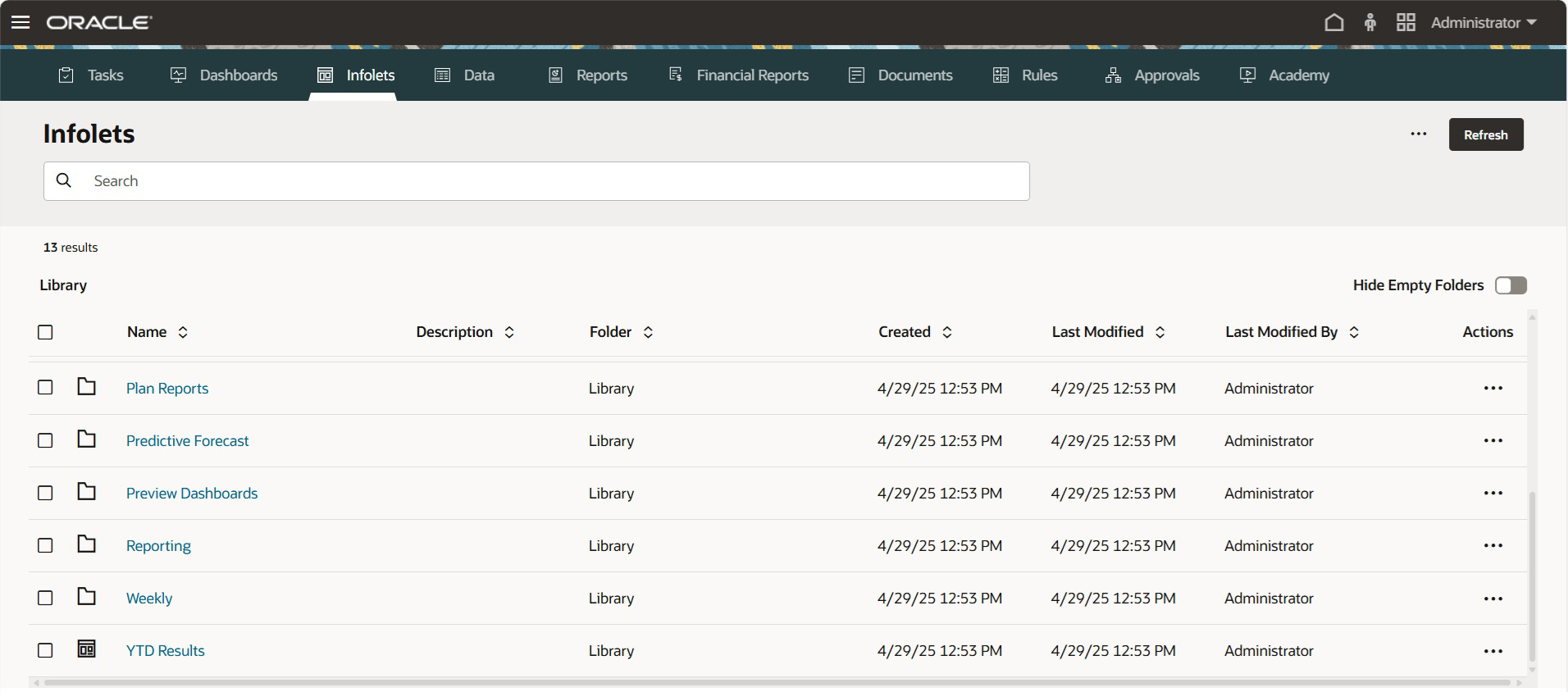
Una vez que haya creado una página de infolets, esta se muestra en la región de lista en la página Infolets.
La página Infolets soporta carpetas. Las carpetas le permiten asignar permisos a todos los infolets dentro de una carpeta, en lugar de asignar permisos a cada panel individual. La página Infolets utiliza la misma jerarquía de carpetas que los paneles y los formularios de entrada de datos, y todos los artefactos y carpetas residen en una carpeta raíz denominada Biblioteca.
Nota:
Solo los administradores puedes agregar archivos (por ejemplo, paneles, infolets, formularios, informes, etc.) a la carpeta raíz Biblioteca.
Visualización de la página Infolets
Para ver la página de infolets:
-
En la página de inicio, haga clic en Infolets.
-
Para abrir un infolet, haga clic en el nombre de este.
De esta forma se abre el infolet en el entorno de tiempo de ejecución.
Funciones de la página Infolets estandarizada
En la página Infolets estandarizada:
-
Para buscar un infolet específico, introduzca los criterios de búsqueda y los resultados de la búsqueda se mostrarán en una lista desplegable debajo del cuadro Buscar. Haga clic en Intro para ver los resultados de la búsqueda en la región de lista. En los resultados de búsqueda se muestran todas las instancias de infolets que contienen los criterios de búsqueda (incluidos los nombres de carpeta). En cada resultado de búsqueda se muestra la ruta completa de la carpeta. Al buscar dentro de una carpeta, la búsqueda se reduce a esa carpeta y sus subcarpetas.
Nota:
-
La búsqueda tiene en cuenta las columnas Nombre, Descripción y Carpeta, cuando se aplicable.
-
Si realiza una búsqueda y el conmutador Ocultar carpetas vacías está desactivado, se muestran todas las carpetas y artefactos coincidentes. Si el conmutador está activado, solo se muestran las carpetas que contengan artefactos coincidentes. Las carpetas vacías están ocultas.
-
-
Ocultar carpetas vacías: permite ocultar carpetas que no contengan artefactos relevantes para el contexto actual. Cuando el conmutador está desactivado, se muestran todas las carpetas en la región de lista, incluidas las vacías. Cuando el conmutador está activado, solo se muestran las carpetas que contengan artefactos relevantes para la página de artefacto Infolets.
De manera predeterminada, esta opción está desactivada y se restablecerá al valor desactivado cada vez que inicie una nueva sesión. La página conserva el estado del conmutador durante la sesión, que es específico de la página. Al salir de la página Infolets y regresar, se conserva el estado del conmutador hasta que se cierre el separador o el usuario se desconecte.
-
Para refrescar la lista de infolets, haga clic en Refrescar.
-
El menú Acciones globales
 (en la región de cabecera de la página Infolets) incluye las opciones siguientes:
-
Crear infolets: crea un nuevo infolet. Consulte Creación de infolets.
-
Crear carpeta: permite crear una carpeta nueva.
Nota:
Tenga en cuenta que las carpetas recién creadas están vacías y, por lo tanto, no se mostrarán si el conmutador Ocultar carpetas vacías está activado. Las nuevas carpetas se mostrarán una vez que se les haya agregado contenido o si se desactiva el conmutador.
-
Asignar permiso: asigna permisos de acceso a los infolets o carpetas que se han seleccionado. Los permisos de carpeta se aplican a todos los elementos que esta contiene, incluso a los elementos que no sean visibles en la lista. Puede asignar permisos a varios infolets o carpetas a la vez. Si no se selecciona ningún infolet o carpeta, la acción Asignar permiso global asigna permisos a la carpeta Biblioteca.
-
Mover a: si se seleccionan uno o varios infolets o carpetas en la región de lista, esta opción mueve la carpeta a otra ubicación de la jerarquía de carpetas, o bien mueve un infolet a otra carpeta.
Nota:
Todas las carpetas se muestran y se pueden seleccionar en la interfaz Mover, independientemente del estado del conmutador Ocultar carpetas vacías.
-
-
Cada elemento de línea de infolet cuenta también con un menú Acciones específico del elemento, que incluye las siguientes opciones:
-
Abrir: abre el infolet en el entorno de tiempo de ejecución para que pueda verlo. El infolet se abre en un separador dinámico.
-
Editar: abre el infolet en el diseñador de infolets con los datos del formulario subyacente.El infolet se abre en un separador dinámico.
-
Suprimir: suprime una carpeta o un infolet. La carpeta debe estar vacía para poder suprimirse.
-
Cambiar nombre: cambia el nombre de una carpeta o un infolet. No se puede cambiar el nombre de la carpeta si contiene otras carpetas.
-
Copiar como: permite copiar un infolet con otro nombre. El infolet se copia en el listado directamente bajo el infolet original.
-
Mover a: permite mover la carpeta a otra ubicación de la jerarquía de carpetas o mover un infolet a otra carpeta.
Nota:
Todas las carpetas se muestran y se pueden seleccionar en la interfaz Mover, independientemente del estado del conmutador Ocultar carpetas vacías.
-
Copiar URL: le permite copiar y compartir la URL directa de un infolet.
-
Predeterminado o Desmarcar: Predeterminado marca una página de infolet como predeterminada y hace que sea accesible directamente desde la página Inicio haciendo clic en el segundo punto de infolet que aparece bajo el encabezado global en la página Inicio. Solo se puede marcar una página de infolet como predeterminada. Además, se mostrará un prefijo "(Valor predeterminado)" delante del nombre de ese infolet en el listado. Desmarcar permite eliminar la designación predeterminada de la página de infolet.
-
Asignar permiso: permite asignar permisos de acceso a la carpeta o el infolet.
-