Modification des cartes en arrière-plan pour les tableaux de bord et les analyses

La modification des cartes en arrière-plan permet de garantir aux utilisateurs une expérience transparente avec les vues de carte dans les tableaux de bord et les analyses.

Une carte en arrière-plan est une carte non interactive qui sert de base à la vue de carte. Elle peut afficher une image satellite ou une carte avec des routes. La carte en arrière-plan indique l'ordre des couches sur la vue de carte.

L'ordre des couches de carte est très important. Vous devez y être très attentif pour garantir aux utilisateurs une expérience transparente lors de la navigation dans la carte (par exemple, exploration et zoom). Dans la boîte de dialogue Modifier la carte en arrière-plan, affectez une plage de zooms minimale et maximale à chaque couche. Etant donné que le curseur de zoom sur la carte peut uniquement glisser du bas vers le haut à la verticale, les couches dotées de niveaux de zoom minimal inférieurs sont placées au bas du curseur. Assurez-vous que la grille de couche sur la section Couche BI interactive de la boîte de dialogue suit un modèle similaire, pour que vous placiez les couches avec des niveaux de zoom minimal inférieurs au bas de la liste.

L'ordre des couches devient sans importance lorsque les plages de zooms des couches ne se croisent pas sur l'échelle. Le tri devient très important lorsque les couches ont une plage de zooms minimale et maximale en commun. Assurez-vous que les couches détaillées ne sont pas masquées par les couches agrégées lors des opérations d'exploration ou de zoom.

  1. Sur la page d'accueil classique, cliquez sur l'icône du profil utilisateur, sur Administration et sur Gérer les données de carte.
  2. Cliquez sur l'onglet Cartes en arrière-plan, sélectionnez une carte, puis cliquez sur le bouton Modifier la carte en arrière-plan pour afficher la boîte de dialogue Modifier la carte en arrière-plan.
  3. Indiquez le nom et la description de la carte. Ces informations sont affichées sous forme d'info-bulle pour la carte lorsque vous sélectionnez une carte dans la liste au cours de la modification de la vue de carte.
  4. Le champ Emplacement affiche l'emplacement de la carte en arrière-plan dans la source de données. Cliquez sur le bouton Emplacement pour passer à une autre carte. Si vous sélectionnez une carte en arrière-plan qui inclut un nombre différent de niveaux de zoom, ces niveaux s'ajustent automatiquement aux couches associées à la carte en mettant leurs plages à l'échelle.
  5. Cliquez sur le bouton Ajouter des couches pour afficher la liste des couches importées dans l'onglet Couches, puis sélectionnez les couches à ajouter à la carte. Ce bouton n'est pas disponible lorsque toutes les couches de l'onglet Couches ont été ajoutées à la carte en arrière-plan.

    Lorsque vous ajoutez une couche faisant partie de la définition de carte, cette couche est affichée avec les niveaux de zoom par défaut. Si la couche ne fait pas partie de la définition de carte, définissez vous-même les niveaux de zoom.

    Les couches sont répertoriées de bas en haut, de la manière dont elles sont appliquées à la carte. Voici un exemple d'ordre défini : Countries (Pays), States (Etats), Cities (Villes). Les couches de niveau inférieur possèdent généralement des niveaux de zoom faibles. Par exemple, si vous disposez des couches States et Cities, appliquez un niveau de zoom plus faible à State qu'à City.
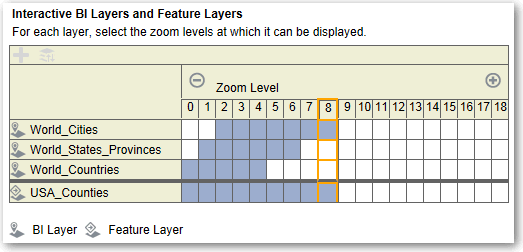

    La description de GUID-EF855775-4B18-4B9F-B922-9C50CE761E8A-default.gif est la suivante
    .gif
  6. Cliquez sur le bouton Trier les couches par niveau de zoom pour répertorier les couches dans l'ordre croissant ou décroissant selon la visibilité sur la carte. Ce bouton n'est pas disponible lorsque les couches sont répertoriées dans le bon ordre.
    L'ordre de tri spécifié à cet endroit n'a aucune influence sur l'ordre dans lequel les couches sont appliquées sur la carte. Par contre, l'ordre de tri a une incidence sur les niveaux de zoom. Par exemple, la couche States peut avoir des niveaux de zoom 1 à 3, et la couche Cities des niveaux de zoom 4 à 9. Les couches inférieures possèdent les niveaux de zoom les plus faibles. Les niveaux de zoom que vous spécifiez correspondent aux graduations du curseur de zoom sur la carte.
    Vous pouvez inclure aussi bien des couches qui ont été associées à une colonne à l'aide de la boîte de dialogue Modifier une couche que des couches non associées. Assurez-vous que les couches BI sont répertoriées avant les couches non-BI. Si une couche non-BI a un ordre de tri supérieur à celui de couches BI, elle apparaît au-dessus des couches BI inférieures sur la carte, ce qui empêche celles-ci d'être interactives.
  7. Cliquez sur le bouton Activer la visibilité des couches ou Désactiver la visibilité des couches pour contrôler la visibilité des couches sur la carte. Utilisez les boutons pour indiquer si la couche est visible dans l'aperçu de carte de cette boîte de dialogue uniquement. La couche est toujours visible sur une vue de carte. Vous pouvez modifier les niveaux de zoom d'une couche en désactivant la visibilité.
  8. Cliquez sur une cellule située sous le niveau de zoom d'une couche pour affecter le niveau de zoom :
    • Si vous cliquez sur une cellule bleue située entre d'autres cellules bleues, un menu instantané apparaît et comporte les boutons Effacer avant et Effacer après, qui vous permettent de modifier le niveau de zoom. Par exemple, si vous cliquez sur la cellule du niveau de zoom 4 et que vous cliquez sur la gomme à droite, ce niveau de zoom sera effacé pour toutes les cellules situées à droite.

    • Si vous cliquez sur une cellule bleue située à la fin d'une ligne de cellules bleues, cette cellule devient blanche pour indiquer qu'elle ne fait plus partie de ce niveau de zoom.

    • Si vous cliquez sur une cellule blanche, vous augmentez le niveau de zoom de chaque côté des cellules bleues existantes. Par exemple, supposons que les cellules 4 à 6 sont en bleu pour refléter le niveau de zoom. Si vous cliquez sur la cellule 2, le niveau de zoom passe de 2 à 6.

    Si vous ne définissez aucun niveau de zoom pour une couche, cette dernière n'apparaît pas sur la carte.
  9. Cliquez sur l'icône d'action en regard du nom de couche pour afficher un menu à partir duquel vous pouvez effectuer diverses sélections :
    • Supprimer : enlève la couche de cette carte en arrière-plan. La couche reste disponible sur l'onglet Couches et peut être ajoutée à cette zone à nouveau.

    • Déplacer vers le haut ou Déplacer vers le bas : déplace la couche vers le haut ou vers le bas pour que vous puissiez indiquer l'ordre dans lequel les couches sont appliquées à la carte.

    • Réinitialiser la visibilité par défaut : réinitialise la visibilité en cours pour cette couche, tel que définie dans la définition de la carte sous-jacente. Si cette couche n'est pas associée nativement à la carte, cette option est désactivée pour la couche.

  10. Utilisez la bordure jaune qui entoure la colonne de cases d'un niveau de zoom afin de déterminer le niveau de zoom actuellement affiché dans la zone de la carte.
  11. Utilisez les commandes de panoramique et de zoom pour indiquer le mode d'affichage de la carte pour les utilisateurs. Si vous déplacez le pointeur de la souris sur le curseur de zoom, des info-bulles indiquant le nom des couches actuellement associées à ce niveau de zoom apparaissent.
  12. Cliquez sur OK.