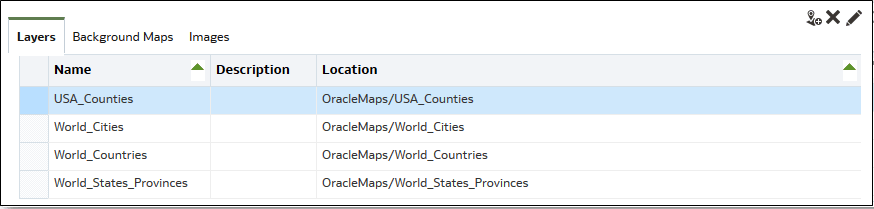
En tant qu'administrateur, vous définissez le mode d'affichage sur les cartes des colonnes de données que vous avez modélisées. Configurez les données de carte pour que les utilisateurs puissent analyser les données dans les vues de carte.
Les vues de carte permettent aux utilisateurs d'afficher des données sur des cartes dans différents formats et d'interagir avec les données. En tant qu'administrateur, vous devez configurer les métadonnées qui définissent le mapping entre les données d'analyse décisionnelle et les données spatiales.
Les fonctionnalités spatiales, telles que les définitions de forme, sont gérées par des administrateurs de base de données pour votre instance. Si aucune définition de géométrie de forme n'existe pour une valeur de colonne spécifique, la forme ne peut pas être affichée sur la carte et il se peut qu'elle affecte les interactions utilisateur sur celle-ci.
- Sur la page d'accueil classique, cliquez sur l'icône du profil utilisateur, sur Administration et sur Gérer les données de carte.
- Dans l'onglet Couches, cliquez sur Importer les couches dans la barre d'outils.
- Dans la boîte de dialogue Importer les couches, sélectionnez les couches à utiliser et cliquez sur OK.
- Revenez sur l'onglet Couches, sélectionnez une couche et cliquez sur le bouton Modifier les couches.
- Dans la boîte de dialogue Modifier une couche, associez des couches à des colonnes afin que les utilisateurs puissent afficher des données dans la vue de carte.
- Dans Nom, indiquez le nom de la couche à afficher pour les utilisateurs qui emploient des vues de carte.
- Dans Emplacement, spécifiez la carte en arrière-plan d'où provient la couche. Cliquez sur Emplacement pour sélectionner une autre couche.
- Dans Description, fournissez des informations qui aideront les utilisateurs lorsqu'ils placeront le curseur sur le nom de la couche dans la zone Formats de carte.
- Dans Clé de couche, indiquez la colonne des données spatiales que vous pouvez associer à des données. Chaque valeur de colonne correspond à une "forme" qui provient de la carte en arrière-plan. Par exemple, une couche MY_CITIES peut-être une clé de couche nommée CITY. La valeur par défaut est celle qui paraît la plus appropriée. Sélectionnez la colonne appropriée dans la liste.
Diverses raisons peuvent expliquer qu'un pays tel que le Mexique soit représenté sous forme de zone blanche sur une carte :
-
La colonne a une valeur NULL pour le Mexique, mais une forme existe pour ce pays dans la colonne spatiale.
-
La colonne comporte une valeur pour le Mexique, mais aucune forme n'existe pour ce pays dans la colonne spatiale.
-
La colonne comporte une valeur pour le Mexique et la forme existe pour ce pays dans la colonne spatiale, mais les noms ne correspondent pas. Les colonnes de données peuvent avoir la valeur MEX et la colonne spatiale peut avoir la valeur MXC.
- Dans Délimiteur de clé BI, vérifiez le caractère ASCII unique (tel que la virgule ou le trait de soulignement) qui sert de délimiteur pour la combinaison de colonnes de données qui forment une clé. Cette valeur est uniquement disponible lorsque plusieurs colonnes sont spécifiées pour une clé.
- Dans Type de géométrie, indiquez si la couche est une couche de polygone, de point ou de géométrie de ligne. Le type sélectionné influe sur le formatage que les utilisateurs peuvent appliquer à la couche.
- Dans la zone Colonnes de clé BI, spécifiez les colonnes de données à associer à la couche. Plusieurs colonnes peuvent être associées à une même couche. Vous pouvez sélectionner plusieurs colonnes d'un même domaine ou de domaines différents. Les colonnes et le délimiteur que vous sélectionnez doivent correspondre exactement au nom de la valeur Clé de couche. Supposons que la valeur Clé de couche est STATE_CITY. Vous devez sélectionner les colonnes de données BI STATE et CITY et indiquer le trait de soulignement dans le champ Délimiteur de clé BI.
Utilisez les diverses options dans cette zone :
-
Ajouter : affiche la liste des domaines disponibles. Sélectionnez un domaine, puis toutes les colonnes de données à associer à la couche.
-
Supprimer : supprime la colonne de clé sélectionnée.
-
Modifier : modifie les colonnes de données associées à une couche.
Lorsqu'un concepteur de contenu crée une vue de carte, une carte principale par défaut est sélectionnée comme base de cette vue. Si au moins une colonne de données de l'analyse est associée à une couche qui est elle-même associée à une carte principale, celle-ci est sélectionnée par défaut.
- Dans Afficher les noms qualifiés, indiquez si vous souhaitez afficher le nom qualifié complet de la colonne dans la zone Colonnes de clé BI ou simplement le nom de la colonne.
- Cliquez sur OK pour fermer la boîte de dialogue.
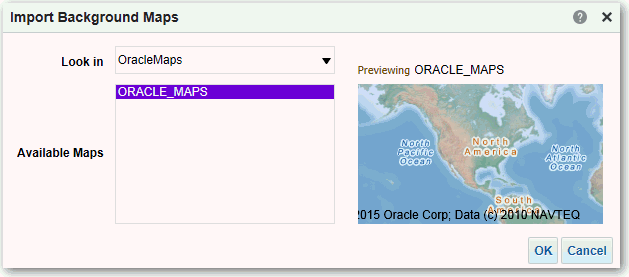
- Cliquez sur l'onglet Cartes en arrière-plan, puis sur le bouton Importer les cartes en arrière-plan.
- Dans la boîte de dialogue Importer les cartes en arrière-plan, sélectionnez la connexion dans le champ Rechercher dans, ainsi que les cartes principales à utiliser, puis cliquez sur OK.
La connexion sélectionnée pour la carte principale peut être différente de celle pour les couches ou les images.
 .gif
.gif
- Reportez-vous à Modification de cartes en arrière-plan afin de connaître les étapes requises pour la préparation des cartes en arrière-plan.
Une fois que vous avez ajouté des cartes en arrière-plan et des couches de carte, vous pouvez utiliser les informations pour créer une image statique d'une carte. L'image statique est visible par les utilisateurs et les concepteurs de contenu qui se servent de vues de carte.