Ajout de règles de formatage conditionnel de niveau classeur
Vous pouvez créer des règles de formatage conditionnel de niveau classeur pour permettre aux utilisateurs de mettre en évidence des données dans les visualisations d'un classeur. Par exemple, vous voudrez peut-être faire ressortir les moments auxquels les taux d'occupation d'une propriété en location atteignent les seuils supérieur, moyen et inférieur dans certaines visualisations.

Les utilisateurs du classeur peuvent appliquer des règles de niveau classeur à des visualisations individuelles.
Le formatage conditionnel vous permet de mettre en évidence des événements importants dans vos données.
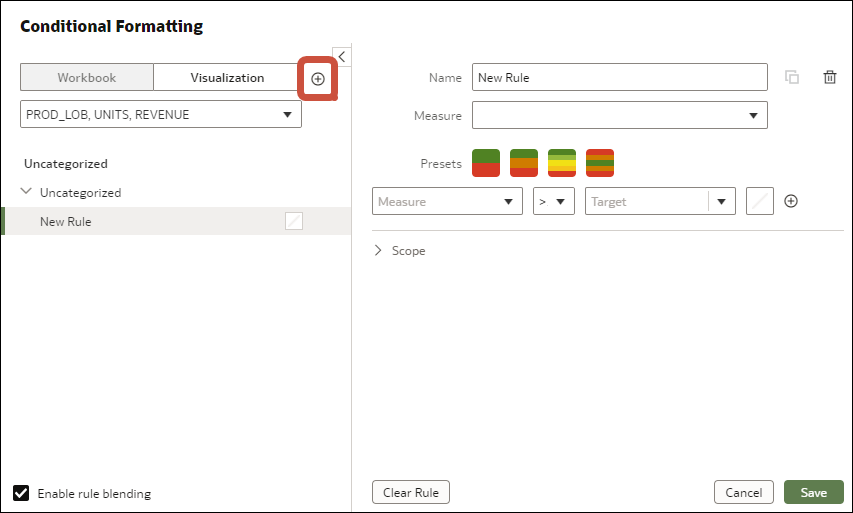
- Dans la barre d'outils du canevas, cliquez sur Formatage conditionnel
 .
. - Dans Nom, remplacez le nom par défaut par quelque chose de plus convivial.
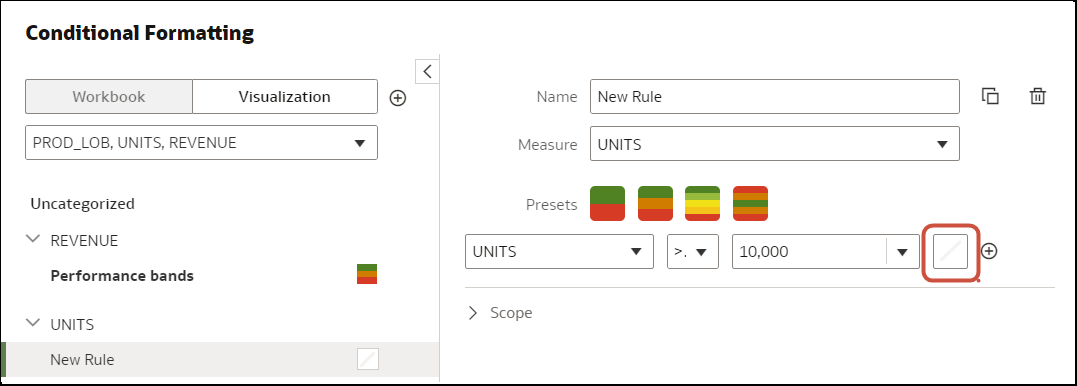
- Sous Valeurs prédéfinies, sélectionnez la colonne sur laquelle la règle est évaluée, le champ des opérateurs et le seuil.
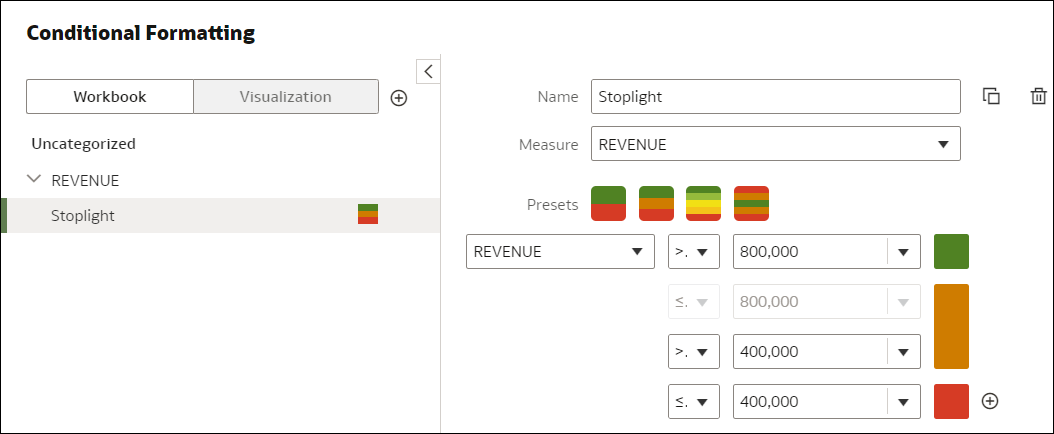
Par exemple, pour mettre en évidence les taux de revenus supérieurs à 1 000 000, sélectionnez REVENUE dans le champ de colonne d'évaluation, puis choisissez le symbole "supérieur à" (>) dans le champ des opérateurs et saisissez 1 000 000 dans le champ de valeur.Conseil : vous pouvez également créer une règle à l'aide d'un modèle en cliquant sur l'une des valeurs prédéfinies et en définissant une valeur pour chaque seuil. Par exemple, cliquez sur Seuil de 3 étapes pour créer un ensemble de seuils de type Feux tricolores.
.png - Cliquez sur Formater pour configurer la couleur de remplissage, la police, les icônes ou les emojis (données sous forme de tableau), les remarques et les légendes.
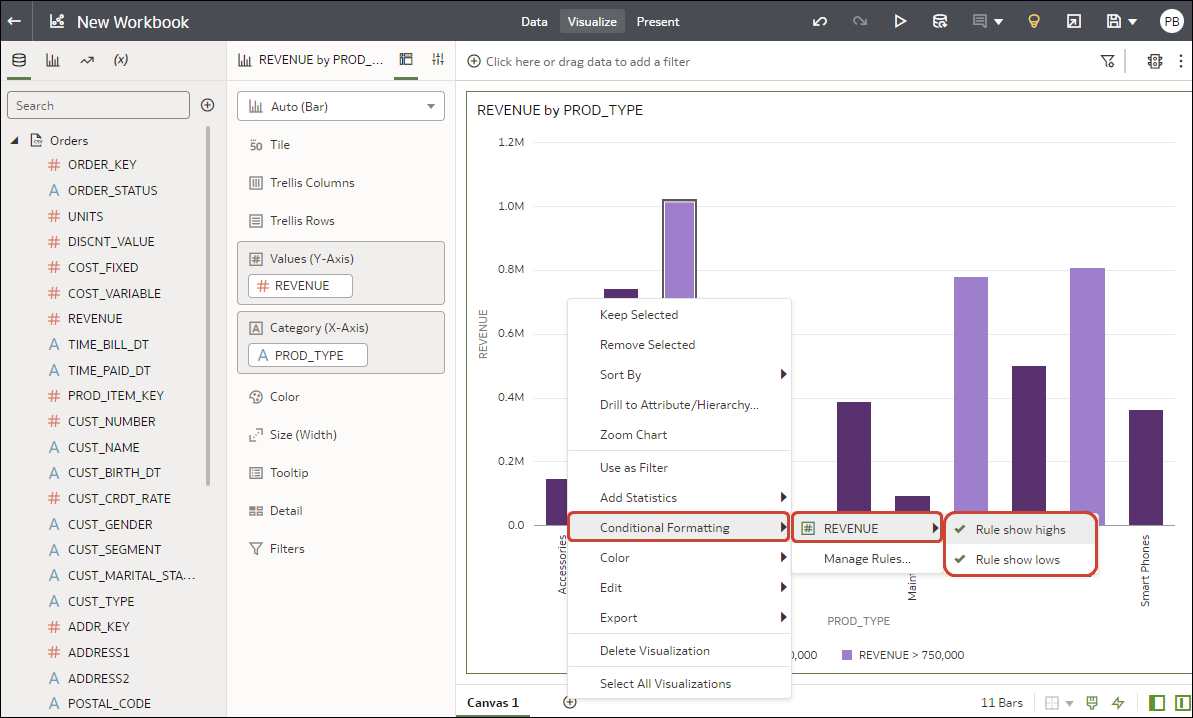
- Cliquez sur un nom de colonne (par exemple, REVENUE) pour afficher les règles de niveau classeur disponibles correspondantes.
Dans cet exemple, deux règles sont disponibles pour REVENUE : "Rule show highs" et "Rule show lows". Une coche apparaît pour les règles actives.