Graphiques à barres
Les graphiques à barres sont des types de visualisation couramment utilisés. Vous pouvez les utiliser pour comparer des données dans des catégories, identifier des valeurs aberrantes, et dévoiler les points de données historiques les plus bas et les plus haut.
Graphiques à barres simples
Les visualisations de graphique à barres les plus simples disponibles dans Oracle Analytics sont nommées Barres  et Barre horizontale
  .
.
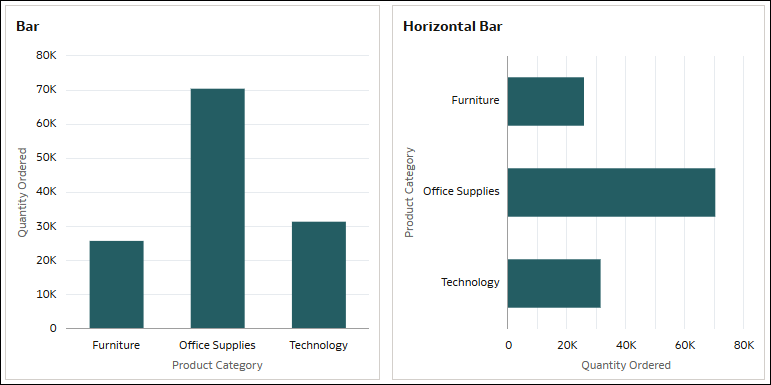
Ces visualisations représentent les données dans un graphique sous forme de barres verticales ou horizontales où la longueur des barres est proportionnelle aux valeurs qu'elles représentent. Elles comparent des groupes de données à l'aide d'un indicateur et d'un attribut unique.
Il est préférable d'utiliser un graphique à barres verticales pour afficher les modifications importantes. Cependant, un graphique à barres horizontales peut faciliter la lecture des libellés de texte par rapport à un graphique à barres standard, en particulier si les libellés sont longs.
Par exemple, utilisez un graphique à barres verticales ou horizontales pour comparer les quantités commandées entre les différentes sous-catégories de produits.
Pour un graphique à barres verticales, utilisez un indicateur tel que Quantity Ordered pour Valeurs (axe des Y) et un attribut tel que Product Category pour Catégorie (axe des X).
Pour un graphique à barres horizontales, utilisez Quantity Ordered pour Valeurs (axe des X) et Product Category pour Catégorie (axe des Y).
Graphique à barres empilées
Les deux visualisations de graphique à barres empilées de base disponibles dans Oracle Analytics sont nommées Barres empilées  et Empilé horizontal
  .
.
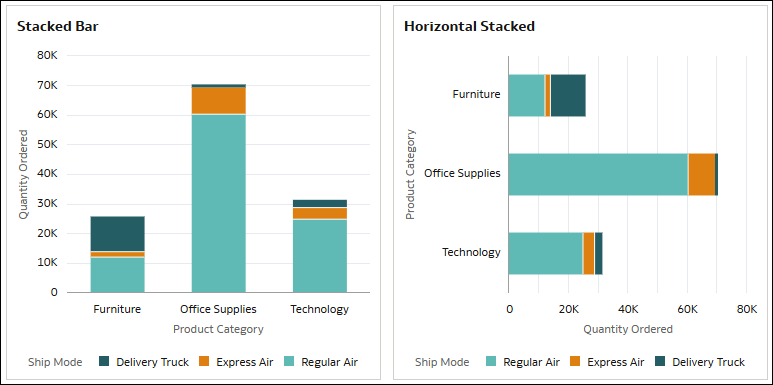
Une visualisation à barres empilées représente les barres en utilisant deux catégories au lieu d'une et permet de mieux représenter la taille totale des groupes. Vous pouvez créer des visualisations à barres empilées avec des barres verticales ou horizontales.
Par exemple, utilisez un graphique à barres empilées pour comparer les quantités commandées entre différentes catégories de produits tout en indiquant le mode d'expédition utilisé.
Pour un graphique à barres empilées verticales, utilisez un indicateur tel que Quantity Ordered pour Valeurs (axe des Y), un attribut comme Product Category pour Catégorie (axe des X) et un autre attribut tel que Ship Mode pour Couleur.
Pour un graphique à barres empilées horizontales, utilisez Quantity Ordered pour Valeurs (axe des X), Product Category pour Catégorie (axe des Y) et Ship Mode pour Couleur.
Dans ces exemples, les axes de valeur affichent les valeurs numériques pour Quantity Ordered de sorte à indiquer la valeur absolue pour chaque catégorie de produits en fonction des modes d'expédition. Les barres affichent les catégories de produits et les couleurs des barres représentent les modes d'expédition.
Graphique à barres empilées 100 %
Les deux visualisations de graphique à barres empilées 100 % disponibles dans Oracle Analytics sont nommées Barres empilées, 100 %  et Barres horizontales empilées, 100 %
  .
.
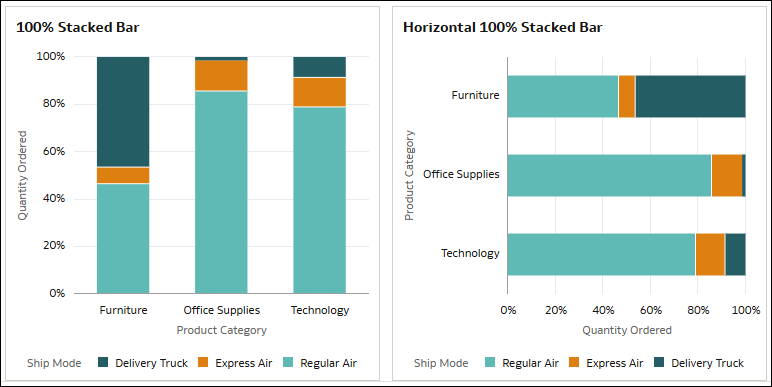
Une visualisation à barres empilées 100 % répartit les valeurs de pourcentage de point de données relatives sur la longueur totale de la barre. Si les données contiennent des valeurs négatives, la barre s'étend en dessous de la ligne de référence de 0 %. Vous pouvez créer des visualisations à barres empilées 100 % avec des barres verticales ou horizontales.
Ce type de visualisation est parfois plus facile à comprendre qu'un graphique à barres empilées standard, où il peut être difficile de voir la composition des petites barres.
Par exemple, utilisez un graphique à barres empilées 100 % pour comparer les quantités commandées entre différentes catégories de produits tout en indiquant le mode d'expédition utilisé.
Pour un graphique à barres empilées verticales 100 %, utilisez un indicateur tel que Quantity Ordered pour Valeurs (axe des Y), un attribut comme Product Category pour Catégorie (axe des X) et un autre attribut tel que Ship Mode pour Couleur.
Pour un graphique à barres empilées horizontales 100 %, utilisez Quantity Ordered pour Valeurs (axe des X), Product Category pour Catégorie (axe des Y) et Ship Mode pour Couleur.
Dans cet exemple, comme pour les graphiques à barres empilées, les barres affichent les catégories de produits et les couleurs des barres représentent les modes d'expédition. Toutefois, les axes de valeur affichent des pourcentages allant de 0 à 100 pour indiquer la composition de chaque catégorie de produits selon les modes d'expédition. Dans la catégorie de produits Furniture, le mode d'expédition Delivery Truck représente 46 % de la quantité commandée, le mode Express Air 7 % et le mode Regular Air 47 %.
Graphiques Mekko
Dans Oracle Analytics, vous pouvez également utiliser une visualisation à barres empilées 100 % pour créer un graphique Mekko.
Ce tutoriel vous explique comment créer un graphique Mekko :  Tutoriel.
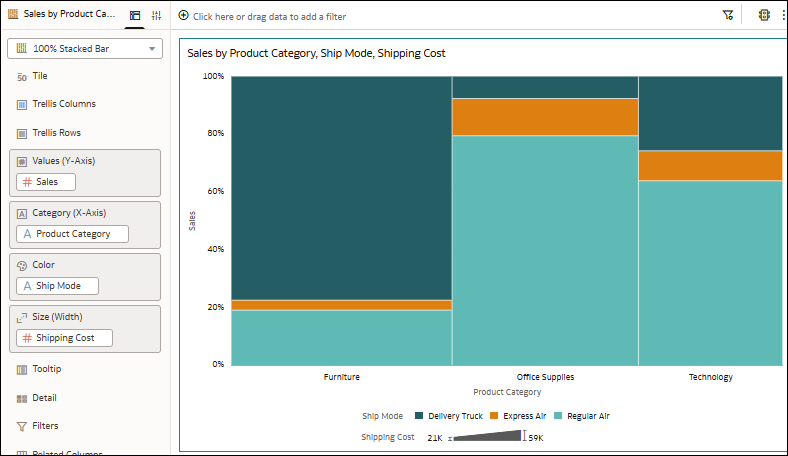
Par exemple, prenez un graphique à barres empilées verticales 100 % comparant les ventes et les coûts d'expédition entre les différentes catégories de produits et les différents modes d'expédition, puis utilisez les propriétés Intervalle entre les barres et Taille de la barre pour le transformer en graphique Mekko. Dans le volet Grammaire, utilisez Sales pour Valeurs (axe des Y) et Shipping Cost pour Taille (largeur). Utilisez Product Category pour Catégorie (axe des X) et Ship Mode pour Couleur. Dans l'onglet Propriétés générales, utilisez la propriété Intervalle entre les barres pour enlever l'espace entre les barres et sélectionnez l'option Appliquer à la pile au niveau de la propriété Taille de la barre afin que les segments de chaque barre aient la même largeur.
Graphiques mixtes et superposés
Dans le cadre du type de visualisation des graphiques à barres, Oracle Analytics propose une visualisation Mixte  et une visualisation Graphique superposé
  .
.
Un graphique mixte affiche différents types de données de différentes façons dans un même graphique. Dans Oracle Analytics, vous pouvez utiliser des graphiques à barres, à courbes, en aires et en nuage de points dans une visualisation mixte.
Un graphique superposé permet d'utiliser des graphiques combinés avancés avec une expérience de grammaire multicouche. Dans Oracle Analytics, vous pouvez utiliser des graphiques à barres, à barres empilées, à courbes, en aires, de catégorie et de catégorie empilée. Vous pouvez configurer différentes propriétés pour les différentes couches afin de vous assurer que le graphique superposé est clair à l'aide des propriétés de l'onglet Couches de données du volet Propriétés.
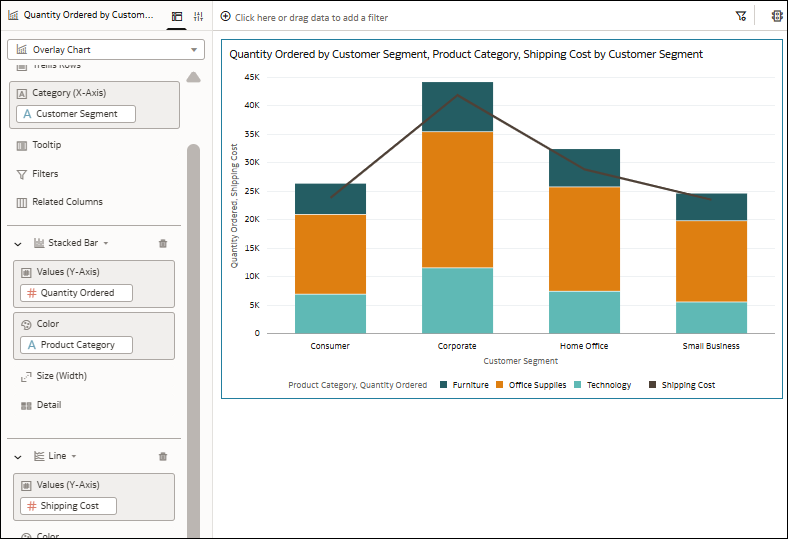
Par exemple, créez un graphique superposé qui utilise un graphique à barres empilées pour afficher la quantité commandée selon les différents segments de clientèle par catégorie de produits, et un graphique à courbes pour afficher le coût d'expédition.
Utilisez la colonne Customer Segment pour Catégorie (axe des X), qui est un élément en commun. Choisissez ensuite une visualisation à barres empilées pour la première couche et utilisez Quantity Ordered pour Valeurs (axe des Y) et Product Category pour Couleur. Ajoutez une autre couche avec une visualisation Courbe et utilisez Shipping Cost pour Valeurs (axe des Y). La visualisation présente le graphique à barres empilées et le graphique à courbes ensemble.
Ce tutoriel vous explique comment créer un graphique superposé composé d'un graphique à barres et d'un graphique à courbes : Tutoriel.
Graphiques en papillon
Dans le cadre du type de visualisation des graphiques à barres, Oracle Analytics propose la visualisation Papillon  .
.
Un graphique en papillon compare deux indicateurs côte à côte le long d'une ligne verticale. Le côté gauche représente le premier indicateur sur l'axe des X et le côté droit représente le deuxième indicateur sur ce même axe. Pour comparer les indicateurs, vous sélectionnez un attribut commun.
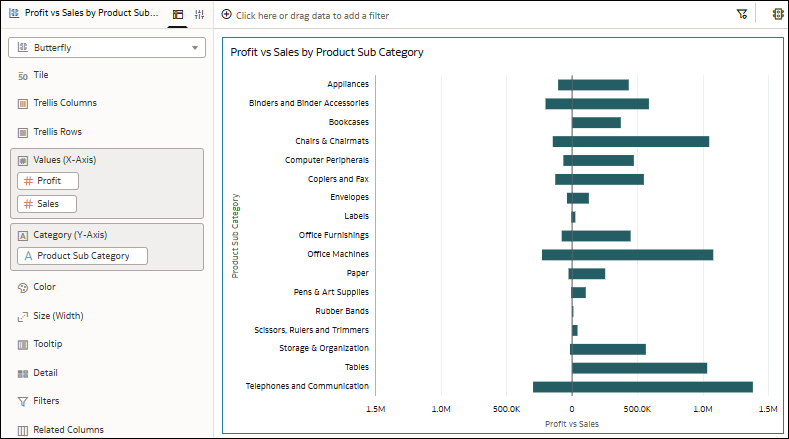
Par exemple, utilisez un graphique en papillon pour comparer les profits et les ventes de sous-catégories de produits. Utilisez deux indicateurs tels que Profit et Sales pour Valeurs (axe des X), et un attribut tel que Product Sub Category pour Catégorie (axe des Y).
Dans cet exemple, les barres à gauche de la ligne verticale dans la visualisation représentent l'indicateur Profit et les barres à droite représentent l'indicateur Sales.
Vous pouvez configurer l'échelle pour les indicateurs de l'axe horizontal afin qu'ils utilisent des degrés de finesse identiques ou différents. Utilisez la propriété Synchroniser les échelles pour la visualisation.
Graphiques en cascade
Dans le cadre du type de visualisation des graphiques à barres, Oracle Analytics propose la visualisation Cascade  .
.
Une visualisation en cascade montre comment une valeur évolue dans le temps, et utilise les axes des X, Y et Z pour afficher des valeurs intermédiaires. Elle est utile pour les présentations professionnelles.
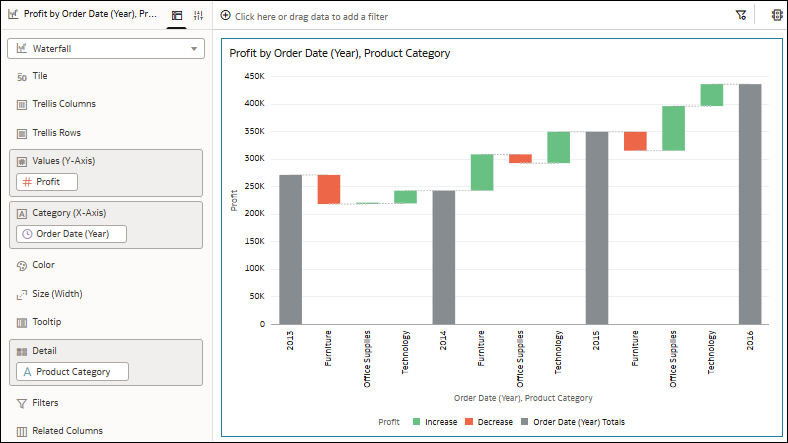
Par exemple, utilisez un graphique en cascade pour afficher la composition des profits au fil du temps et la façon dont les différentes catégories de produits contribuent à leur évolution. Utilisez un indicateur tel que Profit pour Valeurs (axe des Y), une colonne de date telle que Order Date (Year) pour Catégorie (axe des X) et un attribut tel que Product Category pour Détail.
Dans cet exemple, les différentes barres colorées montrent les augmentations et les diminutions des profits pour les catégories de produits et les barres longues touchant l'axe vertical montrent les totaux pour chaque année.
Boîtes à moustaches
Les deux visualisations de boîte à moustaches disponibles dans Oracle Analytics sont appelées Boîte à moustaches  et Boîte à moustaches horizontale
  .
.
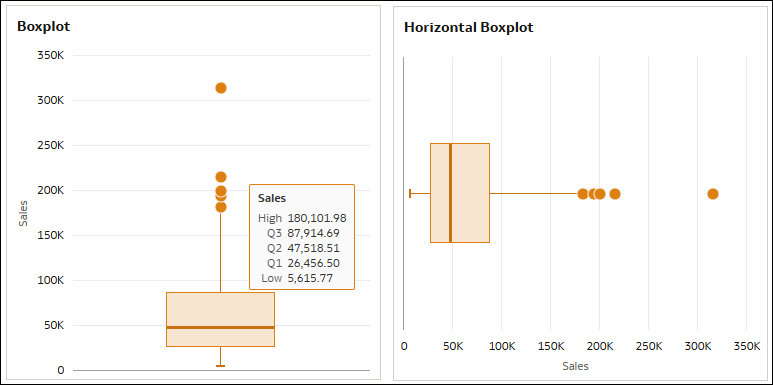
Une visualisation de boîte à moustaches représente des groupes de données numériques via des quartiles et identifie les valeurs aberrantes. La boîte contient les trois quartiles dans l'écart interquartile et représente les 50 % de la moitié des données, et les points représentent les valeurs aberrantes. La limite de données est de 10 000 lignes.
Vous pouvez, par exemple, utiliser une boîte à moustaches pour voir la répartition des villes au sein des ventes.
Pour une boîte à moustaches verticale, utilisez un indicateur, tel que Sales, pour les valeurs (axe des Y) et un attribut, tel que City, pour les détails (boîte à moustaches).
Pour une boîte à moustaches horizontale, utilisez Sales pour les valeurs (axe des X) et City pour les détails (boîte à moustaches).
- Elevé : valeur maximale (Q3 + 1,5*écart interquartile), représentée par l'extrémité de la ligne verticale de la partie supérieure de la boîte (ou la partie droite de la boîte pour les boîtes à moustaches horizontales).
- Q3 : quartile supérieur, représenté par la partie supérieure de la boîte à moustaches (ou la partie droite de la boîte pour les boîtes à moustaches horizontales).
- Q2 : médiane, représentée par la ligne au milieu de la boîte.
- Q1 : quartile inférieur, représenté par la partie inférieure de la boîte (ou la partie gauche de la boîte pour les boîtes à moustaches horizontales).
- Faible : valeur minimale (Q1 - 1,5*écart interquartile), représentée par l'extrémité de la ligne verticale de la partie inférieure de la boîte (ou la partie gauche de la boîte pour les boîtes à moustaches horizontales).