Visualisation des points de vue de hiérarchie sous forme de graphique
Pour les points de vue de hiérarchie, vous pouvez afficher les noeuds sous forme de graphique à l'aide d'un affichage basé sur une carte au lieu de l'affichage basé sur un dossier dans la vue arborescente.
Avantages pour l'entreprise
- Plus de clarté : la visualisation basée sur une carte met en évidence les relations parent/enfant, ce qui facilite la compréhension de la structure, des relations et de la possession au sein de la hiérarchie.
- Navigation plus rapide : la navigation centralisée permet aux utilisateurs de se déplacer rapidement entre les noeuds et de voir les relations contextuelles, ce qui peut être utile pour gérer des points de vue complexes et volumineux.
- Cohérence avec les structures organisationnelles : si votre organisation utilise déjà des organigrammes ou des visualiseurs de type diagramme, cette présentation offre une alternative connue aux arborescences de dossiers traditionnelles.
Présentation du type d'affichage Graphique
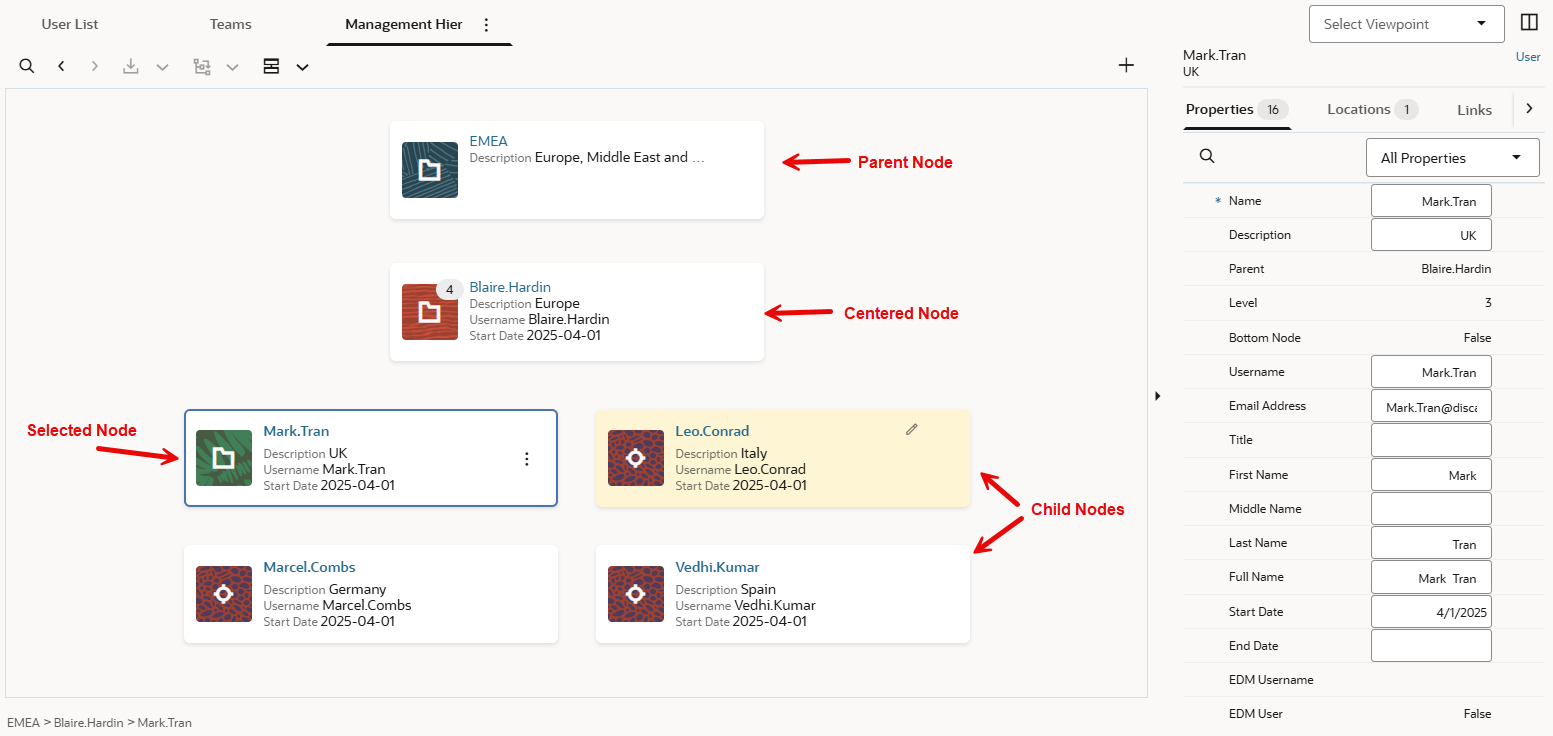
Les noeuds sont affichés dans des cartes avec une icône de dossier s'ils ont des enfants et une icône de noeud s'ils sont des noeuds inférieurs.
Les cartes affichent le nom du noeud et les trois premières propriétés configurées pour s'afficher sous forme de colonnes (par exemple, Description, Username et Start Date dans la capture d'écran ci-dessus). Pour gérer les propriétés affichées en tant que colonnes, reportez-vous à la section Configuration de l'affichage des propriétés dans un point de vue.
Termes clés
- Noeud parent : parent du noeud centré. Affiché en haut du graphique. Les icônes de noeud parent ont un arrière-plan bleu.
- Noeud centré : noeud au milieu de l'affichage. Les noeuds parent et enfant sont affichés par rapport à ce noeud. Les icônes de noeud centré ont un arrière-plan rouge orange.
- Noeuds enfant : enfants du noeud centré. Les icônes de noeud enfant ont un arrière-plan vert si elles ont des enfants et un arrière-plan rouge foncé si elles n'en ont pas.
- Noeud sélectionné : noeud actuellement sélectionné pour les modifications de propriété, les actions et les validations. Le noeud sélectionné peut être n'importe quel noeud parent, centré ou enfant. La carte est affichée avec un contour.
Tip:
Dans la capture d'écran ci-dessus, si le noeud Blaire.Hardin est le noeud centré, le volet des propriétés affiche les propriétés pour Mark.Tran, qui est le noeud sélectionné.
Note:
Le bouton Développer/Réduire tous les éléments ci-dessous est désactivé dans l'affichage graphique.
Navigation dans l'affichage graphique
Basculement entre les modes d'affichage
Par défaut, les points de vue de hiérarchie sont affichés sous forme d'arborescence. Cliquez sur le menu déroulant de type d'affichage (Affichage arborescent  ou Affichage graphique
  ) pour visualiser les données sous forme d'arborescence ou de graphique.
Sélection et centrage de noeuds
- Sélection d'un noeud : cliquez sur la zone neutre de la carte (et non sur le nom du noeud). Les détails du noeud sélectionné apparaissent dans le volet des propriétés et les actions de demande pertinentes deviennent disponibles via le menu Action
 . Si le noeud sélectionné présente des problèmes de validation, ils sont également affichés.
 - Centrage d'un noeud : cliquez sur le nom du noeud sous forme de lien hypertexte. Le noeud est à la fois centré et sélectionné, et l'affichage est mis à jour pour afficher ses noeuds parent et enfant.
- Utilisation des chemins de navigation : cliquez sur les noms de noeud dans le chemin de navigation sous le point de vue pour sélectionner et centrer rapidement ces noeuds.
Sélection de noeuds supérieurs
Lorsque le noeud parent est un noeud supérieur et que le point de vue comporte plusieurs noeuds supérieurs, utilisez le sélecteur de noeud supérieur pour sélectionner un noeud supérieur. Le noeud que vous sélectionnez devient le noeud centré et sélectionné.
Utilisation de l'affichage graphique
Vous pouvez effectuer la plupart des actions liées aux noeuds dans l'affichage graphique, notamment :
- Recherche de noeuds : cliquez sur Rechercher
 pour rechercher des noeuds par nom. La sélection d'un résultat de recherche localise et met en évidence le noeud. S'il est déjà visible, il devient le noeud sélectionné. S'il n'est pas visible, il devient le noeud centré et sélectionné. Reportez-vous à la section Recherche de noeuds.
 - Localisation/alignement de noeuds : dans la disposition côte à côte, utilisez Localiser
 afin de localiser un noeud d'un point de vue dans un autre point de vue, et Aligner
  afin d'aligner des noeuds et des propriétés entre des points de vue.
- Si le point de vue source utilise l'affichage graphique, les actions Localiser et Aligner entraîneront la localisation et l'alignement du noeud sélectionné dans le point de vue cible.
- Si le point de vue cible utilise l'affichage graphique, les actions Localiser et Aligner entraîneront la sélection du noeud (et son centrage s'il n'est pas déjà visible) dans le point de vue cible.
Reportez-vous aux sections Localisation des noeuds et Alignement de noeuds.
Note:
Vous pouvez combiner les affichages graphique et arborescent dans la disposition côte à côte. Reportez-vous à la section Affichage des points de vue côte à côte.
Modification de noeuds dans une demande
Lorsque vous travaillez dans une demande, cliquez sur Action sur un noeud sélectionné pour effectuer une action de demande sur ce noeud. Les actions que vous pouvez effectuer dépendent de la position du noeud dans le graphique.
Note:
Les opérations de glisser-déplacer ne sont pas prises en charge dans l'affichage graphique.| Position du noeud | Actions de demande disponibles |
|---|---|
| Noeud parent |
|
| Noeud centré |
|
| Noeud enfant |
|
La mise à jour des propriétés de noeud et l'ajout ou l'insertion de noeuds supérieurs sont effectués de la même manière que dans l'affichage arborescent. Reportez-vous aux sections Mise à jour des propriétés de noeud, Ajout d'un noeud supérieur et Insertion d'un noeud supérieur.
Les visualisations de demande (telles que les ajouts, les suppressions et les déplacements) et les problèmes de validation sont affichés avec les mêmes couleurs et icônes que dans l'affichage arborescent.