Copie d'un point de vue
Vous pouvez copier des données d'un point de vue à un autre. Par exemple, si vous voulez créer une version de simulation d'un point de vue, vous pouvez commencer avec des données déjà incluses dans un point de vue existant, les copier vers un nouveau point de vue, puis effectuer des calculs et modifications supplémentaires.
Tip:
Vous pouvez copier plusieurs points de vue à la fois. Par exemple, vous pouvez copier 12 périodes de données du cube de calcul (PCM_CLC) vers le cube de reporting (PCM_REP) et 6 périodes de données de Réel vers Prévision dans le même cube. Reportez-vous à la section Exemples de copies de plusieurs points de vue.
Pour copier un ou plusieurs point(s) de vue, procédez comme suit :
-
Sur la page Contrôle de calcul, sélectionnez le ou les point(s) de vue à copier, puis cliquez sur Copier.
-
Dans la boîte de dialogue Configurer, sélectionnez un cube source et un cube de destination.
-
Sélectionnez les membres pour les dimensions Années, Période, Scénario et Version qui seront utilisés dans le point de vue copié.
-
Sous Données, sélectionnez une option relative aux membres de niveau 0 dans les régions PCM_Balance et PCM_Rule.
Table 11-3 Données copiées pour le point de vue sélectionné
Option Copier le PDV Région PCM_Balance copiée Région PCM_Rule copiée Description Toutes les données d'entrée
Descendants de niveau 0 de PCM_Balance
PCM_Rule.NoRule
Pour tous les membres de l'ensemble des dimensions métier, copie tous les descendants de niveau 0 dans la dimension PCM_Balance, au croisement avec un membre NoRule dans la dimension PCM_Rule.
Toutes les données
Descendants de niveau 0 de PCM_Balance
Descendants de niveau 0 de PCM_Rule
Pour tous les membres de l'ensemble des dimensions métier, copie tous les descendants de niveau 0 dans la dimension PCM_Balance, au croisement avec tous les descendants de niveau 0 dans la dimension PCM_Rule. Cette opération copie l'intégralité des données du PDV.
-
Cliquez sur Continuer.
-
Vérifiez les options que vous avez sélectionnées et cliquez sur Copier.
Note:
Si vous sélectionnez des options pour Années, Période, Scénario et Version afin de définir un point de vue qui n'existe pas encore dans la liste de contrôle de calcul, une boîte de dialogue indiquant que le point de vue de destination n'existe pas apparaît. Cliquez sur OK pour confirmer la création du point de vue de destination.
-
Facultatif : accédez à la console Jobs et vérifiez que le point de vue a été copié.
Le job Copier le point de vue est affiché dans la console Jobs avec un statut Terminé ou Terminé avec des erreurs. Vous pouvez sélectionner le job pour voir ses détails et résoudre les erreurs qui ont pu survenir. Reportez-vous à la section Affichage des jobs de point de vue.
Note:
Vous pouvez également utiliser l'API REST de copie de données par point de vue ou la commande EPM Automate copyDataByPointOfView pour copier des données. Reportez-vous à la section Copie de données par point de vue du guide API REST pour Oracle Fusion Cloud EPM et à la section copyDataByPointOfView du guide Utilisation d'EPM Automate.
Exemples de copies de plusieurs points de vue
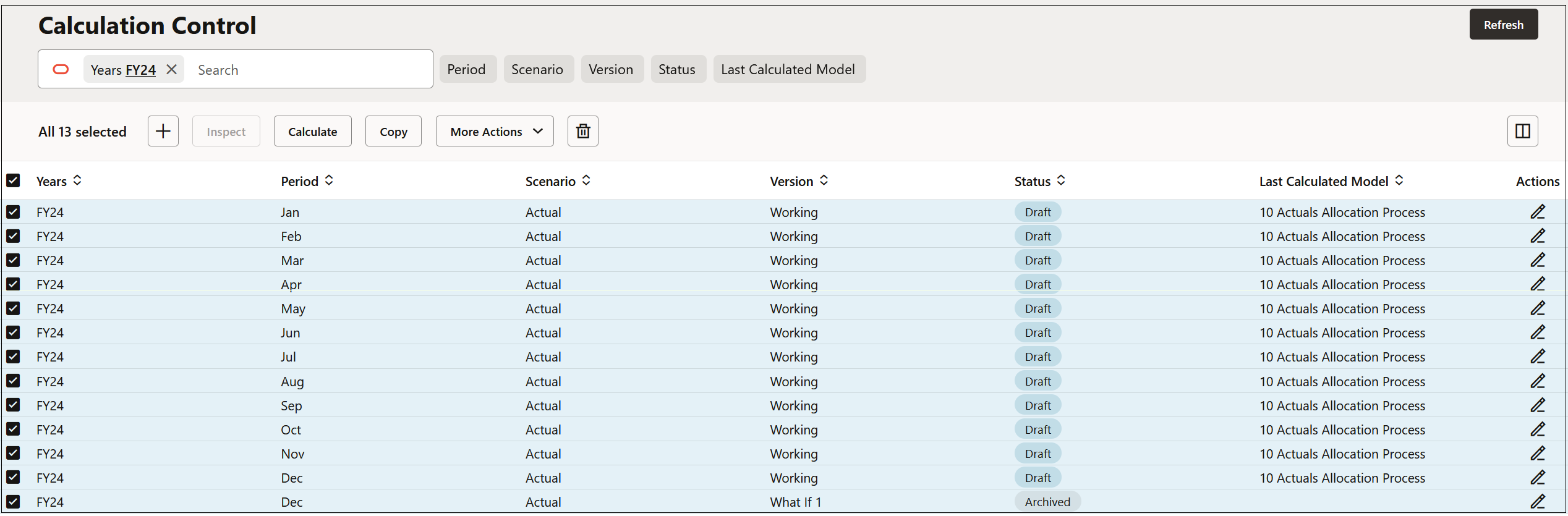
Exemple 1 : copie de tous les mois de FY24 du cube de calcul (PCM_CLC) vers le cube de reporting (PCM_REP)
-
Sur la page Contrôle de calcul, filtrez les années sur FY24, cochez la case en regard de l'option Années pour sélectionner toutes les années de FY24, puis cliquez sur Copier.
-
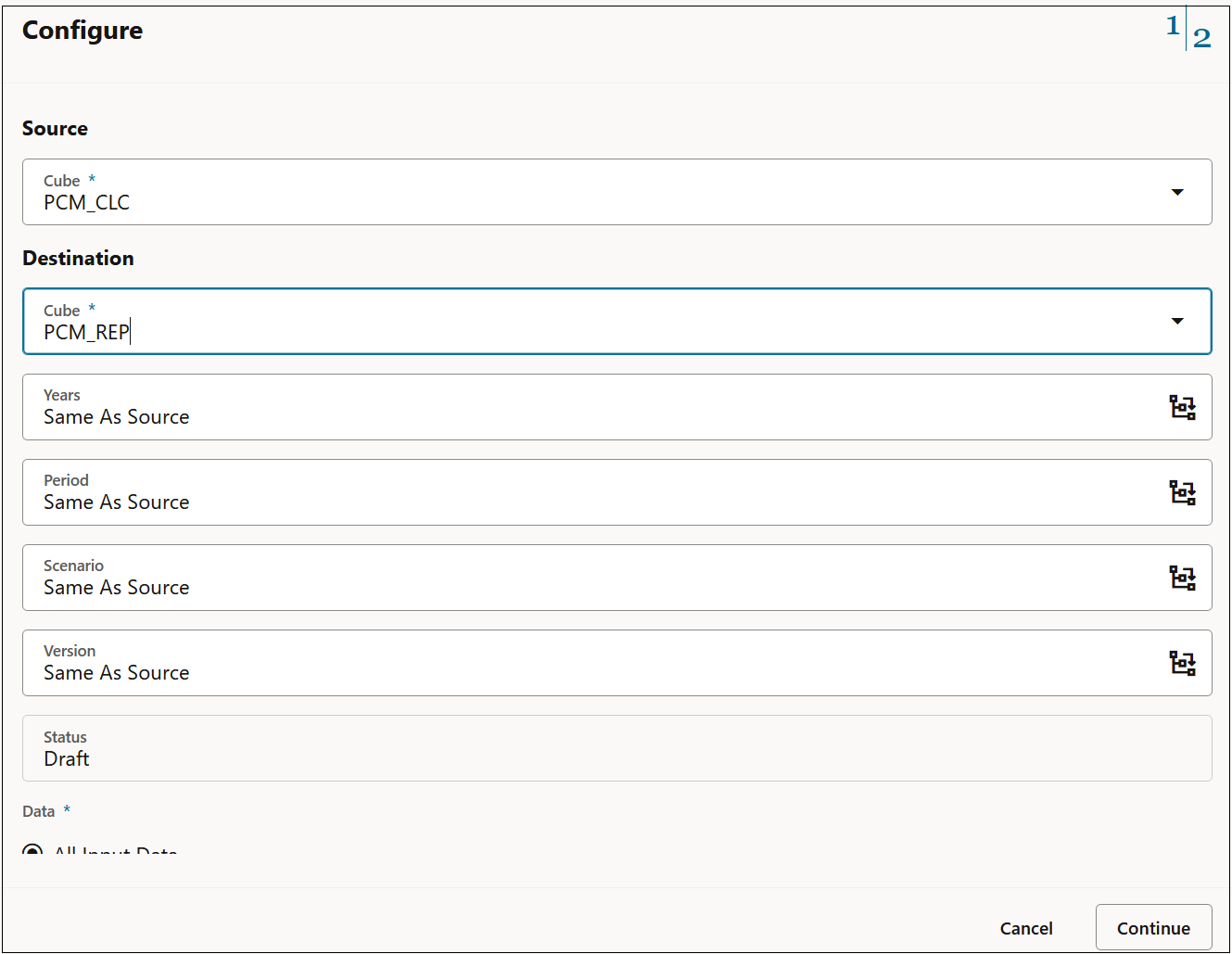
Dans Configurer, remplacez le cube Destination par PCM_REP, puis cliquez sur Continuer.
-
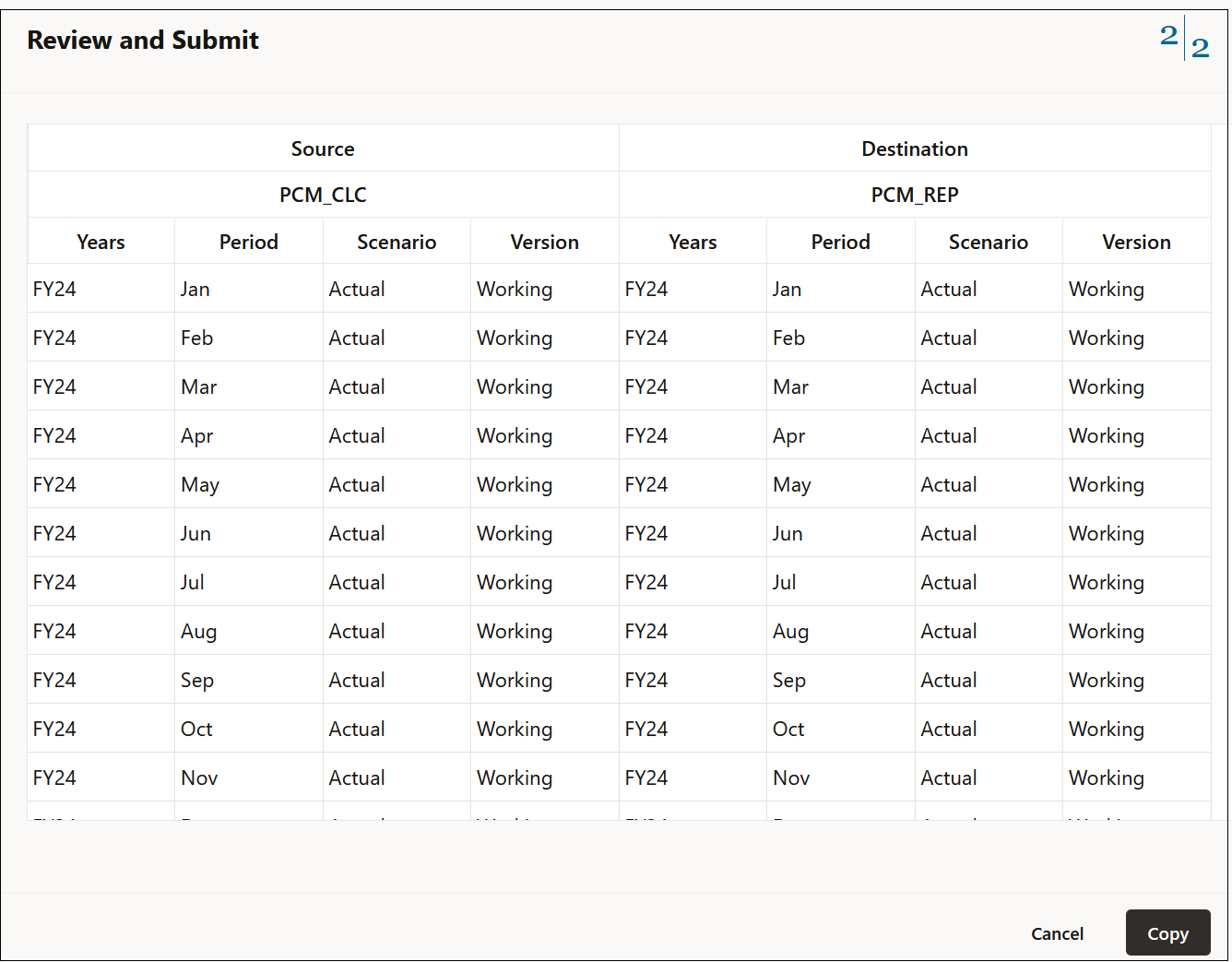
Vérifiez les informations dans Vérifier et soumettre, puis cliquez sur Copier.
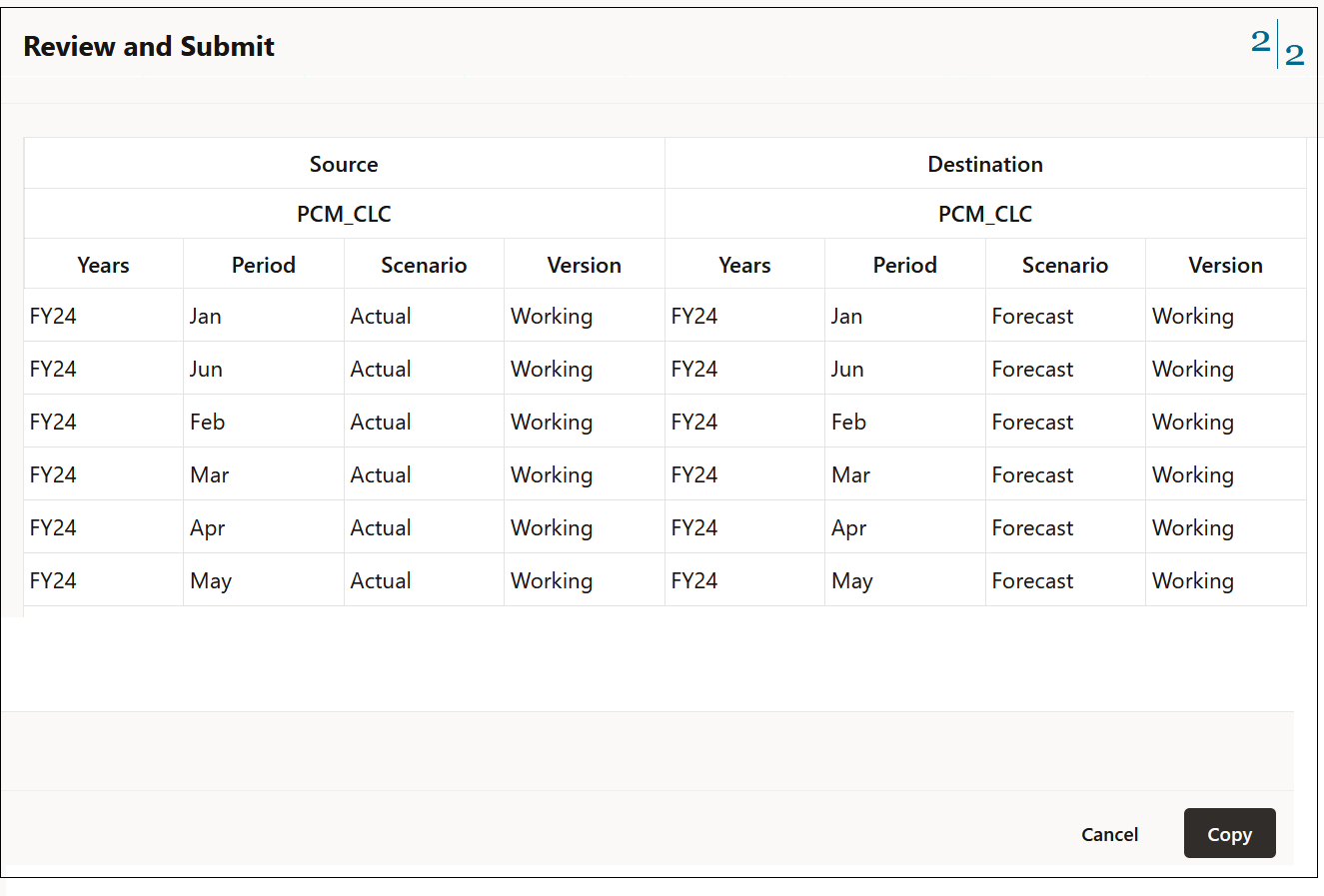
Exemple 2 : dans le cube de calcul (PCM_CLC), copie des six premiers mois de données de FY24 de Réel vers Prévision
-
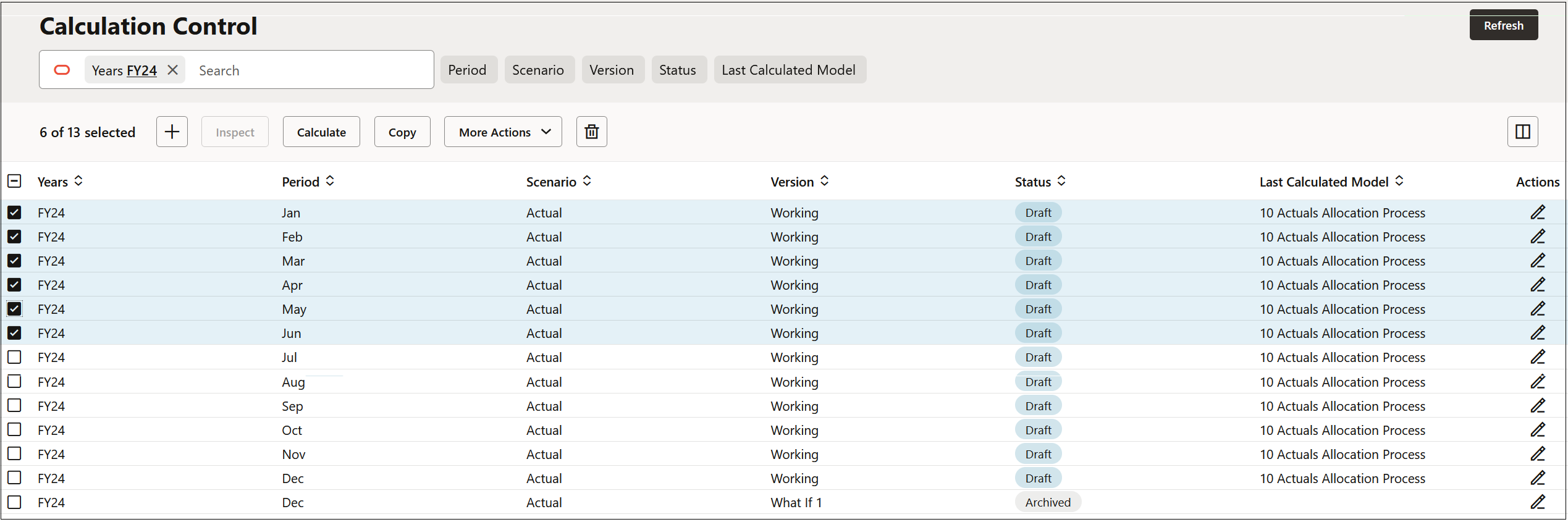
Sur la page Contrôle de calcul, filtrez les années sur FY24, sélectionnez les PDV de janvier à juin, puis cliquez sur Copier.
-
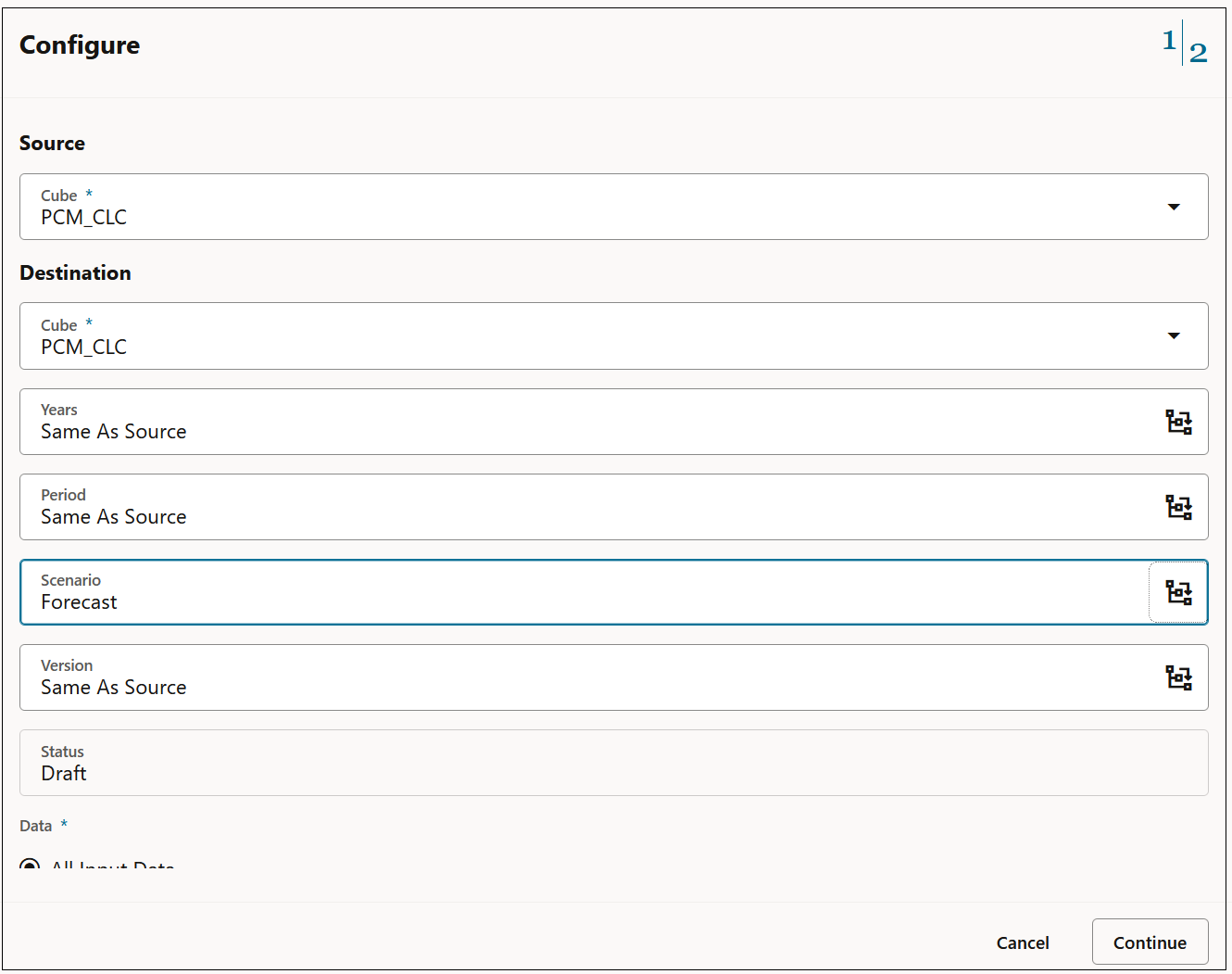
Dans Configurer, remplacez le cube Scénario par Prévision, puis cliquez sur Continuer.
-
Vérifiez les informations dans Vérifier et soumettre, puis cliquez sur Copier.